Você pode alterar os detalhes de uma nova tarefa do Questionário na página Questionários do Canvas. É possível editar a pontuação total, o grupo da tarefa, a data de entrega, as datas de disponibilidade e os alunos e turmas que receberão o questionário. Você também pode adicionar uma rubrica ao questionário.
Na página Configurações do Questionário, você pode gerenciar mais configurações do questionário, incluindo selecionar o número de tentativas e restringir a visualização dos resultados dos alunos.
00:07: Como faço para editar os detalhes da tarefa de um novo questionário?
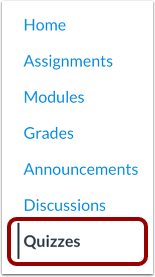
00:11: Na Navegação do Curso, clique no link Questionários.
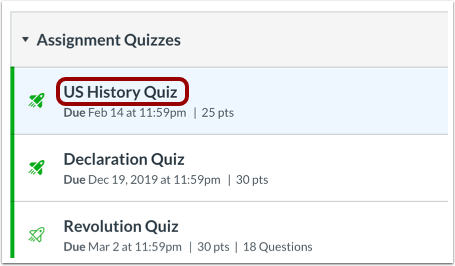
00:15: Clique no título do questionário que deseja editar.
00:18: Para editar o nome do questionário, insira a alteração no campo Nome.
00:24: Para editar a pontuação total do questionário e inserir um total de pontos no campo de pontos,
00:28: Ajustar a pontuação total afeta apenas a pontuação total disponível.
00:32: para o teste. Isso não altera as configurações de pontuação para questões individuais do teste.
00:37: Para editar o grupo de tarefas do questionário, clique no menu suspenso Grupo de Tarefas.
00:42: Para alterar o formato do questionário apresentado aos alunos,
00:45: Clique no menu suspenso "Exibir nota como" e selecione a opção desejada.
00:50: prefiro.
00:51: Para remover este questionário do cálculo da nota final,
00:54: clique na caixa de seleção "Não contabilizar esta tarefa na nota final".
00:59: Para corrigir o questionário anonimamente, clique em "Os avaliadores não podem ver os nomes dos alunos".
01:03: caixa de seleção.
01:05: No campo "Atribuir a", selecione quem deverá fazer o teste. Você
01:09: É possível atribuir o questionário a alunos ou turmas individuais.
01:13: No campo "Data de entrega", selecione a data de entrega do questionário.
01:17: Nos campos Disponíveis, selecione as datas de disponibilidade para o questionário.
01:21: Os questionários de progresso serão enviados automaticamente quando a data e hora definidas passarem.
01:27: Para adicionar uma rubrica ao questionário, clique no botão Criar Rubrica.
01:31: Depois de editar o questionário, você pode notificar os alunos do seu curso sobre o questionário.
01:35: Alterado ao selecionar Notificar os usuários sobre a alteração do conteúdo
01:39: caixa de seleção. A notificação será enviada a todos os alunos que a ativaram.
01:43: a opção Conteúdo do Curso nas configurações de notificação, incluindo os alunos
01:48: que já concluíram o questionário.
01:51: Para salvar as alterações, clique no botão Salvar.
01:55: Este guia abordou como editar os detalhes da tarefa de um novo questionário.
Questionários abertos
Na Navegação do Curso, clique no link Questionários .
Observação: você também pode acessar os questionários na página de Tarefas.
Editar questionário no Canvas
Clique no título do questionário que deseja editar.
Editar questionário
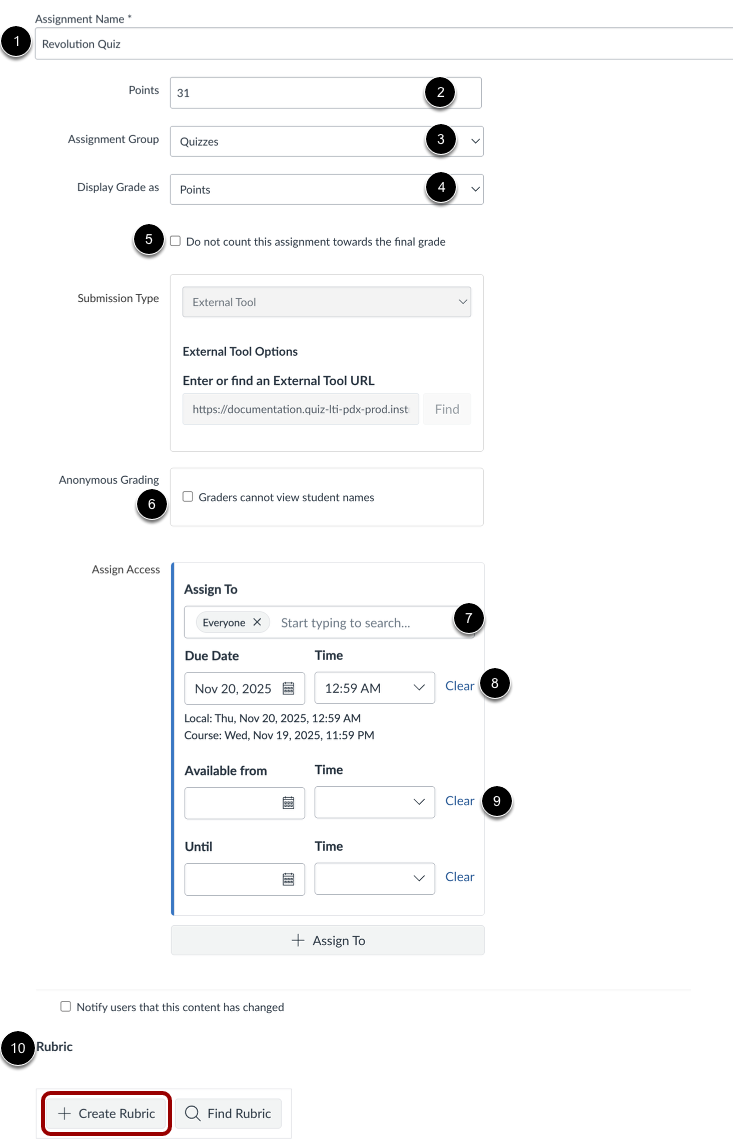
Para editar o nome do questionário, insira a alteração do nome no campo Nome [1]. Para editar a pontuação total do questionário, insira um total de pontos no campo Pontos [2]. Ajustar a pontuação total afeta apenas a pontuação total disponível para o questionário , não alterando as configurações de pontuação para questões individuais do questionário.
Para editar o grupo de tarefas do questionário, clique no menu suspenso Grupo de Tarefas [3].
Para alterar o formato do questionário apresentado aos alunos, clique no menu suspenso Exibir nota como [4] e selecione a opção desejada. Para remover este questionário do cálculo da nota final, clique na caixa de seleção Não contabilizar esta tarefa na nota final [5].
Para corrigir o questionário anonimamente, clique na caixa de seleção "Os avaliadores não podem ver os nomes dos alunos " [6].
No campo Atribuir a [7], selecione quem deverá fazer o teste. Você pode atribuir o teste a alunos individuais ou a turmas.
No campo Data de entrega [8], selecione a data de entrega do questionário.
Nos campos Disponíveis [9], selecione as datas de disponibilidade para o questionário. Os questionários em andamento serão enviados automaticamente quando a data e hora Até passarem.
Para adicionar uma rubrica ao questionário , clique no botão Criar Rubrica [10].
Notas:
- Você pode editar as configurações de múltiplas tentativas de questionário nas Configurações do Questionário .
- Editar a pontuação total não atualiza a nota dos alunos que já fizeram o teste e precisam ser reavaliados .
Notificar os alunos
Após editar o questionário, você pode notificar os alunos do seu curso sobre a alteração, selecionando a caixa de seleção "Notificar usuários sobre alterações no conteúdo" . A notificação será enviada a todos os alunos que habilitaram a opção "Conteúdo do curso" nas configurações de notificação , incluindo aqueles que já concluíram o questionário.
Observação: Se você alterar a data de entrega do questionário, os alunos que ativaram a opção "Data de Entrega" nas configurações de notificação receberão uma notificação, independentemente de você selecionar a caixa de seleção de notificação de alteração do questionário.
Salvar alterações
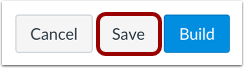
Para salvar as alterações, clique no botão Salvar .