Você pode criar uma questão de correspondência para seus alunos.
Observação: No momento, as perguntas de correspondência aceitam apenas texto.
Adicionar pergunta
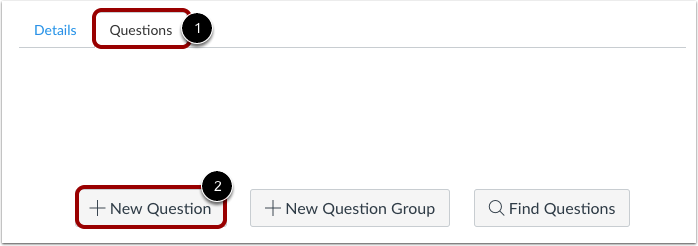
Com a aba Perguntas [1] selecionada dentro de um novo questionário, clique no botão Nova Pergunta [2].
Defina o nome, o tipo e os pontos.
As perguntas do questionário não são numeradas automaticamente para os instrutores. Para adicionar um nome personalizado à sua pergunta do questionário, insira o nome no campo de texto da pergunta [1]. Nomes personalizados podem ajudá-lo a identificar as perguntas do questionário com mais facilidade. Independentemente do nome da pergunta, os alunos sempre veem as perguntas do questionário em ordem numérica (ou seja, Pergunta 1, Pergunta 2).
Clique no menu suspenso e selecione o tipo de pergunta Correspondência [2].
Insira o número de pontos que a questão vale (os totais do questionário são calculados com base no total combinado das questões) [3].
Observação: Os valores dos pontos do quiz aceitam até duas casas decimais. Inserir mais de duas casas decimais arredondará o valor do ponto para o centésimo mais próximo.
Insira os detalhes da pergunta correspondente
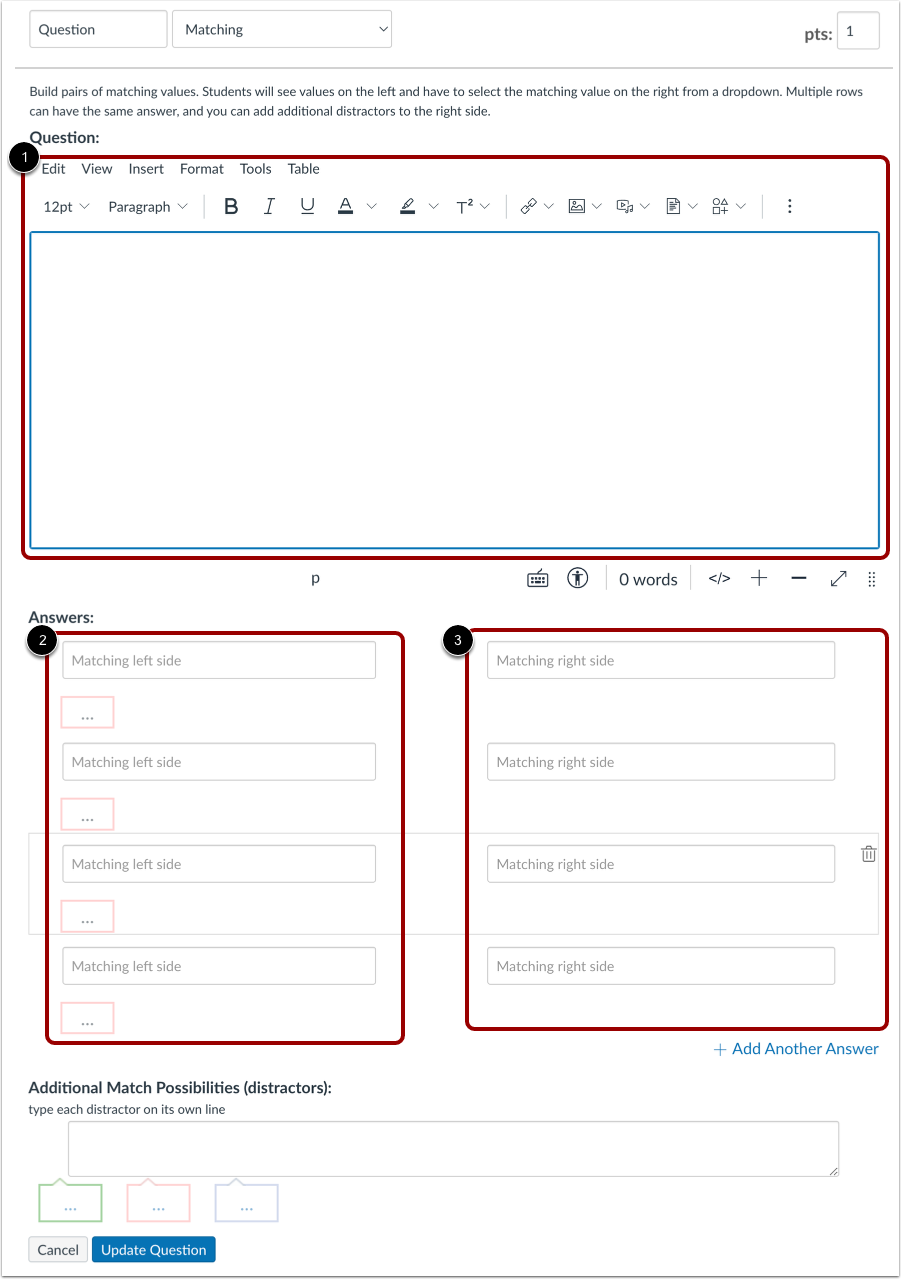
Para criar uma questão de correspondência, você precisará inserir os seguintes detalhes:
- O texto da pergunta (use o Editor de Conteúdo Avançado para incluir vídeos, imagens, equações matemáticas ou atividades em Flash)
- A primeira parte do par correspondente
- A segunda parte do par correspondente (exibe um máximo de 100 caracteres)
Repita os passos 2 e 3 até que todos os pares estejam formados.
Adicione respostas e possibilidades adicionais para a correspondência.
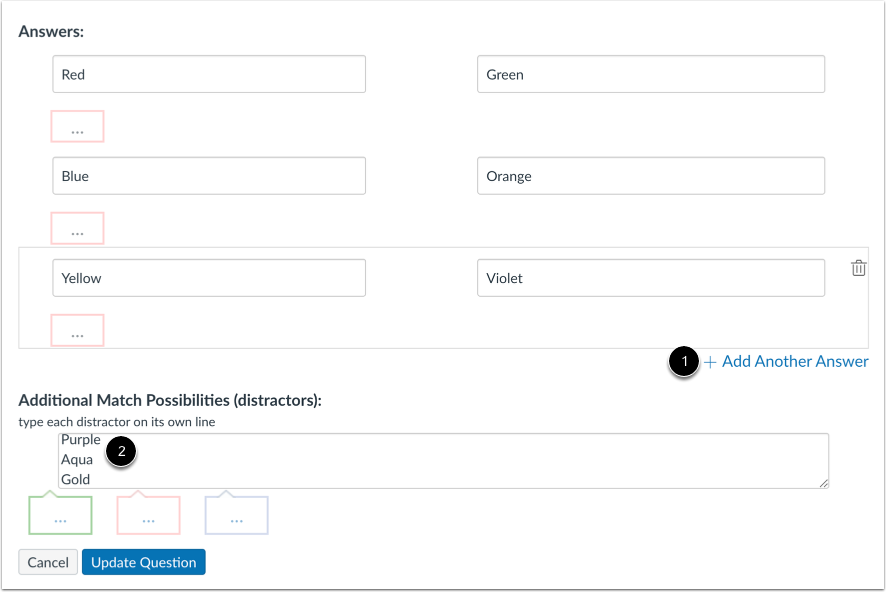
Se você quiser adicionar outra resposta, clique no link Adicionar outra resposta [1].
Para adicionar respostas incorretas como distratores, insira cada item em sua própria linha no campo Possibilidades de Correspondência Adicionais [2]. Ao responder a essas perguntas, os alunos verão uma lista aleatória que inclui esses distratores e todas as respostas corretas inseridas nos campos do lado direito de Correspondência.
Insira o texto do seu feedback
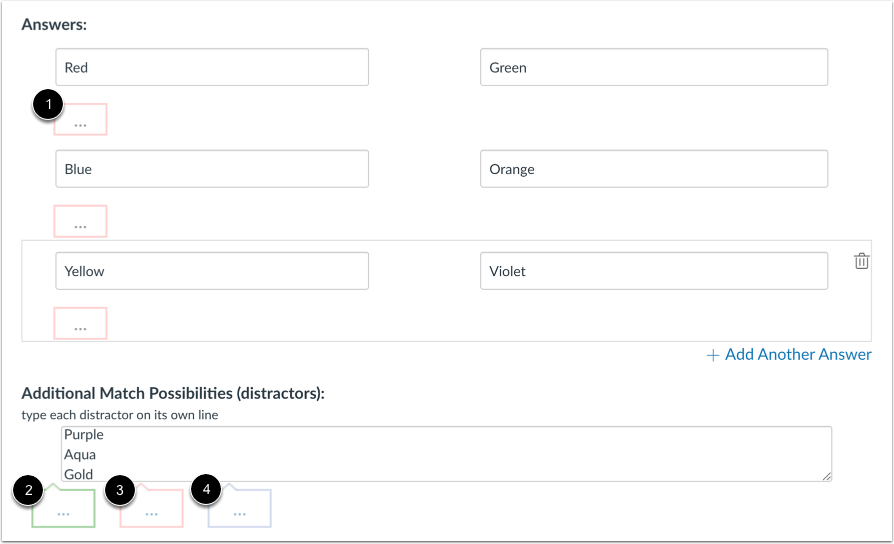
Para deixar um feedback geral sobre cada resposta, clique no campo de comentários gerais [1].
Você pode optar por criar um comentário de resposta correta [2], um comentário de resposta incorreta [3] e comentários gerais de resposta [4] para a questão do questionário como um todo.
Observação: Qualquer feedback aplicável fica visível assim que o questionário é enviado e não pode ser ocultado dos alunos.
Pergunta de atualização
Clique no botão Atualizar Pergunta .
Adicione perguntas individuais adicionais, conforme necessário.
Visão do aluno para a questão de correspondência
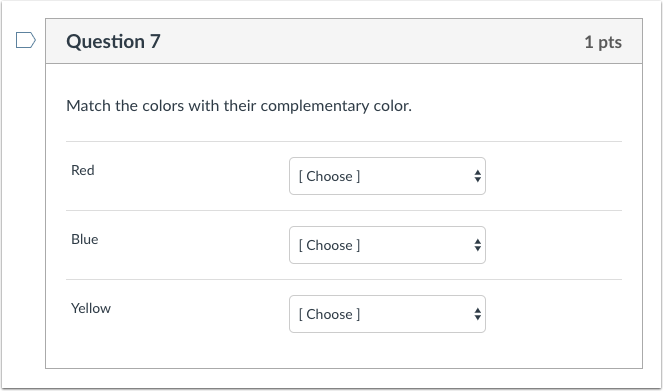
É isto que os alunos veem quando se deparam com uma questão de correspondência num teste.
Visão do aluno para feedback correspondente
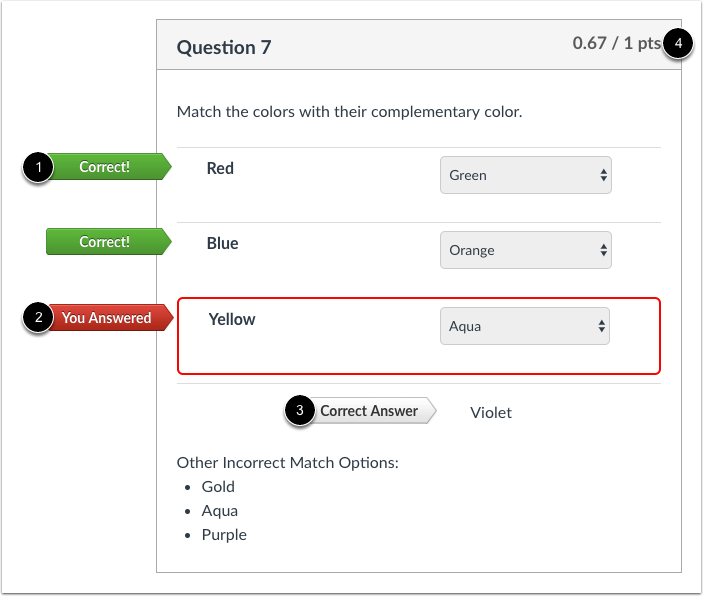
Se você permitir que os alunos vejam as respostas corretas, as respostas corretas serão marcadas com uma bandeira verde [1]. As respostas incorretas serão marcadas com uma bandeira vermelha [2] e quaisquer respostas corretas não indicadas pelo aluno serão marcadas com uma bandeira cinza [3]. Crédito parcial será atribuído se alguns dos espaços em branco forem preenchidos corretamente [4].