00:07: Como faço para criar uma discussão em grupo em um curso?
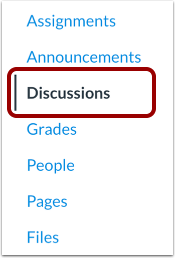
00:10: Na Navegação do Curso, clique no link Discussões.
00:15: Clique no botão Adicionar discussão.
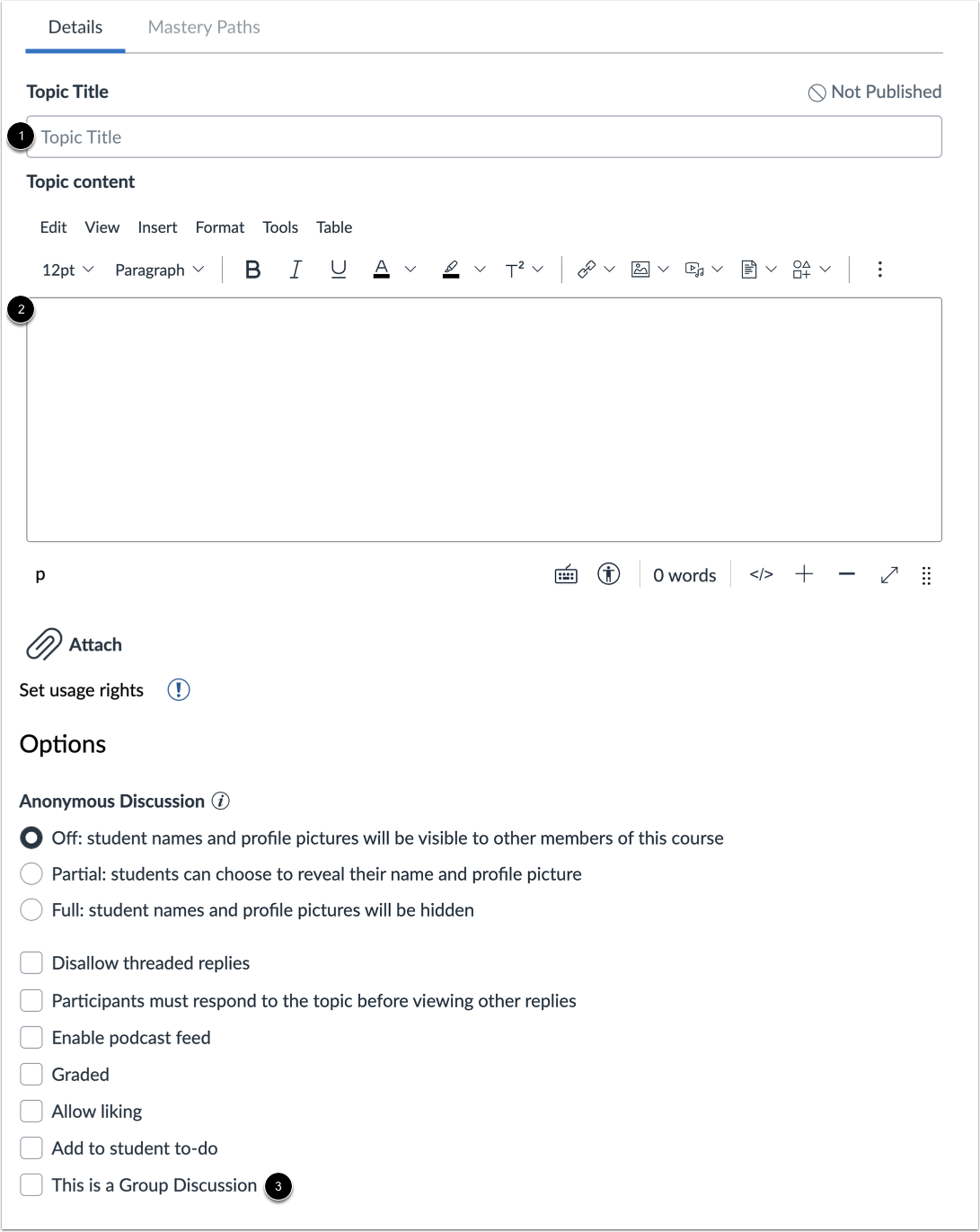
00:18: Insira um título para a discussão no campo Título do Tópico.
00:22: Adicione conteúdo à discussão usando o Editor de Conteúdo Avançado.
00:26: Para transformar a discussão em uma discussão em grupo,
00:28: clique na caixa de seleção "Esta é uma discussão em grupo".
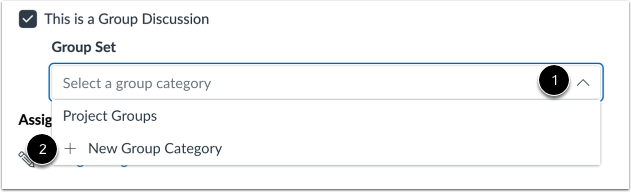
00:32: Para selecionar um conjunto de grupos existente, clique no menu suspenso Conjunto de Grupos.
00:37: Para criar uma nova categoria de grupo, clique no botão Nova Categoria de Grupo.
00:41: Se você optou por criar uma nova categoria de grupo, insira o conjunto de grupos e as informações do grupo.
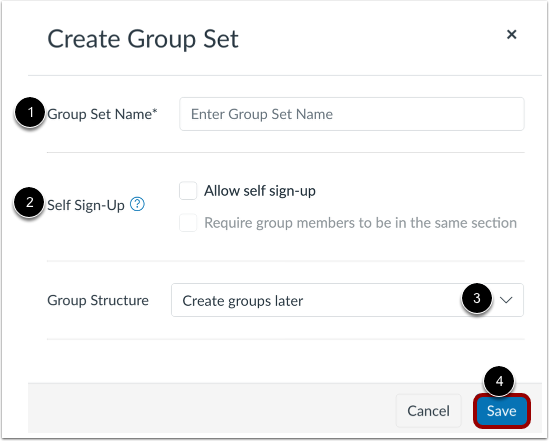
00:46: no conjunto de grupos criado, tipo modal, o nome do conjunto de grupos no conjunto de grupos
00:50: campo nome. Se você quiser permitir que você mesmo participe, inscreva-se nos grupos definidos no conjunto de grupos.
00:54: Marque a caixa de seleção "Permitir auto-cadastro" e selecione uma opção de estrutura de grupo.
00:58: Na seção de estrutura de grupo, você pode optar por dividir os alunos em um conjunto
01:03: número de grupos divide os alunos em grupos com um número definido de alunos por grupo
01:07: ou crie grupos. Mais tarde, na página Pessoas, quando terminar, clique em
01:11: o botão Salvar para criar o conjunto de grupos e os grupos, você pode consultar
01:15: consulte nossos guias de grupo para obter mais informações sobre como criar e editar conjuntos de grupo.
01:19: e criando grupos.
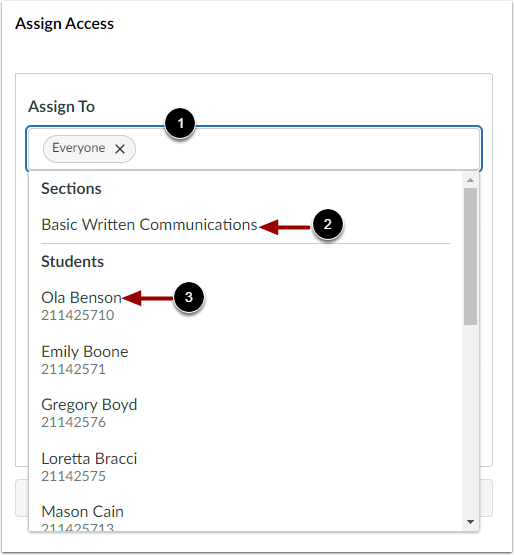
01:22: Para alterar os responsáveis, clique no campo Atribuir a.
01:25: Selecione um ou mais responsáveis. Você pode atribuir a tarefa a todos.
01:29: uma turma ou um aluno individual.
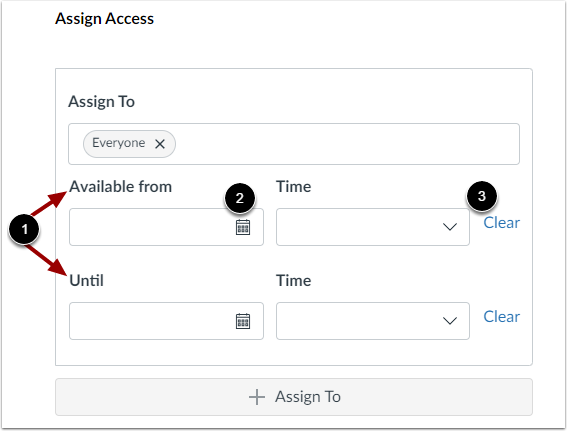
01:32: Para disponibilizar sua discussão em uma data específica ou durante uma data específica.
01:37: intervalo, insira as datas nos campos Disponível de e Até, ou
01:41: Clique nos ícones do calendário para selecionar as datas.
01:43: Essas datas se aplicam a todos os usuários. Por padrão, esses campos
01:47: ficam em branco e a discussão pode ser visualizada ao longo de todo o curso.
01:52: Para remover uma data inserida no campo Disponível a partir de ou até, clique
01:56: o botão Limpar.
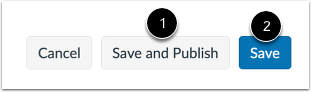
01:58: Se você estiver pronto para publicar sua discussão, clique no botão Salvar e Publicar.
02:02: Se você quiser criar um rascunho da sua discussão e publicá-lo mais tarde, clique aqui.
02:06: o botão Salvar.
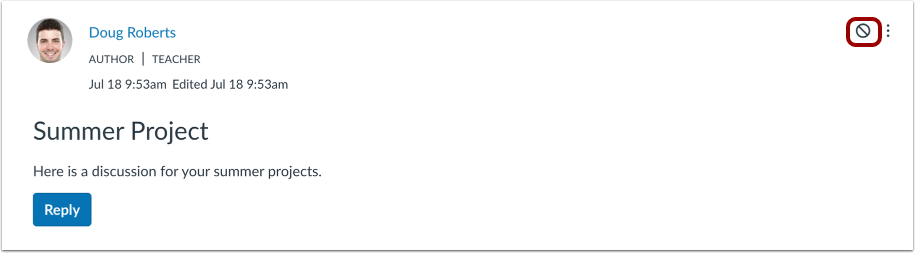
02:09: Quando sua discussão for salva como rascunho, você poderá retornar à página e
02:13: Publique a qualquer momento clicando no botão Publicar.
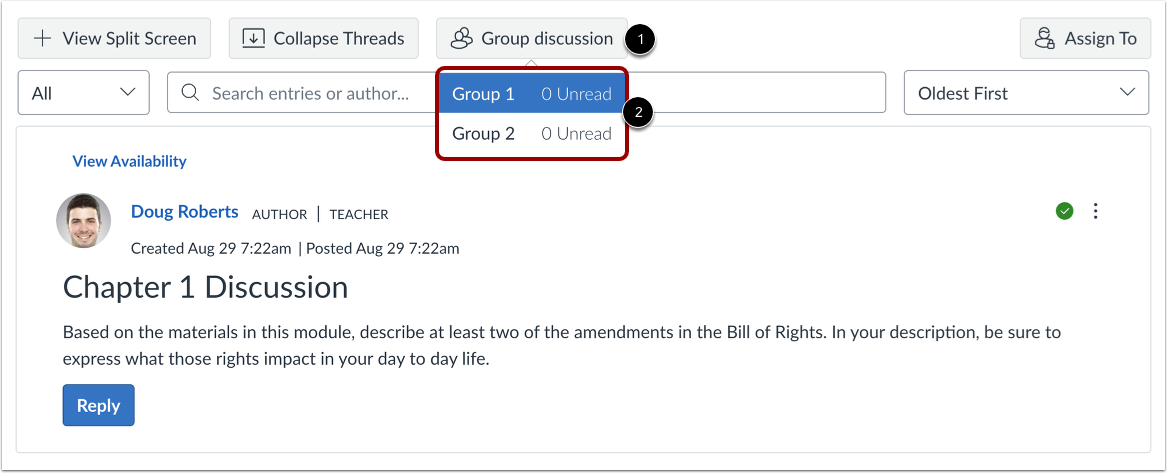
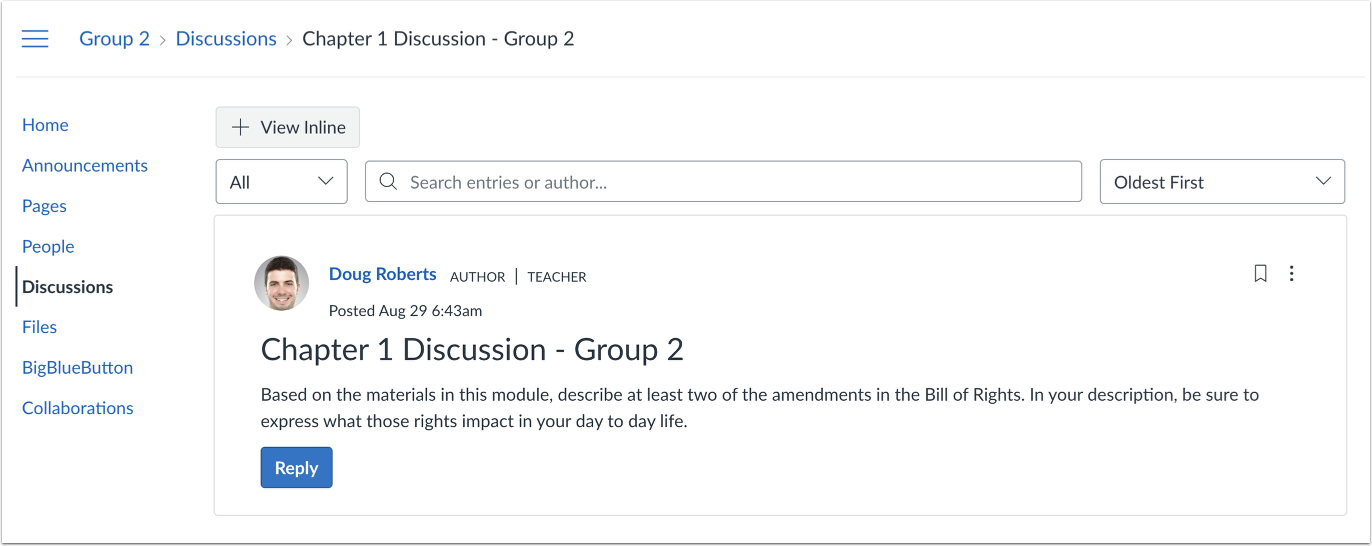
02:17: Para abrir a discussão em grupo, clique no ícone Grupos e, em seguida, clique no nome.
02:21: do grupo que você deseja abrir.
02:24: Quando os alunos abrirem a discussão, serão direcionados para a página de Discussões.
02:28: dentro do seu grupo de projeto especificado para concluir a tarefa.
02:32: Este guia abordou como criar uma discussão em grupo em um curso.