Se você deseja deixar um feedback simples para seus alunos, pode inserir um comentário de texto diretamente no Livro de Notas.
Abrir o boletim de notas
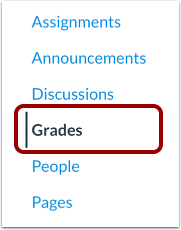
Na Navegação do Curso, clique no link Notas .
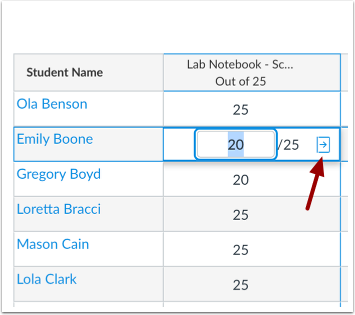
Localize o nome do aluno e a tarefa na qual deseja deixar um comentário. Clique na célula do Livro de Notas e, em seguida, no ícone da Bandeja de Detalhes da Nota .
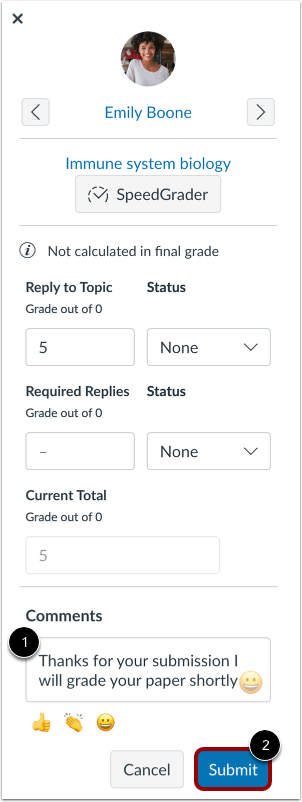
Digite seu comentário no campo Comentários [1] e clique no botão Enviar [2].
Adicionar emoji
Se a sua instituição permitir, você poderá adicionar emojis aos comentários das suas submissões.
Para selecionar um emoji, clique no menu de emojis [1].
Para usar um emoji usado recentemente, clique no emoji no menu de emojis usados recentemente [2].
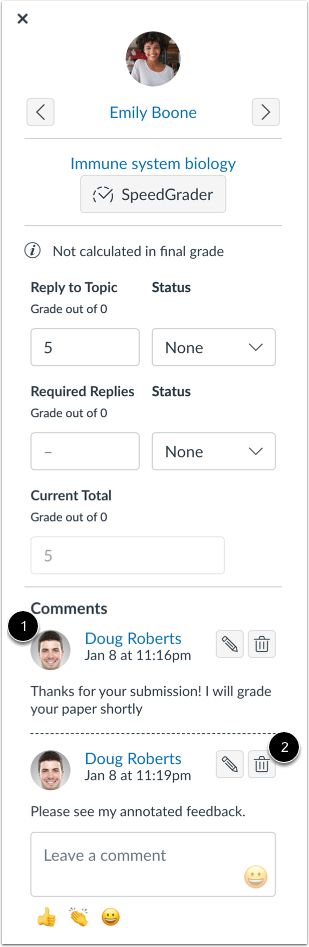
Os comentários serão listados em ordem cronológica, com os comentários mais antigos aparecendo no topo e os comentários mais recentes aparecendo perto da parte inferior [1].
Para apagar o seu comentário, clique no ícone Apagar [2].
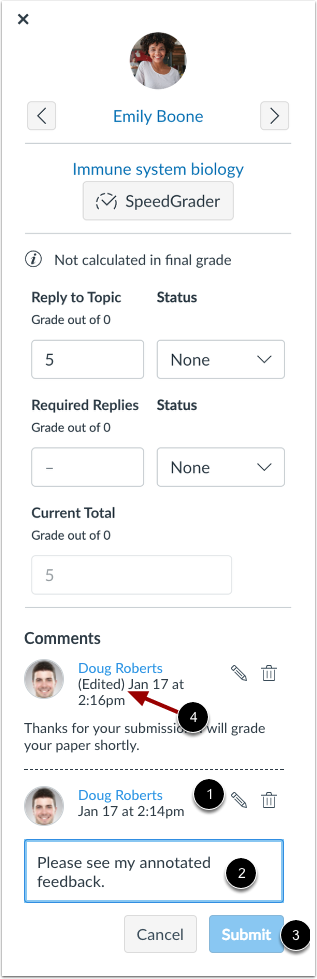
Para editar seu comentário, clique no ícone Editar [1] e faça as edições na caixa de comentários [2]. Quando terminar de editar seu comentário, clique no botão Enviar [3]. O registro de data e hora do comentário editado indicará que o comentário foi editado [4].
Observação: as alterações nos comentários da tarefa em grupo aplicam-se apenas ao aluno em que as alterações foram feitas. Alterações adicionais devem ser feitas na seção Detalhes da Nota para cada aluno.