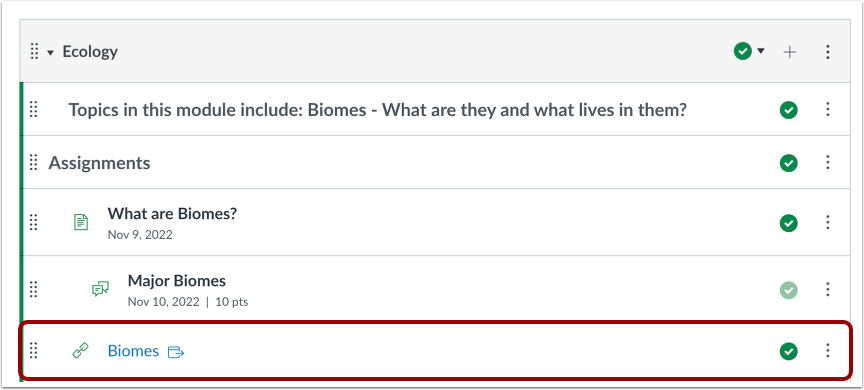
Você pode adicionar um link de URL aos seus módulos.
Ao adicionar um URL externo a um módulo, a caixa de diálogo inclui uma opção para carregar o URL em uma nova aba do navegador. Quando essa opção é selecionada, o Canvas exibirá a página para os alunos fora do ambiente virtual. Se o URL externo fizer parte de um requisito do módulo, o Canvas também registrará o progresso para que o rodapé do módulo seja exibido e permita que o aluno avance para o próximo item do módulo.
Quando essa opção não está selecionada, o conteúdo é incorporado em um iFrame para facilitar a visualização. No entanto, alguns sites desabilitaram a incorporação e exigem que os usuários abram o conteúdo em uma nova janela. Os usuários podem abrir o link em uma nova janela clicando com o botão direito do mouse no link e selecionando a opção para visualizar em uma nova janela ou guia.
Observação: Vários itens de módulo podem afetar o desempenho. O módulo suporta até 100 itens na página de progresso do aluno .
00:07: Como adiciono uma URL externa como um item de módulo?
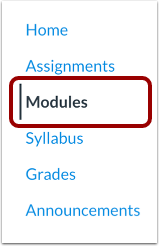
00:11: Na Navegação do Curso, clique no link Módulos.
00:14: Para adicionar um item, clique no ícone Adicionar Item.
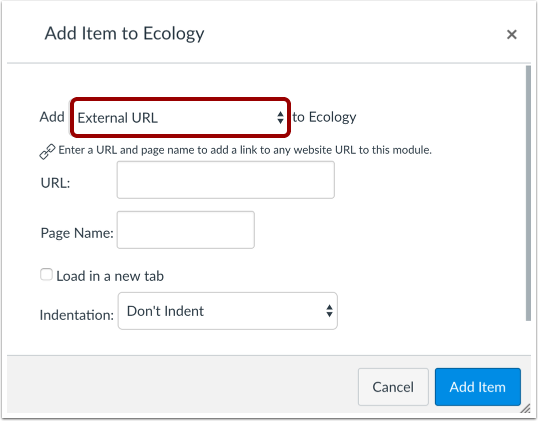
00:18: No menu suspenso "Adicionar tipo de item".
00:21: Selecione a opção de URL externa.
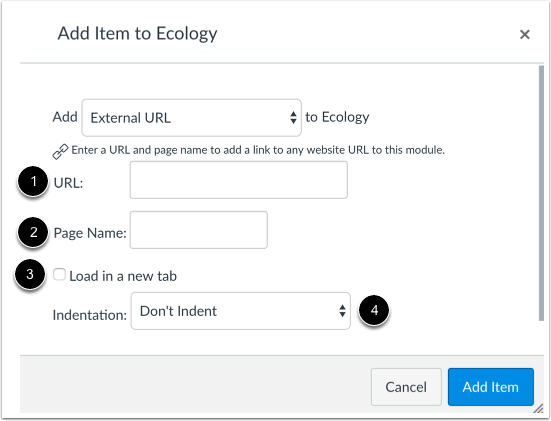
00:25: Digite ou cole o URL no campo URL
00:28: Dê um nome à sua URL externa.
00:32: Para abrir o URL em uma nova aba do navegador,
00:35: clique na caixa de seleção "Carregar em uma nova guia".
00:37: Ao adicionar URLs externas como itens de módulo no futuro,
00:41: a opção que você selecionar para abrir o URL na aba existente ou
00:45: uma nova aba é aberta e exibida como padrão.
00:48: Escolha se deseja ou não recuar o item no menu suspenso do módulo.
00:53: Clique no botão Adicionar Item.
00:55: Veja o URL externo no seu módulo.
01:00: Este guia abordou como adicionar um URL externo como um item de módulo.
Módulos abertos
Na Navegação do Curso, clique no link Módulos .
Adicionar item de módulo
Clique no botão Adicionar Item .
Adicionar URL externa
No menu suspenso Adicionar [Tipo de Item] a:, selecione a opção URL Externa.
Digite ou cole o URL no campo URL [1].
Dê um nome de página ao seu URL externo [2].
Para abrir o URL em uma nova aba do navegador, clique na caixa de seleção Carregar em uma nova aba [3]. Ao adicionar URLs externos como itens de módulo no futuro, a opção que você selecionar, para abrir o URL na aba existente ou em uma nova aba, será exibida como padrão.
Escolha se deseja ou não recuar o item no menu suspenso do módulo [4].
Adicionar item
Clique no botão Adicionar Item .
Visualizar módulo
Veja o URL externo no seu módulo.