Esta lição se aplica a usuários de instituições que habilitaram a interface de usuário do Canvas para o Ensino Fundamental.
Se a sua instituição permitir, você pode carregar uma imagem para exibir no cartão do curso na Sala de Aula Virtual e uma imagem de banner da disciplina na página inicial da disciplina. Os tipos de imagem aceitos incluem arquivos JPG, JPEG, GIF e PNG.
As imagens dos banners são recortadas para uma proporção de 5:1.
Observação: Se uma imagem de banner não for definida, a página inicial usará a imagem do cartão. Se uma imagem de cartão não tiver sido definida, o banner exibirá a cor do curso.
00:05: Como adiciono uma imagem a um cartão de assunto ou banner no Canvas para o Ensino Fundamental?
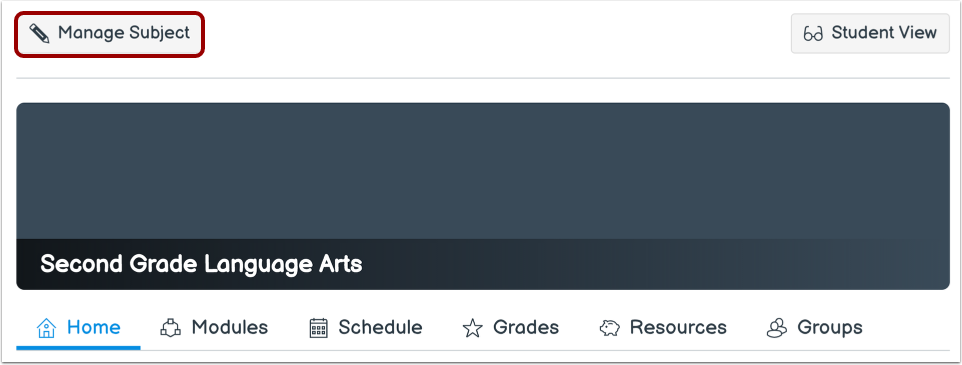
00:10: No assunto, clique no botão Gerenciar assunto.
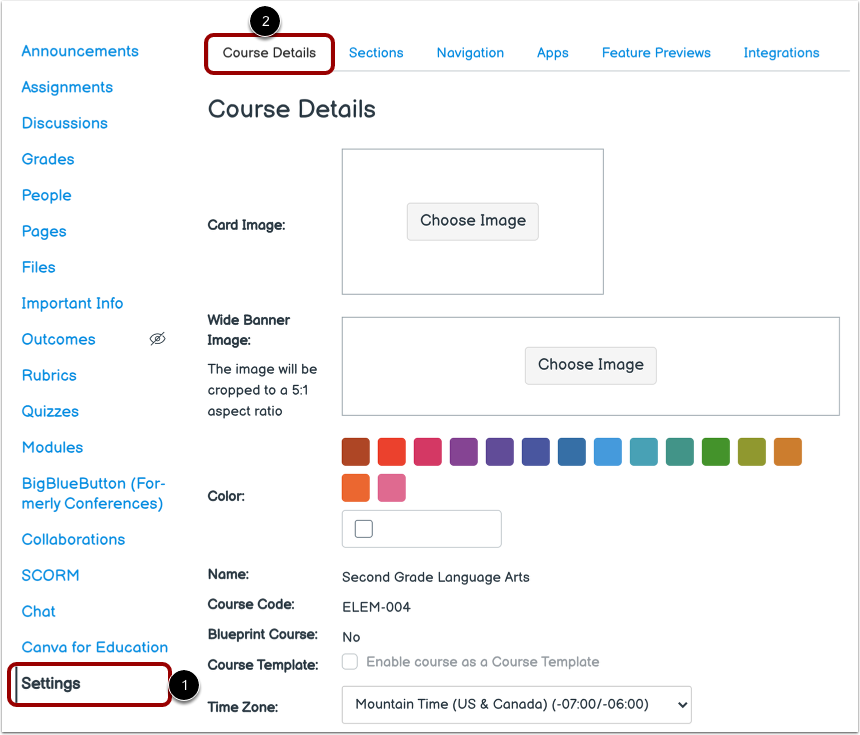
00:14: A página Configurações é exibida. Clique na aba Detalhes do Curso.
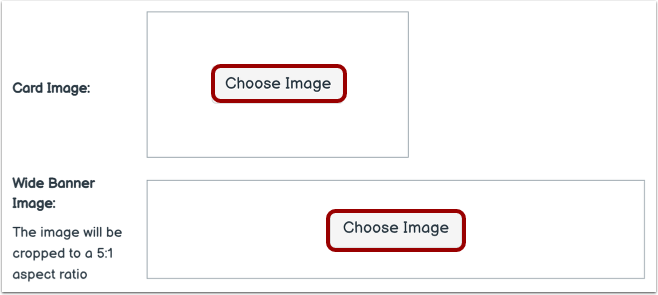
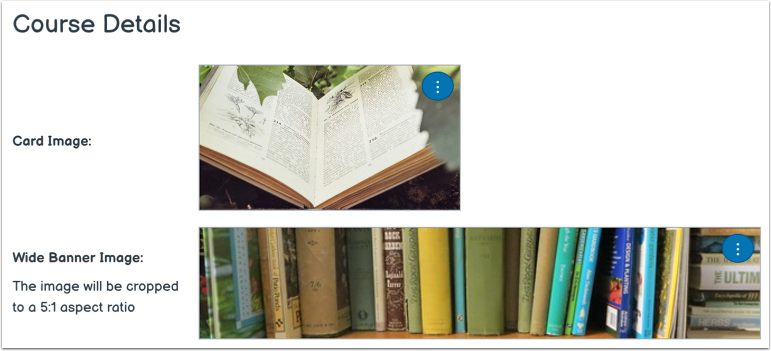
00:19: Para adicionar uma imagem ao cartão, clique no botão Escolher imagem do cartão.
00:24: Para adicionar uma imagem de banner, clique no botão Escolher imagem da imagem de banner ampla.
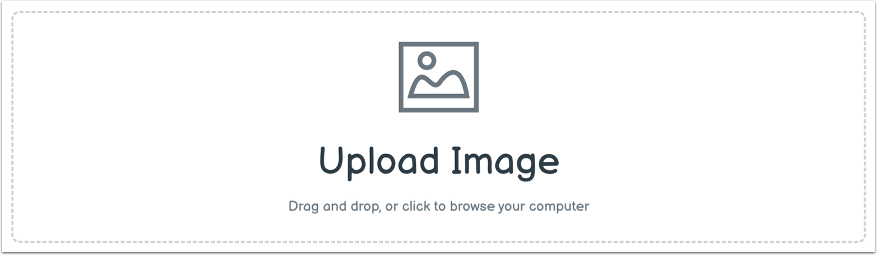
00:30: Para carregar sua própria imagem, arraste e solte a imagem na seção "Carregar imagem" ou procure uma imagem em seu computador. Clique na seção "Carregar imagem".
00:41: As imagens do banner são recortadas para uma proporção de cinco para um.
00:46: Qualquer imagem adicionada à imagem do cartão ou à imagem do banner é exibida.
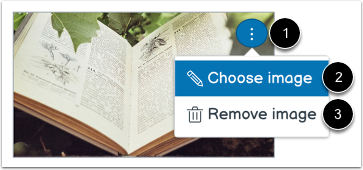
00:51: Para gerenciar uma imagem, clique no ícone Opções da imagem. Para alterar a imagem e selecionar uma nova, clique na opção Escolher imagem. Para remover a imagem completamente, clique na opção Remover imagem.
01:04: Para salvar suas alterações, clique no botão Atualizar detalhes do curso.
01:09: Este guia abordou como adicionar uma imagem a um cartão de assunto ou banner no Canvas para o Ensino Fundamental.
Gerenciar assunto
Na seção de assunto, clique no botão Gerenciar assunto .
Detalhes da disciplina aberta
A página Configurações é exibida [1]. Clique na guia Detalhes do curso [2].
Selecione a imagem
Para adicionar uma imagem ao cartão, clique no botão Escolher imagem do cartão [1].
Para adicionar uma imagem de banner, clique no botão Escolher imagem da imagem de banner ampla [2].
Carregar arquivo
Para carregar sua própria imagem, arraste e solte-a na seção "Carregar Imagem" . Ou, para procurar uma imagem em seu computador, clique na seção "Carregar Imagem" .
As imagens dos banners são recortadas para uma proporção de 5:1.
Ver imagem
Qualquer imagem adicionada à imagem do cartão ou à imagem do banner será exibida.
Gerenciar imagem
Para gerenciar uma imagem, clique no ícone Opções da imagem [1]. Para alterar a imagem e selecionar uma nova, clique na opção Escolher imagem [2]. Para remover a imagem completamente, clique na opção Remover imagem [3].
Atualizar detalhes do curso
Para salvar as alterações, clique no botão Atualizar detalhes do curso .