Como instrutor, você pode adicionar e organizar evidências em seu próprio portfólio para demonstrar seu trabalho, aprendizado e conquistas. As evidências podem incluir tarefas, projetos, atividades extracurriculares ou experiências profissionais. Você também pode adicionar habilidades, reflexões, etiquetas e anexos para fornecer contexto e destacar realizações importantes.
Notas:
- Se você não vir o link "Portfólio" na Navegação do Usuário, sua instituição pode não ter habilitado esse recurso.
- Você pode organizar as evidências em seções para facilitar a navegação nos portfólios.
- Os anexos individuais carregados em um Portfólio podem ter até 25 MB cada. O tamanho total combinado de todos os anexos nos Portfólios de um usuário pode chegar a 1 GB. Esse armazenamento é separado da sua cota principal da conta Canvas.
00:07: Como instrutor, como adiciono evidências em um Portfólio de Apresentação?
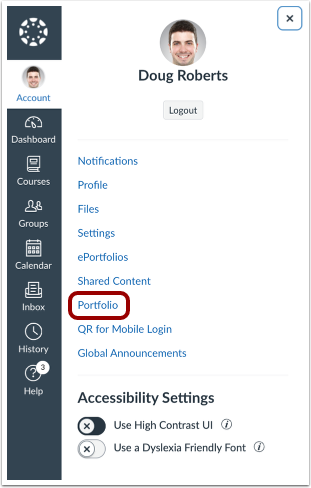
00:11: No menu de navegação do usuário, clique no link Conta e, em seguida, clique no link Portfólio.
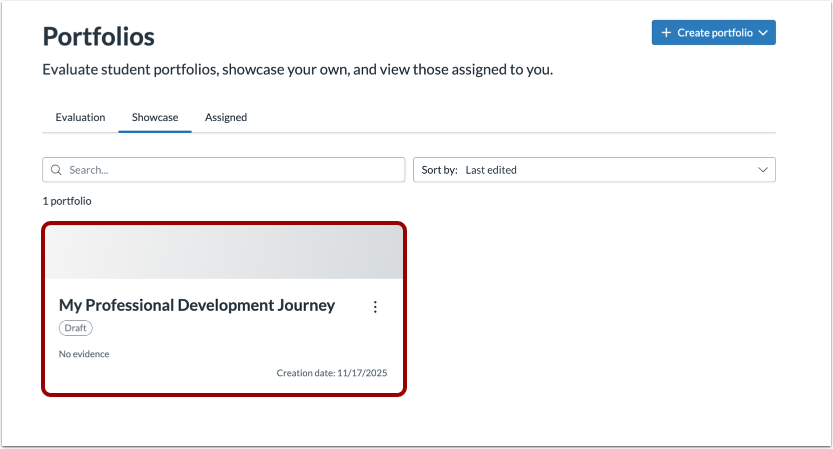
00:18: Selecione o portfólio onde deseja adicionar evidências.
00:21: Clique no botão Editar.
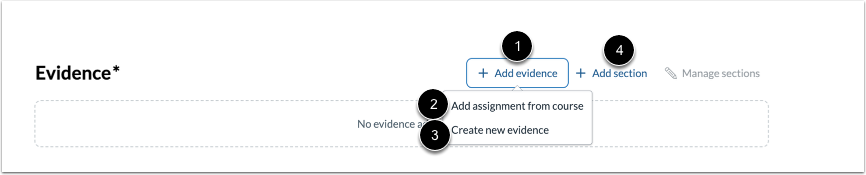
00:23: Para incluir evidências em um portfólio, clique no link Adicionar evidências.
00:28: Você pode adicionar uma tarefa do curso ou criar uma nova evidência.
00:33: Para organizar o conteúdo das evidências, clique no link Adicionar seção.
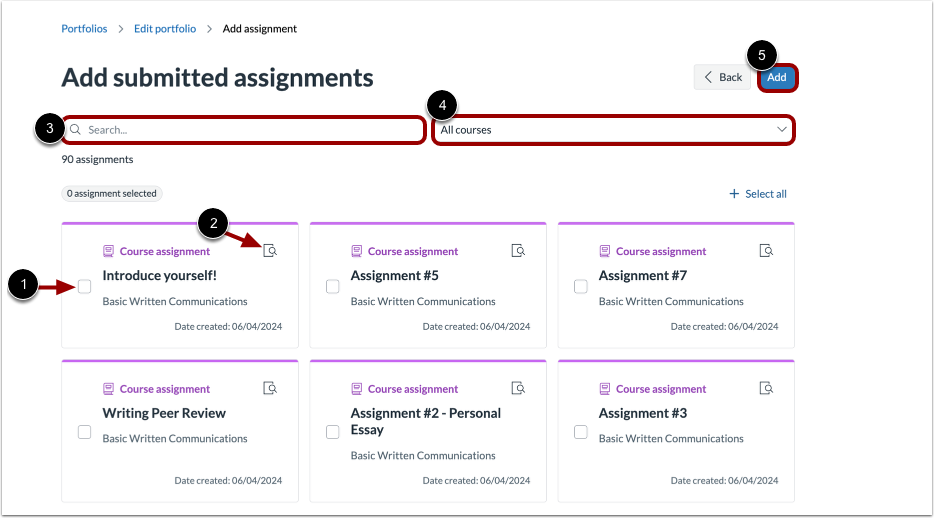
00:38: Para selecionar uma tarefa para adicionar como evidência, clique na caixa de seleção "Adicionar tarefa".
00:44: Para visualizar os detalhes da tarefa, clique no ícone de revisão.
00:48: Você pode encontrar tarefas digitando palavras-chave no campo de pesquisa.
00:52: Para filtrar as tarefas, selecione um curso no menu suspenso.
00:57: Depois de selecionar todas as tarefas, clique no botão Adicionar.
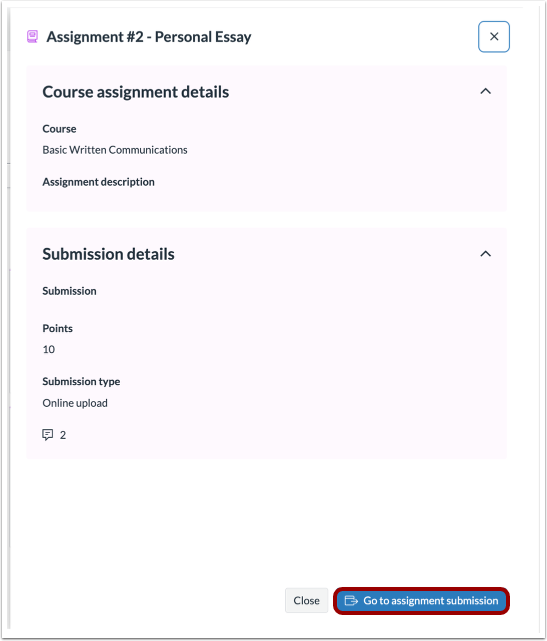
01:01: Em um portfólio, os detalhes da tarefa são abertos em uma janela modal. Para visualizar a tarefa no curso, clique no botão "Ir para o envio da tarefa".
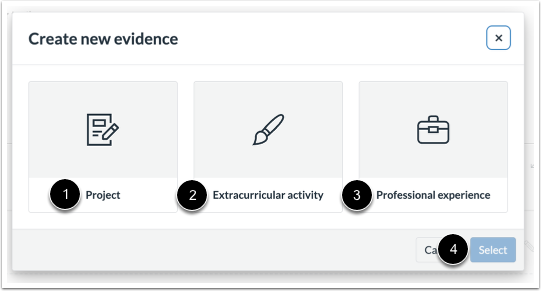
01:10: Para criar novas evidências, selecione entre um Projeto, uma Atividade Extracurricular ou uma Experiência Profissional.
01:17: Em seguida, clique no botão Selecionar.
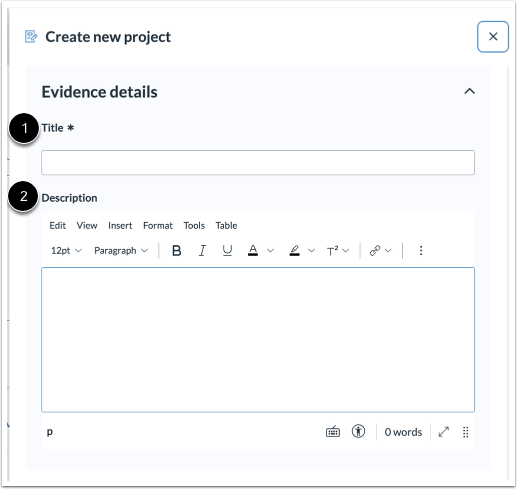
01:21: Adicione um título e uma descrição opcional.
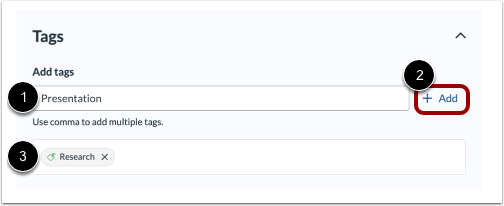
01:24: Adicione tags opcionais e clique no link Adicionar.
01:28: Adicionadas etiquetas para exibição como pílulas.
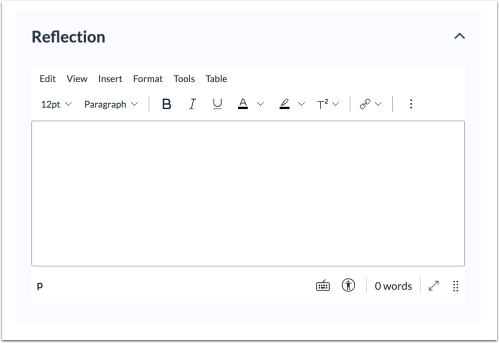
01:32: Adicionar uma reflexão opcional.
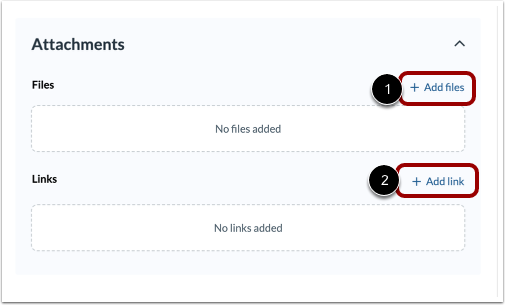
01:35: Para enviar arquivos, clique no link Adicionar arquivos.
01:38: Para adicionar um URL, clique no link Adicionar link.
01:42: Clique no botão Criar.
01:45: Este guia abordou como adicionar evidências em um Portfólio de Apresentação como instrutor.
Portfólio aberto
Na Navegação do Usuário, clique no link Portfólio .
Portfólio de Seleção
Selecione o portfólio onde deseja adicionar evidências.
Editar Portfólio
Clique no botão Editar .
Adicionar Evidências
Para incluir evidências em um portfólio, clique no link Adicionar evidência [1]. Você pode adicionar uma tarefa do curso [1] ou criar uma nova evidência [2].
Para organizar o conteúdo das evidências, clique no link Adicionar seção [4].
Adicionar tarefa
Para selecionar uma tarefa para adicionar como evidência, clique na caixa de seleção adicionar tarefa [1].
Para visualizar os detalhes da tarefa, clique no ícone de revisão [2].
Você pode encontrar tarefas digitando palavras-chave no campo de pesquisa [3].
Para filtrar as tarefas, selecione um curso no menu suspenso [4].
Após selecionar todas as tarefas, clique no botão Adicionar [5].
Ver tarefa
Em um portfólio, os detalhes da tarefa são abertos em uma janela modal. Para visualizar a tarefa no curso, clique no botão "Ir para a submissão da tarefa" .
Criar novas evidências
Para criar novas evidências, selecione entre um Projeto [2], Atividade extracurricular [2] ou Experiência profissional [3]. Em seguida, clique no botão Selecionar [4].
Adicionar detalhes da evidência
Adicione um título [1] e uma descrição opcional [2].
Adicione etiquetas opcionais [1] e clique no link Adicionar [2]. As etiquetas adicionadas são exibidas como pílulas [3].
Adicionar reflexão
Adicione uma reflexão opcional.
Adicionar anexos
Para carregar arquivos, clique no link Adicionar arquivos [1]. Para adicionar um URL, clique no link Adicionar link [2].
Criar
Clique no botão Criar .