Este guia aplica-se apenas às instituições que ativaram a funcionalidade IgniteAI Insights for Discussions . Se a sua interface de utilizador for diferente da apresentada, a funcionalidade não está ativada na sua instituição.
Na seção de Discussões, o Painel de Análises de Discussões utiliza uma ferramenta com inteligência artificial para ajudar os educadores a avaliar rapidamente a relevância e a qualidade das respostas dos alunos.
Notas:
- Os alunos não podem acessar as informações da discussão nem ver as avaliações de suas respostas.
- As pontuações de relevância e as notas de avaliação geradas por IA não podem ser editadas nem substituídas; elas servem para auxiliar os instrutores na atribuição de notas.
- Os resultados estão disponíveis apenas na interface de Análises de Discussão. No entanto, se a opção de recurso Atualizações de Usabilidade da Plataforma para SpeedGrader estiver ativada, os resultados também serão visíveis no SpeedGrader.
- A avaliação ainda ocorre no SpeedGrader; as informações da Discussão não afetam as notas.
- As rubricas não são consideradas nas avaliações.
Veja a transcrição do vídeo
00:07: Como faço para usar o IgniteAI Insights para discussões?
00:11: Na Navegação do Curso, clique no link Discussões.
00:15: Clique no nome da discussão.
00:17: Na discussão, clique no botão Ir para Insights.
00:21: No Painel de Análises da Discussão, clique no botão Gerar Análises para revisar as respostas mais recentes dos alunos.
00:27: Depois que os insights são gerados, os instrutores podem pesquisar alunos específicos e filtrar por relevância.
00:34: No painel de controle, os instrutores podem visualizar a relevância para o tópico, o nome do aluno, as observações da avaliação, a hora em que a resposta foi publicada e outras ações que podem ser tomadas.
00:45: Os instrutores podem realizar as seguintes ações para cada resultado: Visualizar a resposta no Painel de Insights.
00:51: Veja a resposta no SpeedGrader.
00:55: Veja a resposta no contexto.
00:57: Este guia abordou como usar o IgniteAI Insights para Discussões.
Debates abertos
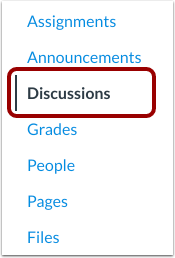
Na Navegação do Curso, clique no link Discussões .
Discussão aberta
Clique no nome da discussão.
Visualizar Ir para Insights
Na discussão, clique no botão Ir para Insights .
Visualizar Gerar Insights
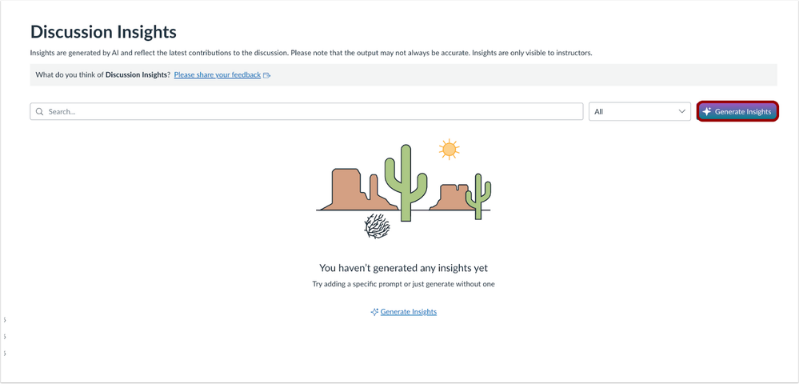
Para consultar as respostas mais recentes dos alunos, no Painel de Análises da Discussão, clique no botão Gerar Análises .
Veja os resultados do painel de informações da discussão.
Após a geração de insights, os instrutores podem pesquisar alunos específicos [1] e filtrar por relevância [2]. No painel, os instrutores podem visualizar a relevância para o tópico [3], o nome do aluno [4], as notas de avaliação [5], a hora em que a resposta foi publicada [6] e realizar ações adicionais [7].
Os instrutores podem tomar as seguintes medidas para cada resultado:
- Veja a resposta no Painel de Insights.
- Veja a resposta no SpeedGrader.
- Veja a resposta no contexto.