Se você tiver permissões de moderador, poderá revisar as tarefas moderadas que foram avaliadas no SpeedGrader pelos avaliadores, se necessário. Se uma tarefa incluir uma rubrica, você também poderá visualizar os critérios da rubrica e qualquer feedback que tenha sido usado para avaliar a submissão.
As notas finais podem ser selecionadas no SpeedGrader, mas as notas só podem ser publicadas e exibidas na página de Resumo de Notas da tarefa.
A avaliação moderada oferece opções de anonimato para comentários do avaliador, nomes do avaliador, nomes dos alunos e visibilidade da nota final do avaliador. Dependendo das configurações de avaliação moderada da tarefa, você poderá não conseguir visualizar certos identificadores de avaliadores ou alunos no SpeedGrader.
Notas:
- Os avaliadores individuais podem revisar os comentários em cada trabalho enviado a qualquer momento.
- Os alunos só podem visualizar os comentários da atividade selecionada para a nota final; eles não podem visualizar os comentários de outras avaliações provisórias. Se você quiser incluir comentários de outros avaliadores, terá que copiá-los manualmente para a atividade selecionada para a nota final.
- Se um avaliador usar anotações do Canvas DocViewer , os alunos só poderão visualizar as anotações na avaliação que foi selecionada ou copiada como nota final. Em avaliações copiadas, os alunos podem visualizar as anotações do avaliador original, bem como quaisquer anotações adicionadas pelo moderador.
- Como moderador, isso também lhe permite acessar o SpeedGrader atualizado, tornando o processo de avaliação mais rápido e eficiente.
- Se a interface do usuário for exibida de forma diferente da mostrada nesta lição, a opção de recurso "Aprimoramentos de desempenho e usabilidade para o SpeedGrader" pode estar ativada. Para obter mais informações, consulte o guia: Como revisar tarefas moderadas no SpeedGrader com os Aprimoramentos de desempenho e usabilidade ativados como moderador?
Abrir SpeedGrader
Abra o SpeedGrader a partir da tarefa moderada ou do Livro de Notas .
Submissão aberta de estudantes
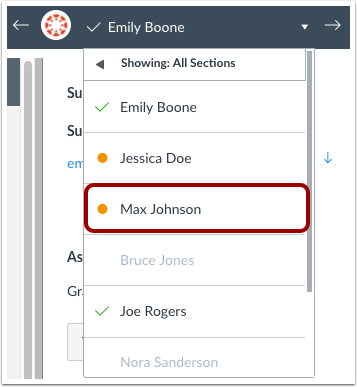
Utilize a lista de alunos para localizar a inscrição de um aluno.
Observação: Se a tarefa moderada estiver configurada para ocultar os nomes dos alunos, ou se os nomes dos alunos estiverem ocultos nas configurações do SpeedGrader, a lista de alunos exibirá todos os nomes como anônimos. Na avaliação anônima , a ordem da lista de alunos não corresponde à ordem no Livro de Notas e é aleatória para cada tarefa.
Ver Submissão
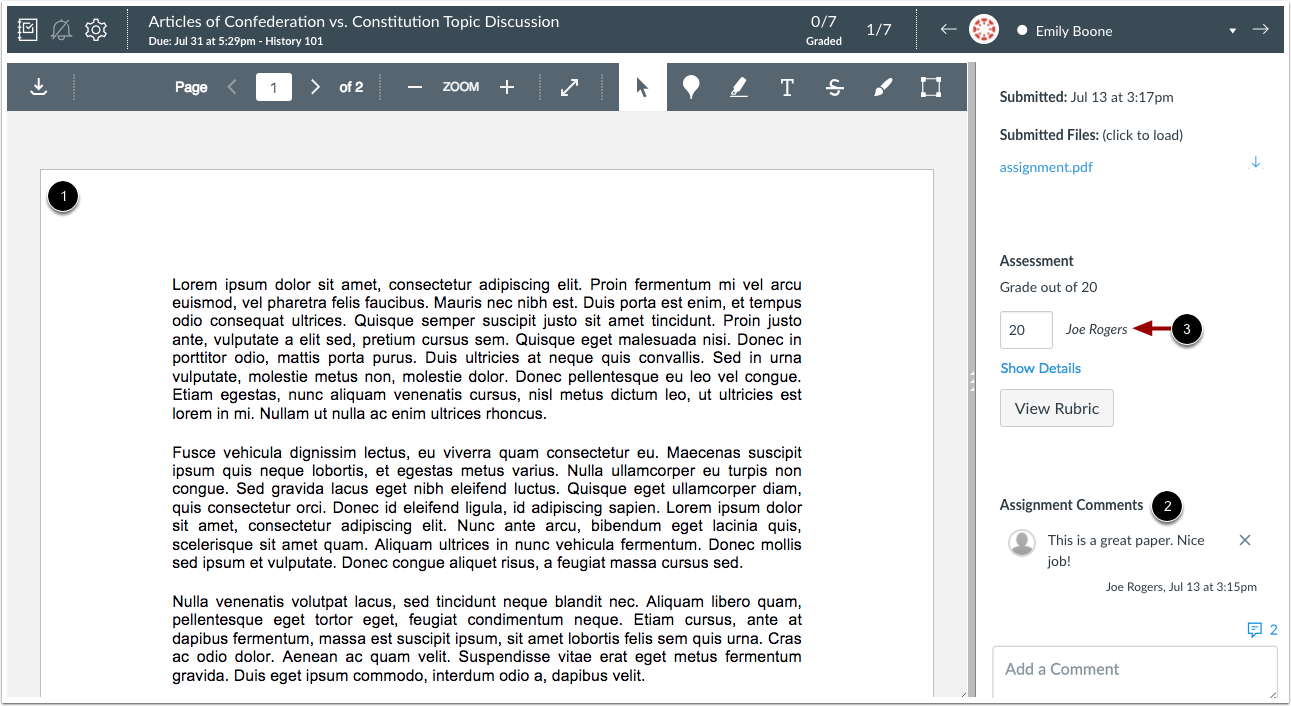
Visualize a submissão do aluno no SpeedGrader [1] e os comentários ou anotações associados, se houver, de todos os avaliadores [2].
A barra lateral exibe a nota do aluno e o nome do avaliador [3]. Se uma tarefa incluir vários avaliadores, a nota exibida será a nota atribuída pelo avaliador mais recente.
Observação: Dependendo da configuração da tarefa, os nomes dos avaliadores podem ser anônimos. Se os nomes dos avaliadores não puderem ser visualizados, eles serão substituídos por "Avaliador" .
Ver detalhes da nota
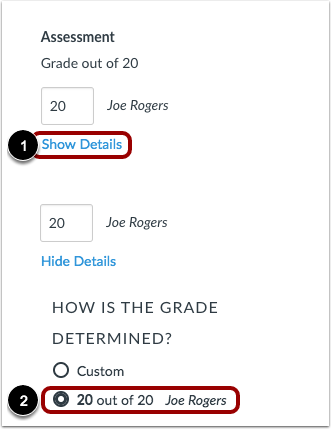
Para visualizar os detalhes da avaliação, clique no link Mostrar detalhes [1]. As informações detalhadas expandem e mostram como a nota foi determinada.
Quando um trabalho é avaliado por vários avaliadores, o nome ou número de cada avaliador é exibido nos detalhes, juntamente com a nota atribuída.
Selecione a nota final.
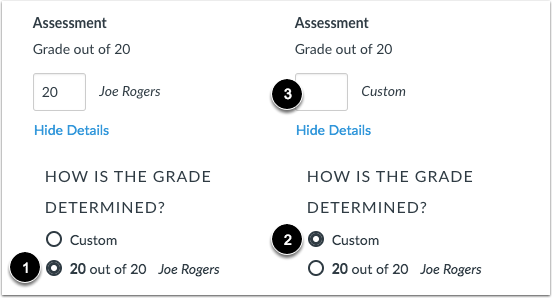
Se você quiser manter a nota selecionada como a nota final [1], nenhuma ação é necessária.
Se você quiser atribuir uma nota personalizada ao aluno, clique no botão Personalizado [2] e insira a nova nota no campo de texto Nota [3].
Quando a atividade é avaliada por vários avaliadores, o nome e a nota de cada um são exibidos na lista. Se você quiser selecionar a nota de outro avaliador, clique no botão ao lado da nota desejada.
Notas:
- Quaisquer anotações e rubricas que não tenham sido selecionadas tornam-se inacessíveis após a divulgação da nota.
- Os alunos só podem visualizar os comentários na submissão selecionada para a nota final; eles não podem visualizar os comentários de outras avaliações provisórias. Se você quiser incluir comentários de outros avaliadores, terá que copiá-los manualmente para a submissão selecionada para a nota final.
Selecione a rubrica
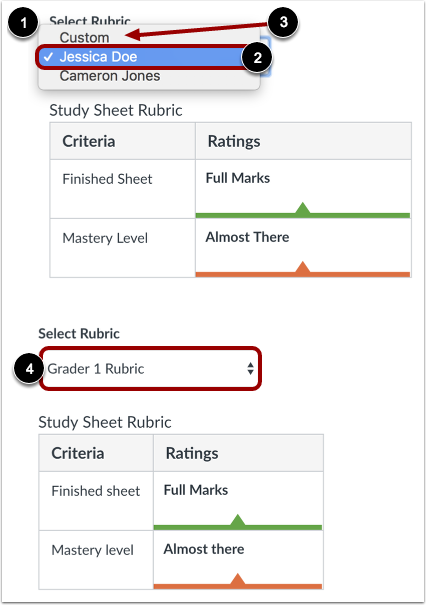
Se a tarefa tiver uma rubrica, você pode selecionar uma rubrica para usar na avaliação final. Para visualizar e selecionar uma rubrica, clique no menu suspenso Selecionar Rubrica [1] e selecione o nome do avaliador [2]. Para preencher a rubrica com classificações personalizadas, selecione a opção Personalizada no menu suspenso [3].
Se você desativou a opção O avaliador final pode ver os nomes de outros avaliadores, os nomes dos avaliadores não ficarão visíveis no menu suspenso Selecionar Rubrica [4].
Observação: Dependendo da sua instituição, a interface da rubrica pode variar.
Ver página de moderação
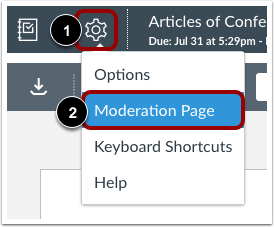
Quando você terminar de revisar as submissões dos alunos no SpeedGrader, as notas não serão registradas no Livro de Notas até serem publicadas na página de moderação. Para visualizar a Página de Moderação, clique no ícone Configurações do SpeedGrader [1] e clique no link Página de Moderação [2].