Você pode visualizar o relatório de acesso ao curso para um usuário individual na seção Pessoas do seu curso. O relatório de acesso ao curso mostra um resumo da participação do usuário no seu curso e complementa a coluna Atividade Total na página Pessoas.
Você pode visualizar o relatório completo e específico de um aluno acessando as análises do aluno .
Você também pode visualizar suas interações específicas com um aluno no relatório de interações com o aluno .
Notas:
- O relatório de acesso faz parte das permissões do curso. Se você não consegue visualizar algumas dessas colunas no relatório, significa que você não tem permissão para acessá-las.
- Se um usuário já teve acesso a um curso há mais de dois anos, uma mensagem é exibida, mas os detalhes não podem ser fornecidos.
00:07: Como faço para visualizar o relatório de acesso ao curso para um usuário específico?
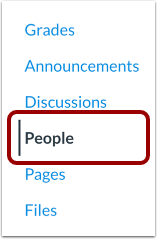
00:11: Na Navegação do Curso, clique no link Pessoas.
00:14: No campo de pesquisa, procure pelo nome do usuário. Você também pode filtrar os usuários por função no menu suspenso "Funções".
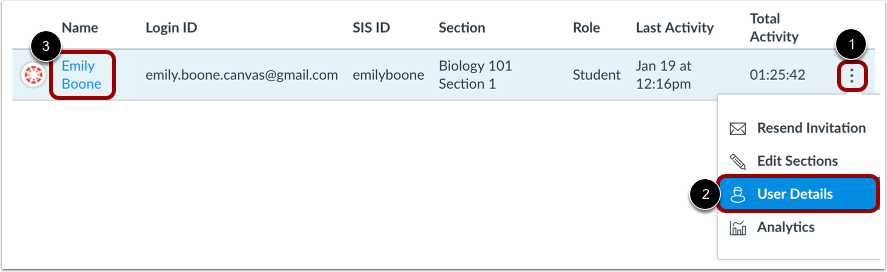
00:22: Clique no ícone Opções do usuário e selecione o link Detalhes do usuário. Se o ícone Opções do usuário não for exibido, clique no nome do usuário.
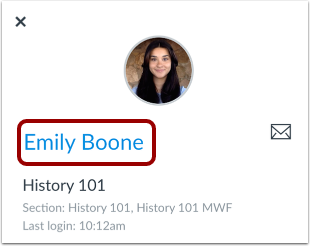
00:32: Na barra lateral Detalhes do Usuário, clique no nome do usuário para abrir a página Detalhes do Usuário.
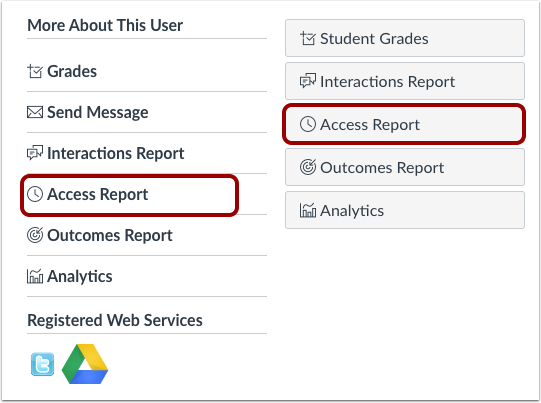
00:38: Localize a barra lateral com os detalhes do usuário. Dependendo da página exibida, clique no link ou botão "Relatório de Acesso".
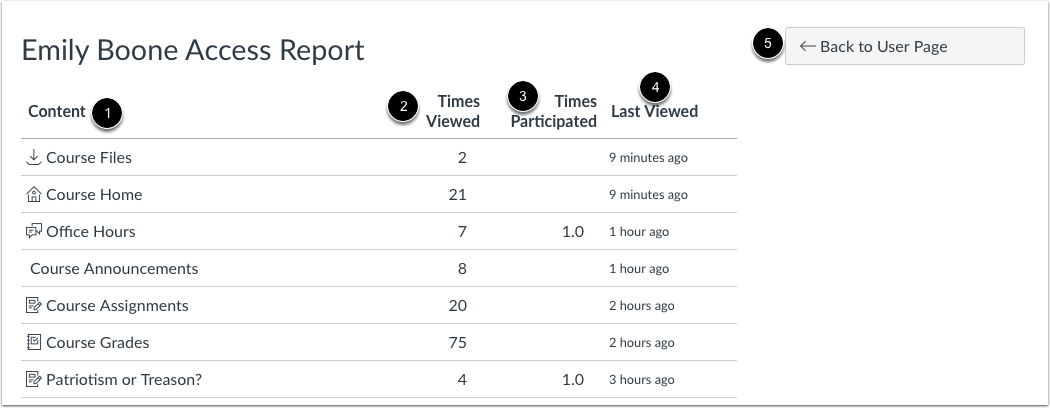
00:46: O relatório de acesso mostrará o conteúdo. O usuário visualizou o conteúdo, o número de vezes que o usuário visualizou o conteúdo. Uma visualização é contabilizada cada vez que um usuário navega até o URL onde o conteúdo está localizado ou baixa um anexo.
01:00: o número de vezes que o usuário participou, se aplicável, como por exemplo, postando em uma discussão ou enviando uma tarefa.
01:07: A última vez que o usuário visualizou o conteúdo, para retornar à página de detalhes do usuário, clique no botão "Voltar para a página do usuário".
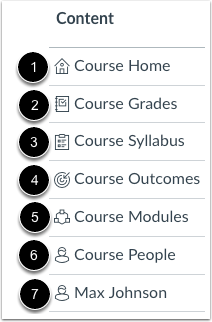
01:15: Quando o usuário clica diretamente nos links da Navegação do Curso e visualiza uma página de índice, os ícones dos seguintes links são exibidos:
01:24: Página inicial do curso, Notas, Programa do curso, Resultados de aprendizagem, Módulos, Pessoas. Também exibe o nome do aluno quando o usuário visualiza as informações de outro aluno no curso.
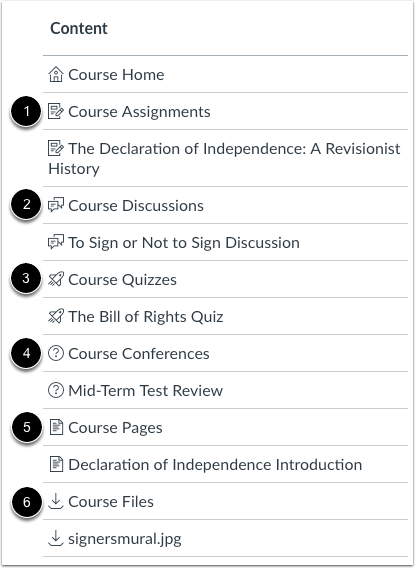
01:36: Quando um usuário navega para áreas de conteúdo do curso a partir da Navegação do Curso ou visualiza o conteúdo do curso nomeado, os seguintes ícones são exibidos no relatório de acesso: Tarefas, Discussões, Questionários, Links Externos, Páginas e Arquivos.
01:51: Este guia abordou como visualizar o relatório de acesso ao curso para um usuário individual.
Pessoas Abertas
Na Navegação do Curso, clique no link Pessoas .
Localizar usuário
No campo de pesquisa [1], procure o nome do usuário. Você também pode filtrar usuários por função no menu suspenso Funções [2].
Detalhes do usuário abertos
Clique no ícone Opções do usuário [1] e selecione o link Detalhes do usuário [2].
Se o ícone de Opções do usuário não for exibido, clique no nome do usuário [3].
Na barra lateral Detalhes do Usuário, clique no nome do usuário para abrir a página Detalhes do Usuário.
Relatório de Acesso Aberto
Localize a barra lateral com os detalhes do usuário. Dependendo da página exibida, clique no link ou botão " Relatório de Acesso" .
Visualizar relatório de acesso
O relatório de acesso mostra:
- O conteúdo que o usuário visualizou [1].
- O número de vezes que o usuário visualizou o conteúdo [2]. Uma visualização é contabilizada cada vez que um usuário navega até o URL onde o conteúdo reside ou baixa um anexo.
- O número de vezes que o usuário participou (se aplicável, como postar em uma discussão ou enviar uma tarefa) [3].
- A última vez que o usuário visualizou o conteúdo [4].
Para retornar à página Detalhes do Usuário, clique no botão Voltar à Página do Usuário [5].
Observação : O relatório de acesso faz parte das permissões do curso. Se você não visualizar algumas dessas colunas no relatório, significa que você não tem permissão para visualizá-las.
Exibir ícones de conteúdo de navegação do curso
Quando o usuário clica diretamente nos links da Navegação do Curso e visualiza uma página de índice, os seguintes ícones são exibidos:
- Página inicial do curso [1]
- Notas [2]
- Programa [3]
- Resultados [4]
- Módulos [5]
- Pessoas [6]—também exibe o nome do aluno quando o usuário visualiza informações de outro aluno no curso [7]
Exibir ícones de conteúdo de participação no curso
Quando um usuário navega para áreas de conteúdo do curso a partir da Navegação do Curso ou visualiza conteúdo do curso nomeado, os seguintes ícones são exibidos no relatório de acesso:
- Tarefas [1]: exibe ao lado das tarefas avaliadas e não avaliadas. A participação é contabilizada se o usuário enviar uma tarefa.
- Discussões [2]: aparece ao lado de discussões e anúncios. A participação é contabilizada se um usuário postar uma resposta. Se o usuário acessar conteúdo de um anúncio, como uma tarefa, o Relatório de Acesso exibirá um ícone de Discussão.
- Questionários [3]: exibidos ao lado dos questionários. A participação é contabilizada se um usuário iniciar um questionário, mesmo que não envie nenhuma resposta.
- Link externo [4]: exibido ao lado de links externos (LTI) como Microsoft365 e Conferências. A participação é contabilizada para links externos como Colaborações e Conferências, mas não é contabilizada quando um usuário participa do Chat.
- Páginas [5]: exibe ao lado do conteúdo adicionado como página no curso. A participação não é registrada se um usuário visualizar páginas.
- Arquivos [6]: exibidos ao lado das visualizações ou pré-visualizações dos arquivos do curso. A participação não é registrada se um usuário visualizar arquivos.
Observação: o Relatório de Acesso não exibe um ícone específico para grupos. Se um usuário acessar conteúdo de um grupo, como uma discussão ou uma tarefa, a ação será identificada com o ícone de conteúdo apropriado.