Como instrutor, você pode acessar a página de notas de um aluno do seu curso. Essa página mostra como o aluno visualiza suas notas no curso e também permite adicionar comentários individuais a trabalhos enviados em grupo. Você pode optar por restringir as opções da página de notas aos alunos, como ocultar os totais de resumo das notas e os gráficos de distribuição de notas .
Você também pode visualizar a página de notas de um aluno genérico na Visualização do Aluno.
Notas:
- As notas do aluno exibidas na página Notas podem ser diferentes das notas exibidas no Boletim de Notas. A página Notas do aluno é afetada por tarefas ocultas, questões de questionários corrigidas manualmente pendentes, grupos de tarefas com pesos diferentes e períodos de avaliação com pesos diferentes. O Boletim de Notas sempre contém as informações mais recentes e precisas sobre a nota atual do aluno.
- As notas dos alunos também podem ser visualizadas na página de detalhes do usuário.
Categorias Abertas
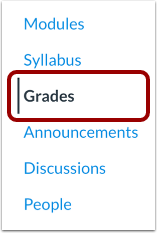
Na Navegação do Curso, clique no link Notas .
Acesse as notas através do cartão de contexto.
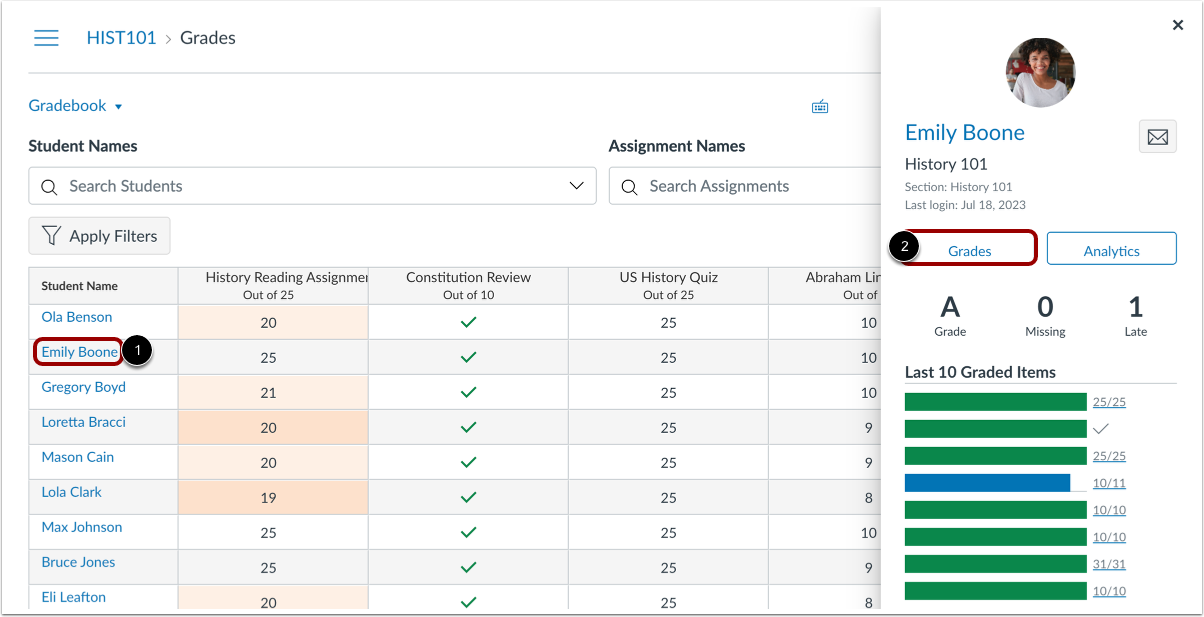
Você pode visualizar a página de notas de um aluno no cartão de contexto .
Para visualizar o cartão de contexto de um aluno, clique no nome do aluno [1]. Em seguida, clique no botão Notas [2].
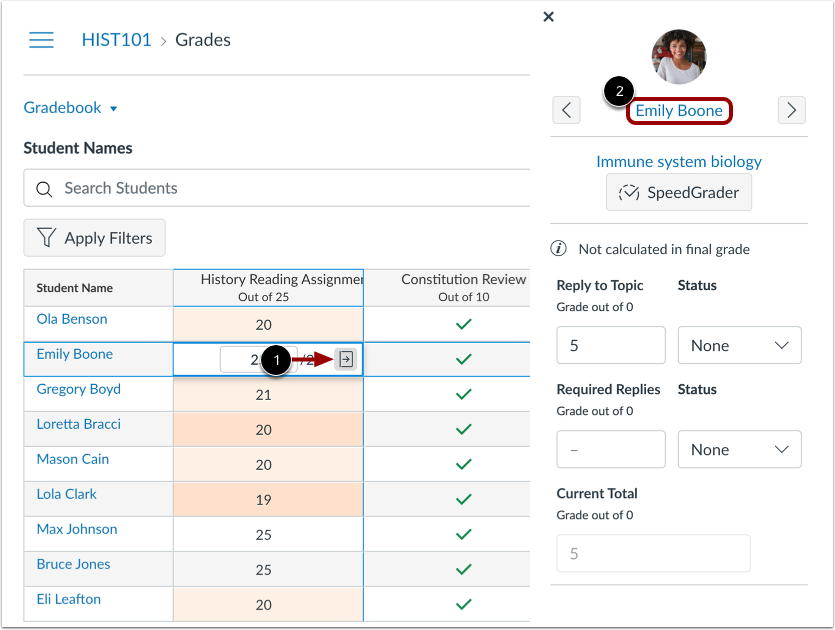
Acesse as notas através da bandeja de detalhes da nota.
Você também pode acessar a página de notas do aluno na bandeja de detalhes da nota. Clique na célula da tarefa de um aluno e clique no ícone da bandeja de detalhes da nota [1]. Em seguida, clique no nome do aluno [2].
Ver as notas dos alunos
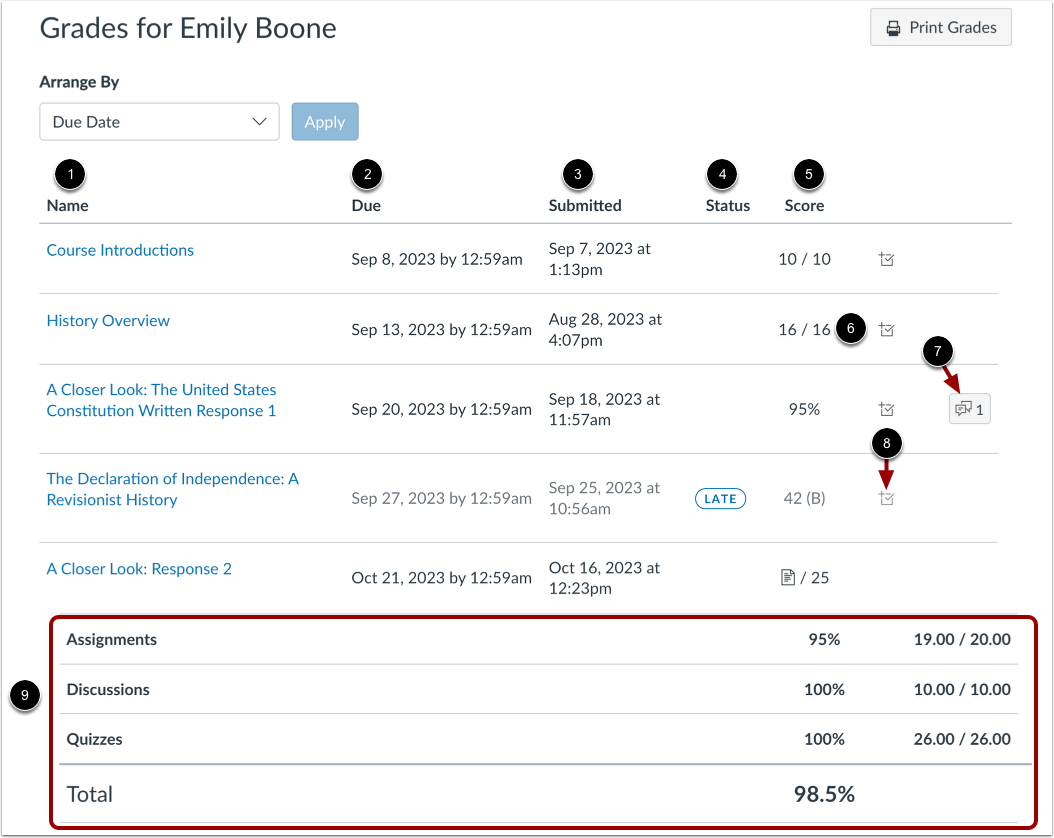
Na página Notas, você pode ver como um aluno visualiza suas notas no curso. Os alunos podem ver o nome da tarefa [1], a data de entrega [2], a data de envio [3], o status da tarefa [4], a nota ou o tipo de envio da tarefa [5], o número total de pontos da tarefa [6] e quaisquer comentários [7] e rubricas, se houver.
Se permitido, o aluno pode visualizar detalhes e gráficos de distribuição de notas nos detalhes de avaliação da tarefa [8]. Você só verá os detalhes de avaliação se mais de cinco outros alunos tiverem enviado essa tarefa no curso. Se você não vir os detalhes de avaliação, significa que menos de cinco alunos enviaram a tarefa. Como instrutor, você pode ocultar os gráficos de distribuição de notas .
Os alunos também podem visualizar os totais de pontuação do seu grupo de tarefas e a sua nota total no curso na parte inferior da página Notas [9]. Como instrutor, você pode ocultar as pontuações totais .
Notas:
- As notas do aluno exibidas na página Notas podem ser diferentes das notas exibidas no Boletim de Notas. A página Notas do aluno é afetada por tarefas ocultas, questões de questionários corrigidas manualmente pendentes, grupos de tarefas com pesos diferentes e períodos de avaliação com pesos diferentes. O Boletim de Notas sempre contém as informações mais recentes e precisas sobre a nota atual do aluno.
- Quando seu curso inclui períodos de avaliação, a barra lateral de notas do aluno exibe os grupos de tarefas quando um período de avaliação específico está sendo visualizado. No entanto, os grupos só são exibidos se estiverem ativos no período de avaliação selecionado. Um grupo de tarefas é exibido se houver pelo menos uma tarefa com prazo de entrega para o aluno no período de avaliação selecionado.
- Quando os períodos de avaliação são ponderados e a opção "Todos os Períodos de Avaliação" está selecionada, a barra lateral exibe os pesos de cada período de avaliação.
- Se uma tarefa permitir múltiplas tentativas, a coluna "Enviado" exibirá apenas a data de envio mais recente.
Ver detalhes da tarefa
Você também pode visualizar detalhes da tarefa, pré-visualizar tarefas e ver o feedback da mesma forma que um aluno visualiza as tarefas no Canvas. A página de detalhes da tarefa também é onde o aluno visualiza qualquer feedback comentado que você tenha adicionado à tarefa.
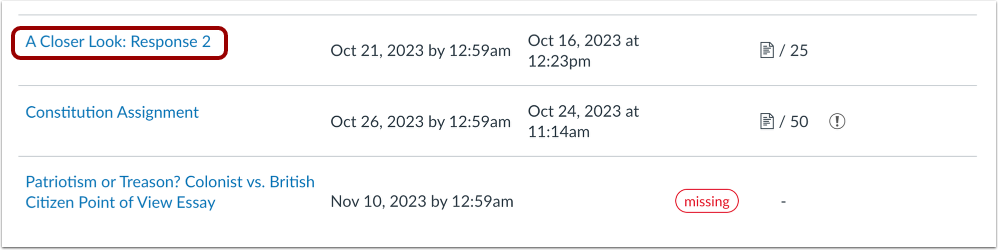
Para visualizar os detalhes da submissão, clique no nome da tarefa em grupo.
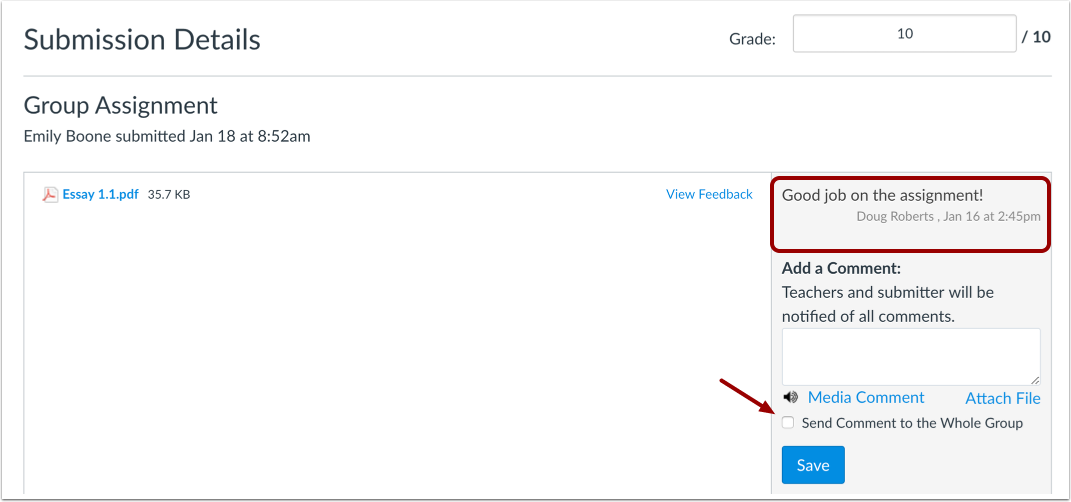
Para trabalhos em grupo, a página de detalhes da submissão pode incluir comentários individuais adicionados ao trabalho em grupo.
Por padrão, trabalhos em grupo que atribuem a mesma nota a todos os membros não exibem comentários individuais ao serem avaliados no SpeedGrader. Da mesma forma, no SpeedGrader, não é possível adicionar comentários para um usuário específico em um trabalho em grupo.
No entanto, a página de detalhes da tarefa permite que você deixe comentários individuais para o aluno em tarefas em grupo onde todos os membros recebem a mesma nota. Para responder ao aluno (e não a todos os membros do grupo), não selecione a caixa de seleção " Enviar comentário para todo o grupo" .
Os comentários individuais também aparecem no filtro "Comentários da Submissão" em "Conversas".