00:07: Como faço para importar conteúdo do Blackboard 6, 7, 8 e 9?
00:11: na tela?
00:13: Na Navegação do Curso, clique no link Configurações.
00:16: Clique no link Importar conteúdo do curso.
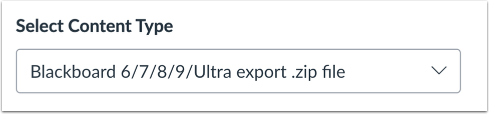
00:20: No menu suspenso "Conteúdo", selecione "Tipo" e escolha "Blackboard 6/7".
00:24: / 8/9 opção de exportar arquivo zip.
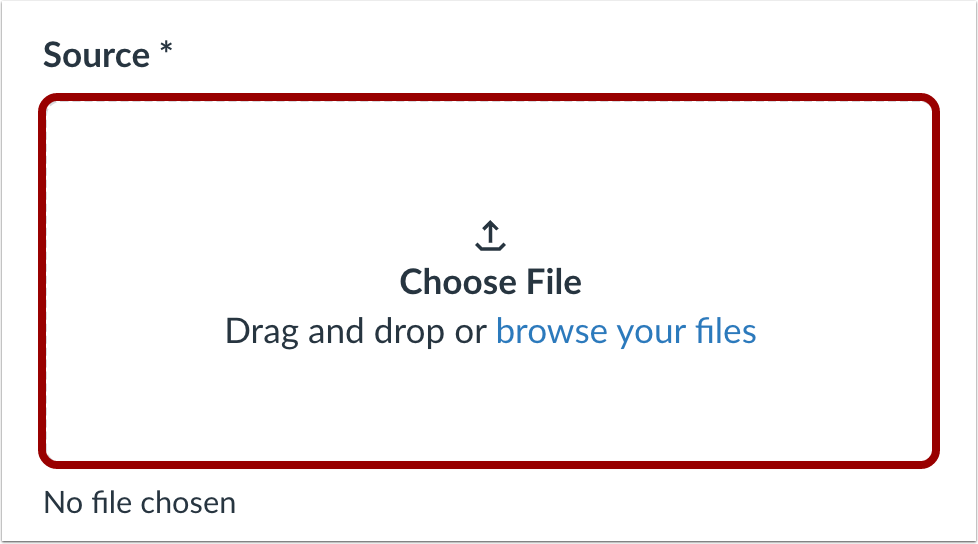
00:29: Clique no botão Escolher arquivo.
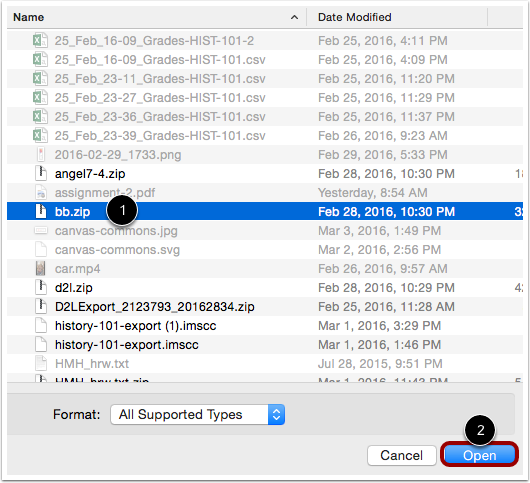
00:31: Ok, clique em Blackboard como arquivo zip.
00:34: Se você deseja importar, clique no botão Abrir.
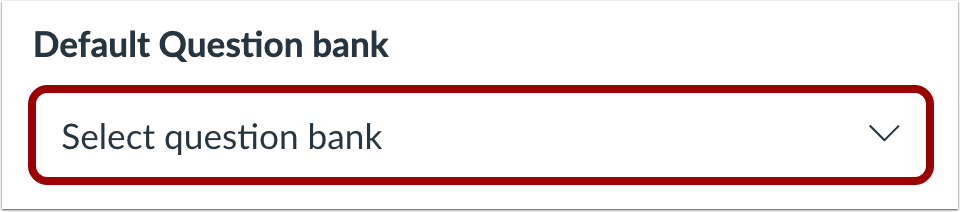
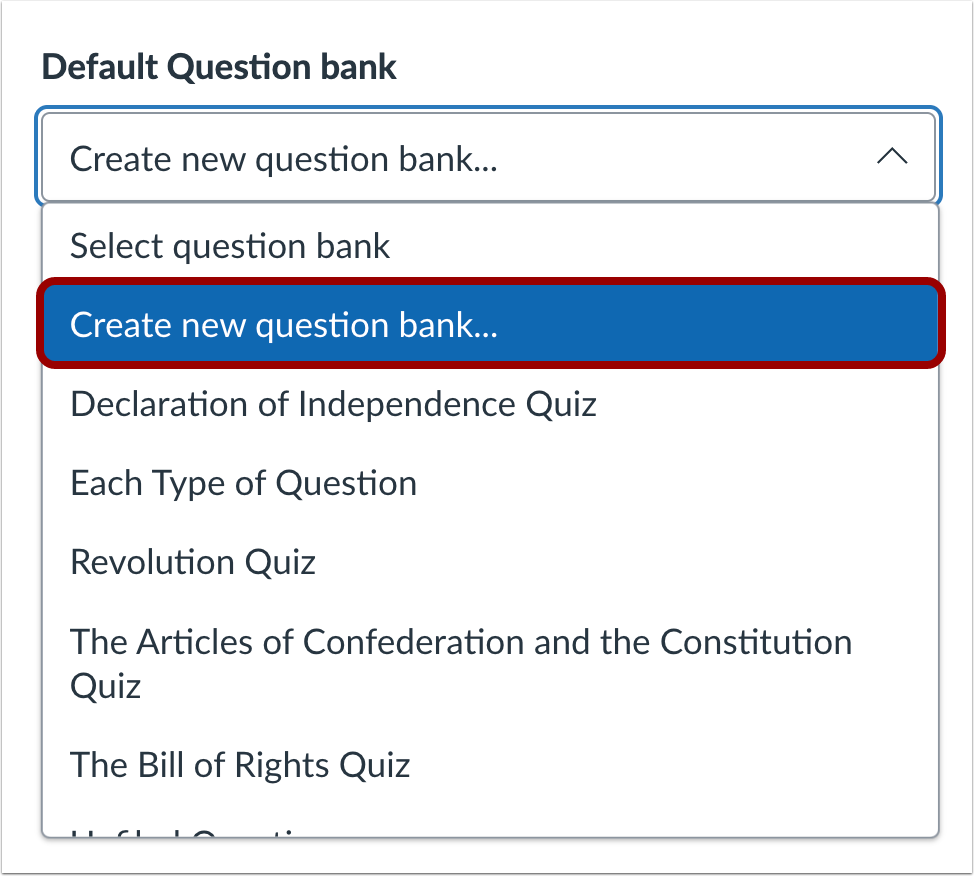
00:37: No menu suspenso padrão do Banco de Questões.
00:40: Selecione o banco de questões que deseja usar do Blackboard.
00:45: Se você não tiver um banco de questões que queira usar, poderá criar um.
00:49: novo banco de perguntas. No menu suspenso,
00:51: selecione a opção Criar novo banco de questões.
00:56: Para importar todo o conteúdo do curso, clique no botão Todo o Conteúdo.
01:00: Se desejar selecionar um conteúdo específico, clique no botão Selecionar conteúdo específico.
01:05: Para substituir o conteúdo da avaliação com IDs correspondentes, clique em "Substituir".
01:09: conteúdo da avaliação com IDs de correspondência, caixa de seleção, alguns sistemas, reciclar
01:14: suas ideias para cada nova exportação.
01:16: Portanto, se você exportar dois bancos de questões separados, eles terão o
01:20: mesmos IDs para evitar a perda de dados de avaliação.
01:23: O Canvas trata os bancos de questões como objetos separados, apesar do IDS.
01:28: Selecionar esta opção desativará o recurso de segurança e permitirá
01:32: dados de avaliação para sobrescrever os dados existentes com os mesmos IDs,
01:37: Se você deseja ajustar os prazos associados aos eventos e tarefas do curso,
01:41: Clique na caixa de seleção Ajustar eventos e datas de vencimento.
01:45: Ao importar conteúdo, uma mensagem.
01:47: O visor está explicando que, anteriormente, o conteúdo importado do mesmo curso,
01:51: será substituído, enquanto o conteúdo adicionado manualmente permanecerá.
01:56: Clique no botão Adicionar à fila de importação.
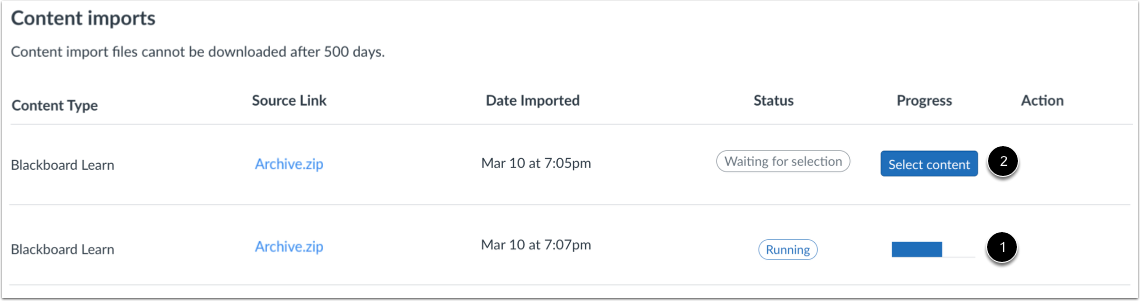
01:59: A seção de conteúdo "Importações" exibe o status da sua importação em andamento.
02:03: relatórios.
02:05: Se você optou por selecionar conteúdo específico em seu curso, o trabalho atual
02:09: aparecerá como Aguardando seleção, o que significa que você deve selecionar o conteúdo desejado.
02:13: Deseja importar. A importação também pode exibir outros status.
02:18: indicadores como parte do processo de importação.
02:21: Visualize o conteúdo de qualquer importação concluída acessando qualquer link.
02:26: em Navegação do Curso.
02:28: Este guia abordou como importar conteúdo do Blackboard 67 8/9
02:33: na tela.