Você pode editar itens do banco de itens em Novos Questionários. As edições serão exibidas em qualquer questionário que utilize o item. Se os alunos já tiverem enviado respostas para um item, você só poderá editar uma cópia dele. Editar uma cópia cria dados estatísticos separados da versão anterior do item.
Ao editar um item, você também pode adicionar etiquetas a ele. As etiquetas podem ser usadas para pesquisar itens nos bancos de itens. As etiquetas adicionadas são exibidas no item no banco e em qualquer questionário que utilize o item.
00:07: Como faço para editar um item do banco de itens em Novos Questionários?
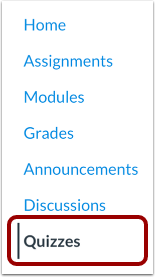
00:11: Na Navegação do Curso, clique no link Questionários.
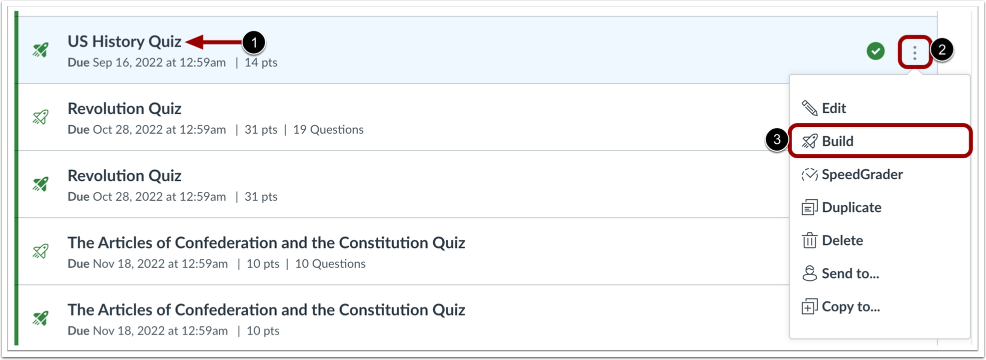
00:14: Para adicionar um item de um banco de itens, encontre o questionário.
00:17: você deseja abrir. Para abrir Novos Questionários a partir de um
00:21: Para um questionário existente, clique no ícone Opções e, em seguida, clique no link Criar.
00:26: Para abrir seus bancos de itens, clique no botão Bancos de Itens.
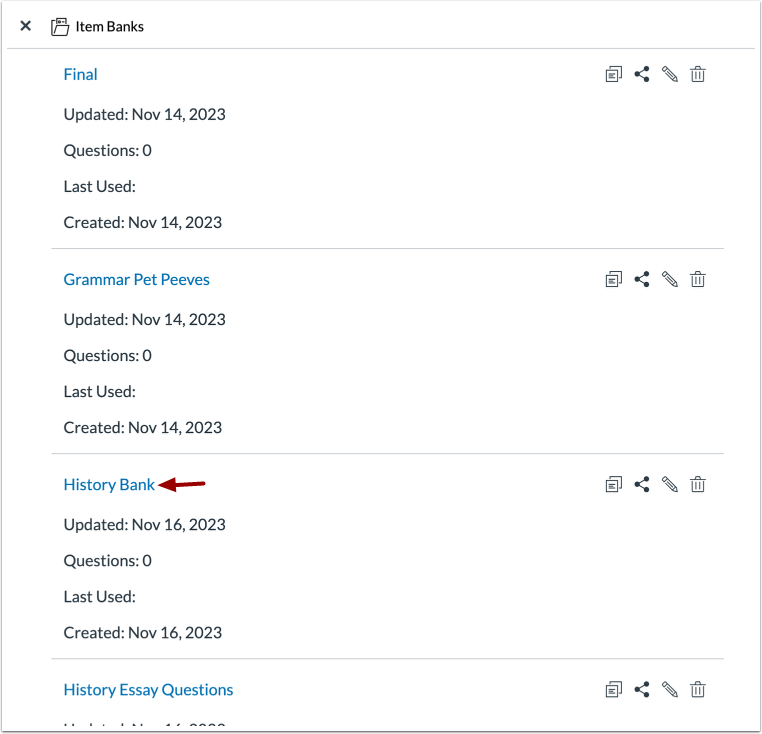
00:30: Para abrir um banco de itens, clique no nome do banco de itens.
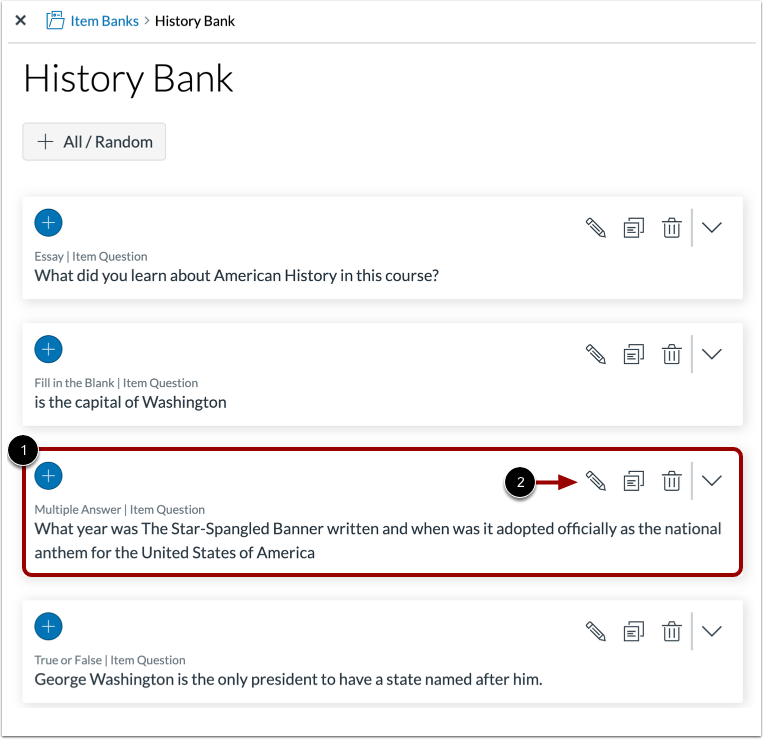
00:34: Localize o item que deseja editar. Para editar o item, clique em
00:38: Editar ícone.
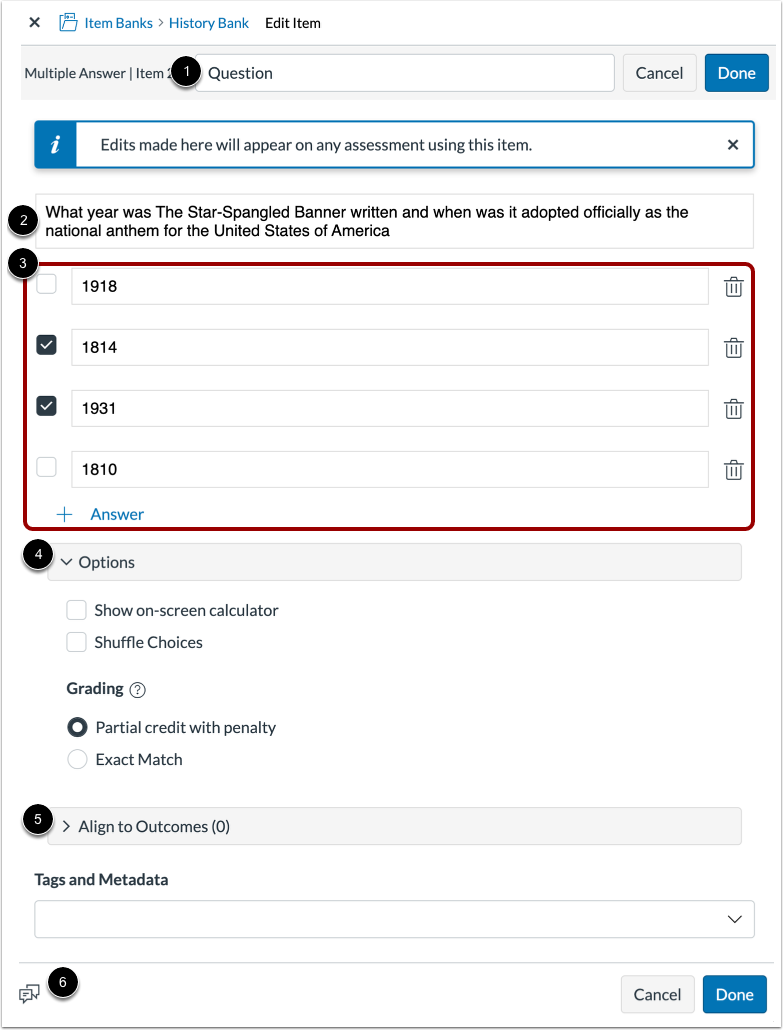
00:40: Você pode editar o título, o enunciado e as opções de resposta do item.
00:45: Você também pode editar as opções.
00:48: Você também pode alinhar o item a um objetivo de aprendizagem e gerenciar o feedback dos alunos.
00:53: Todas as edições serão exibidas em qualquer questionário que utilize o item.
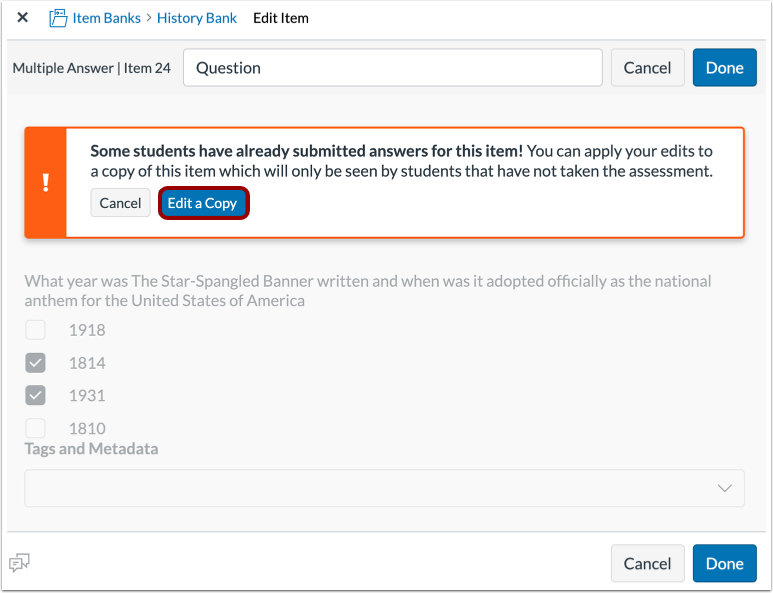
00:57: Se os alunos já enviaram respostas para um item, você só poderá editar uma cópia da resposta.
01:02: item. Editar uma cópia alterará o conteúdo do banco de itens para
01:06: alunos que fizerem o teste no futuro. Também criará separadamente
01:10: dados estatísticos da versão anterior do item.
01:14: Para editar uma cópia do item, clique no botão Editar uma cópia.
01:18: Você pode adicionar etiquetas aos itens para facilitar a localização deles.
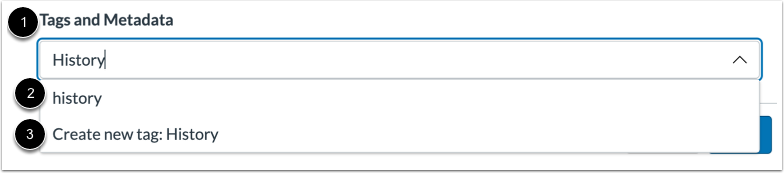
01:23: Para adicionar uma etiqueta a um item, insira o nome da etiqueta em Etiquetas e Metadados.
01:27: campo. Se a etiqueta já foi criada, clique
01:31: o nome da etiqueta. Se você quiser criar uma nova etiqueta, clique em
01:36: a opção Criar nova etiqueta.
01:38: Veja as etiquetas do seu item no banco de itens.
01:42: Para remover uma etiqueta, clique no ícone Remover.
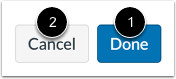
01:46: Para salvar suas edições, clique no botão Concluído. Para cancelar.
01:49: Após confirmar todas as alterações, clique no botão Cancelar.
01:52: Este guia abordou como editar um item do banco de itens em Novos Questionários.
Questionários abertos
Na Navegação do Curso, clique no link Questionários .
Notas:
- Você também pode acessar os questionários na página de Tarefas.
- Você também pode acessar os itens do banco de itens na página Bancos de Itens.
Abrir página de compilação
Para editar um item do banco de itens, encontre o questionário que deseja abrir [1].
Para abrir novos questionários a partir de um questionário existente, clique no ícone Opções [2] e depois clique no link Criar [3].
Bancos de itens abertos
Para abrir seus bancos de itens, clique no botão Bancos de Itens .
Banco de Itens Abertos
Para abrir um banco de itens, clique no nome do banco de itens.
Editar item
Localize o item que deseja editar [1]. Para editar o item, clique no ícone Editar [2].
Editar detalhes do item
Você pode editar o título do item [1], o enunciado [2], as alternativas de resposta [3] e as opções [4]. Você também pode alinhar o item a um objetivo de aprendizagem [5] e gerenciar o feedback dos alunos [6]. Todas as edições serão exibidas em qualquer questionário que utilize o item.
Editar item Copiar
Se os alunos já tiverem enviado respostas para um item, você só poderá editar uma cópia desse item. Editar uma cópia alterará o conteúdo do banco de itens para os alunos que fizerem o teste no futuro. Também criará dados estatísticos separados da versão anterior do item.
Para editar uma cópia do item, clique no botão Editar uma cópia .
Você pode adicionar etiquetas aos itens para facilitar a localização deles.
Para adicionar uma etiqueta a um item, insira o nome da etiqueta no campo Etiquetas e Metadados [1].
Se a etiqueta já tiver sido criada, clique no nome da etiqueta [2].
Se você quiser criar uma nova etiqueta, clique na opção Criar nova etiqueta [3].
Observação: as tags criadas podem ser adicionadas a outros itens e serão exibidas como filtros de pesquisa em qualquer banco de itens criado pelo usuário.
Veja as etiquetas do seu item de banco de itens [1].
Para remover uma etiqueta, clique no ícone Remover [2].
Salvar edições do item
Para salvar suas edições, clique no botão Concluído [1]. Para cancelar todas as alterações, clique no botão Cancelar [2].