Se o seu questionário foi criado usando a ferramenta Questionários Clássicos, você pode optar por corrigir manualmente a mesma questão para cada aluno antes de visualizar as respostas dos alunos para uma questão diferente. Questões dissertativas e de envio de arquivos sempre exigem correção manual, mas qualquer tipo de questão de questionário pode ser corrigido manualmente no SpeedGrader.
Notas:
Questionários abertos
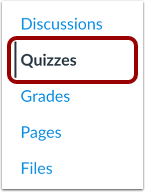
Na Navegação do Curso, clique no link Questionários .
Abrir questionário
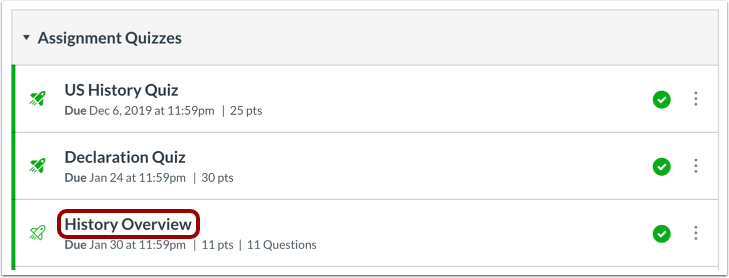
Clique no nome do questionário que deseja abrir.
Abrir SpeedGrader
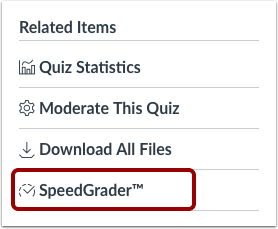
Na barra lateral, clique no link SpeedGrader .
Opções do SpeedGrader abertas
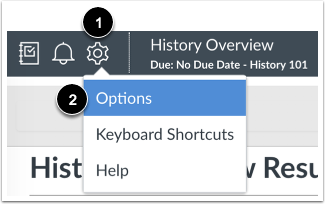
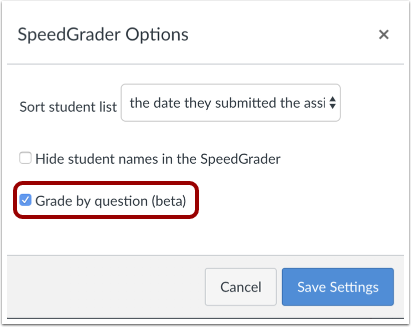
Para ativar a avaliação de questões, clique no ícone de configurações do SpeedGrader [1] e selecione Opções no menu suspenso [2].
Selecione a nota por questão
Selecione a caixa de seleção "Avaliar por questão (beta)" .
Exibir barra de números
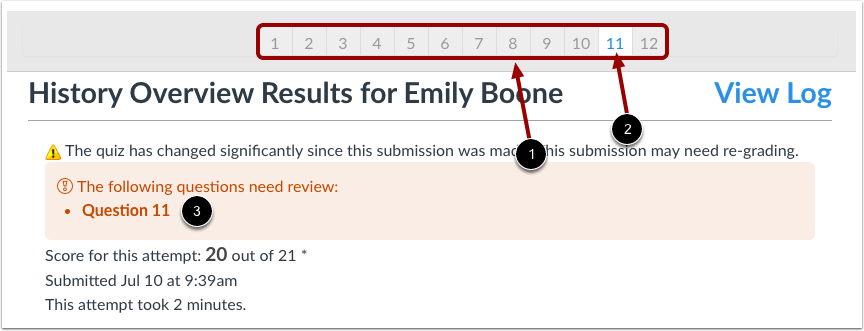
Quando a avaliação de questões está ativada, o Canvas exibirá uma barra numérica acima do painel de visualização do questionário para representar cada questão do seu questionário.
Os números em caixas cinzentas com números cinzentos [1] representam questões que já foram avaliadas. Estas são questões de múltipla escolha, verdadeiro/falso e outros tipos de questões em que os instrutores podem atribuir a resposta e o Canvas avalia o questionário automaticamente.
Os números em caixas brancas com números azuis [2] representam questões que precisam ser corrigidas manualmente. O Canvas também exibirá uma barra de notificação vermelha [3] com as questões do questionário que precisam ser revisadas e receber uma nota.
Observação: as questões com correção manual ficarão cinzas na barra de questões assim que a pontuação do aluno for inserida e atualizada.
Veja as perguntas adicionais
Se o número de perguntas no seu questionário exceder a largura da barra numérica, você pode usar as setas em cada extremidade da barra numérica para avançar para perguntas adicionais.
Você também pode rolar a página para baixo para localizar a pergunta que deseja visualizar. A barra de números se ajustará automaticamente conforme você rola a página.
Observação : A barra de perguntas é dinâmica e se adapta ao tamanho da janela do seu navegador. Ao aumentar o zoom, o número de perguntas na barra diminui, enquanto ao diminuir o zoom, o número de perguntas aumenta. O número mínimo de perguntas que aparecerá na visualização com o zoom máximo é 18.
Selecione as perguntas
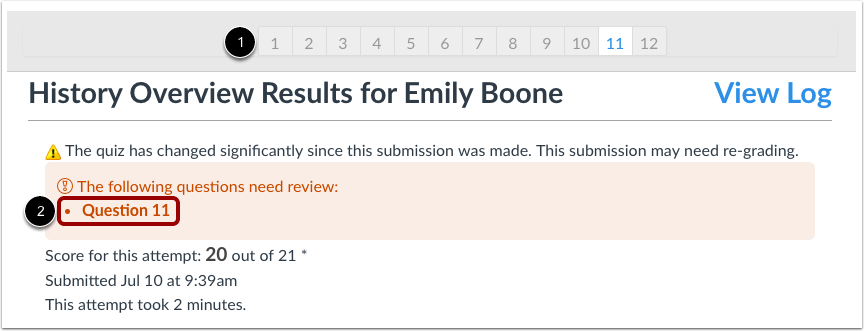
Para visualizar uma pergunta, clique no número da pergunta na barra de números [1].
Se uma questão precisar ser corrigida manualmente, você pode clicar diretamente no número da questão dentro da janela de notificação [2].
Observação : Ao posicionar o cursor sobre qualquer caixa na barra de números, a caixa ficará temporariamente preenchida com uma cor cinza clara para indicar qual número do teste você deseja selecionar.
Visualizar contorno azul na barra de números
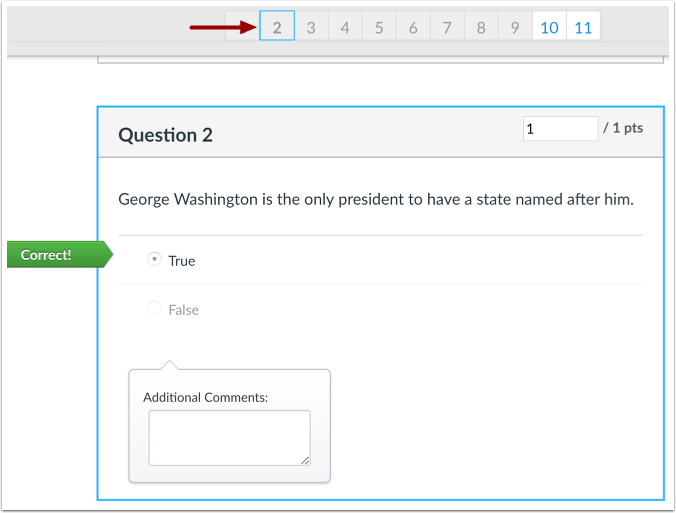
Assim que você começar a visualizar o questionário, um contorno azul ao redor do número identificará a pergunta que você está vendo. Um contorno azul também aparecerá ao redor de toda a pergunta.
Atribuir nota
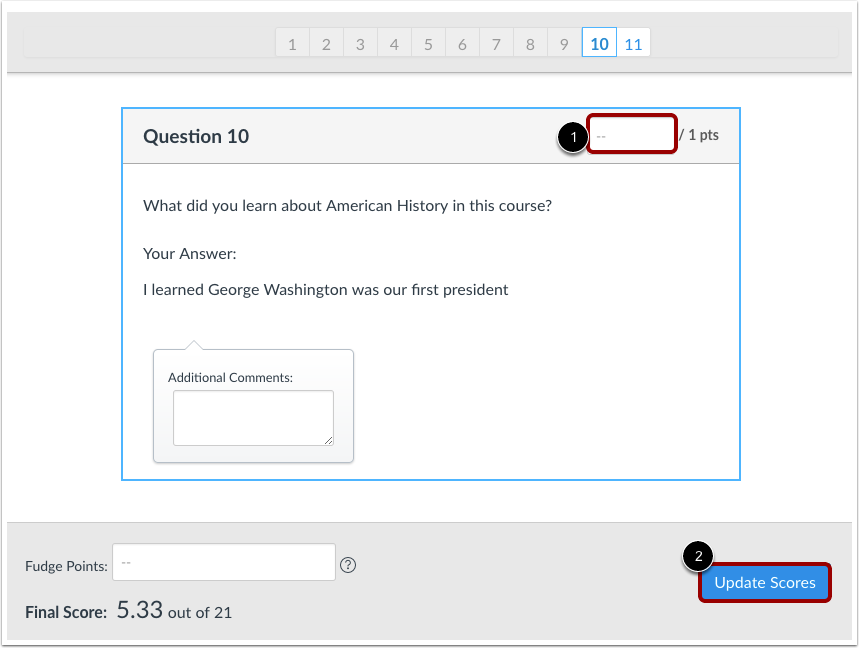
Para atribuir uma nota a uma questão ou para rever a nota de uma questão corrigida automaticamente, introduza a pontuação no campo de pontos [1] e clique no botão Atualizar Pontuações [2].
Observação: Você também pode inserir pontos de ajuste para adequar a nota de um aluno em todo o teste.
Avançar para o próximo aluno
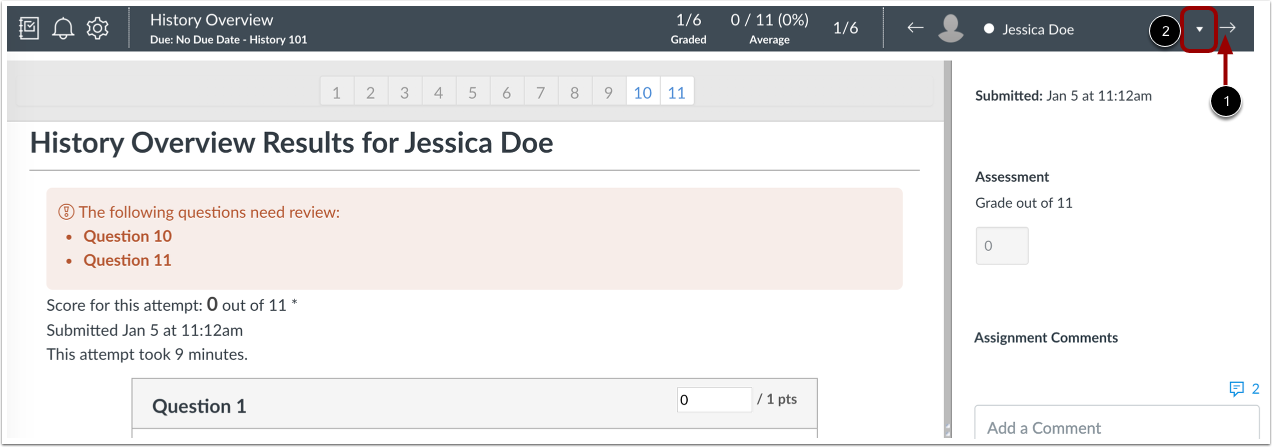
Para avaliar a resposta de um aluno para a mesma questão, clique na seta no menu do aluno [1] ou clique no menu suspenso e selecione um aluno da lista de alunos [2]. O SpeedGrader mostrará a mesma questão do questionário para o próximo aluno.