Algumas funcionalidades do Canvas são opcionais ou novas e podem ser ativadas ou desativadas. Esta lição oferece uma visão geral de como gerenciar as opções de funcionalidades no nível do curso. No nível do curso, você pode ter a opção de implementar funcionalidades individualmente para cada curso. Os instrutores não têm controle sobre as funcionalidades no nível do usuário. Para visualizar as opções de funcionalidades específicas disponíveis no Canvas no nível do curso, consulte o documento Resumo das Opções de Funcionalidades do Canvas .
Para que um recurso apareça em um curso, ele precisa ser desbloqueado para sua instituição por um administrador do Canvas.
Notas:
- As configurações das opções de recursos nunca são copiadas do ambiente de produção e sempre mantêm suas configurações padrão. As opções de recursos devem ser gerenciadas individualmente nos ambientes de teste e beta .
- Algumas opções de recursos podem não estar disponíveis em contas gratuitas para professores. Consulte o documento de comparação de contas do Canvas .
- Você também pode gerenciar algumas funcionalidades do curso definindo detalhes para ele .
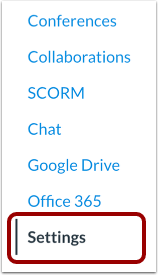
00:10: Na Navegação do Curso, clique no link Configurações.
00:13: Clique na aba Opções de Recursos.
00:16: Na aba Opções de Recursos, é exibida uma lista das opções de recursos disponíveis. Os recursos só estarão disponíveis se forem habilitados para a conta da sua instituição por um administrador.
00:27: Cada recurso do curso inclui uma descrição. Clique no ícone de seta ao lado do recurso para expandir a caixa do recurso e exibir a descrição.
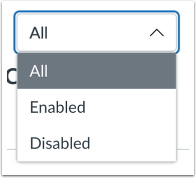
00:37: Para filtrar por todos os recursos, recursos ativados ou recursos desativados, clique no menu suspenso "Filtrar".
00:44: Você pode classificar as opções de recursos por recurso, status ou estado. Clique nos ícones de ordem crescente e decrescente para filtrar por recurso, status ou estado.
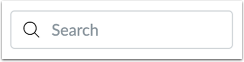
00:55: Para pesquisar uma opção de recurso, digite uma palavra-chave no campo de pesquisa.
00:59: As etiquetas de funcionalidades ajudam a identificar o estado de cada funcionalidade. Uma funcionalidade sem etiqueta significa que ela está estável e pronta para uso no seu ambiente de produção.
01:09: Os recursos também podem incluir a etiqueta "Prévia do Recurso", o que significa que o recurso está em desenvolvimento ativo. Você pode optar por participar do recurso e ingressar no grupo de usuários da Comunidade para ajudar a aprimorá-lo por meio de feedback direto. O acesso ao grupo de usuários é indicado na descrição da opção do recurso.
01:25: Cada funcionalidade exibe o estado da funcionalidade conforme definido pelo seu administrador.
01:30: Os recursos ativados exibem um ícone de Ativado.
01:34: Os recursos desativados exibem um ícone de Desativado.
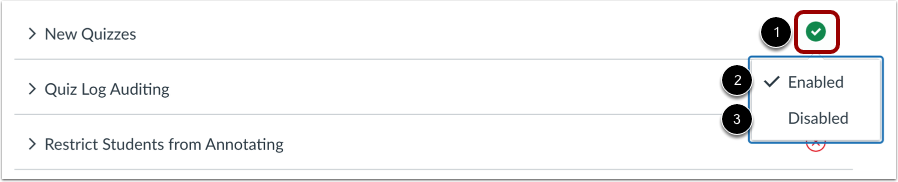
01:38: Para ativar ou desativar um recurso desbloqueado, clique no ícone de estado do recurso.
01:44: Para ativar o recurso, clique na opção Ativado.
01:48: Para desativar o recurso, clique na opção Desativado.
01:52: Este guia abordou como gerenciar as opções de recursos de um curso.
Abrir configurações do curso
Na Navegação do Curso, clique no link Configurações .
Abra a guia Opções de Recursos
Clique na aba Opções de Recursos .
Ver opções de recursos
Na aba Opções de Recursos, é exibida uma lista das opções de recursos disponíveis. Os recursos só estarão disponíveis se forem habilitados para a conta da sua instituição por um administrador.
Cada funcionalidade do curso inclui uma descrição. Clique no ícone de seta ao lado da funcionalidade para expandir a caixa da funcionalidade e exibir a descrição.
Opções de recurso de filtro
Para filtrar por todos os recursos, recursos ativados ou recursos desativados, clique no menu suspenso "Filtrar".
Opções de filtro de ícones em ordem crescente e decrescente
Você pode classificar as opções de recursos por recurso, status ou estado. Clique nos ícones de ordem crescente e decrescente para filtrar por recurso, status ou estado.
Opções de recurso de pesquisa
Para pesquisar uma opção de recurso, digite uma palavra-chave no campo de pesquisa .
As etiquetas de funcionalidade ajudam a identificar o estado de cada funcionalidade. Uma funcionalidade sem etiqueta significa que a funcionalidade está estável e pronta para uso no seu ambiente de produção [1].
Os recursos também podem incluir uma etiqueta de Pré-visualização de Recurso [2], o que significa que o recurso está em desenvolvimento ativo. Você pode optar por participar do recurso e ingressar no grupo de usuários da Comunidade para ajudar a aprimorá-lo por meio de feedback direto. O acesso ao grupo de usuários é indicado na descrição da opção de recurso.
Visualizar estados de recursos
Cada funcionalidade exibe o estado da funcionalidade conforme definido pelo seu administrador.
Os recursos ativados exibem um ícone Ativado [1].
As funcionalidades desativadas exibem um ícone Desativado [2].
Notas:
- Os recursos que foram bloqueados por um administrador não serão exibidos na lista de Opções de Recursos do curso.
- Os recursos do curso são ativados individualmente para cada curso.
Gerenciar estados de recursos
Para ativar ou desativar um recurso desbloqueado, clique no ícone de Estado do recurso [1].
Para ativar o recurso, clique na opção Ativado [2].
Para desativar o recurso, clique na opção Desativado [3].
Notas:
- Os recursos que foram bloqueados por um administrador não serão exibidos na lista de Opções de Recursos do curso.
- Dependendo da funcionalidade, ao ativar um recurso, o Canvas poderá exibir uma mensagem de aviso solicitando a confirmação da sua opção, pois alguns recursos do curso podem ter consequências indesejadas se desativados.