Ao visualizar a média das notas da disciplina em um gráfico interativo , você pode usar filtros para comparar os resultados da turma, do aluno e da tarefa com a média da disciplina.
Apenas as matrículas ativas e concluídas dos alunos são incluídas na Análise de Cursos. Alunos que cancelaram, excluíram ou ficaram inativos não aparecerão nos resultados dos dados filtrados.
Notas:
- Se você não conseguir visualizar o link de Análises do Curso na Navegação do Curso, talvez seja necessário torná-lo visível através da aba Navegação nas Configurações do Curso. Se o link de Análises do Curso não estiver disponível na aba Navegação, sua instituição desativou esse recurso.
- Os dados são atualizados no Course Analytics a cada 8 horas. No entanto, se o Course Analytics foi ativado recentemente no curso, pode levar até 24 horas para que os dados analíticos filtrados sejam exibidos. Certifique-se também de verificar a data e hora da última atualização dos dados no curso, pois o conteúdo pode estar desatualizado em comparação com as atividades recentes do curso e os envios dos alunos.
- Para que as análises do curso sejam exibidas no Canvas, pode ser necessário ativar os cookies de terceiros nas configurações do seu navegador.
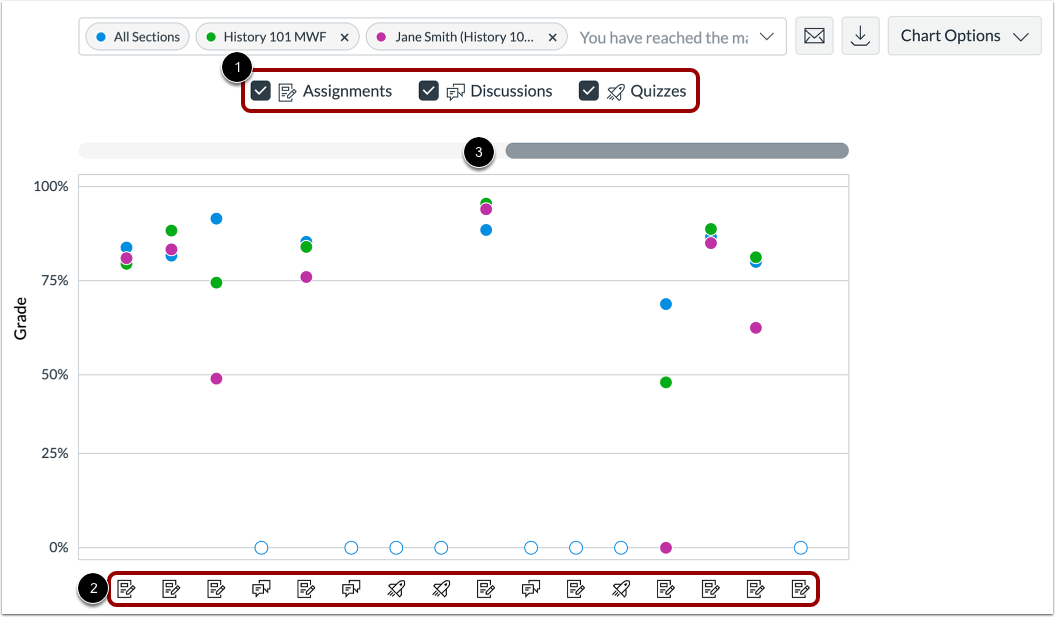
- As tarefas sem data de entrega são exibidas no canto direito do gráfico.
Curso aberto
Na Navegação Global, clique no link Cursos [1] e, em seguida, clique no nome do curso [2].
Análises de cursos abertos
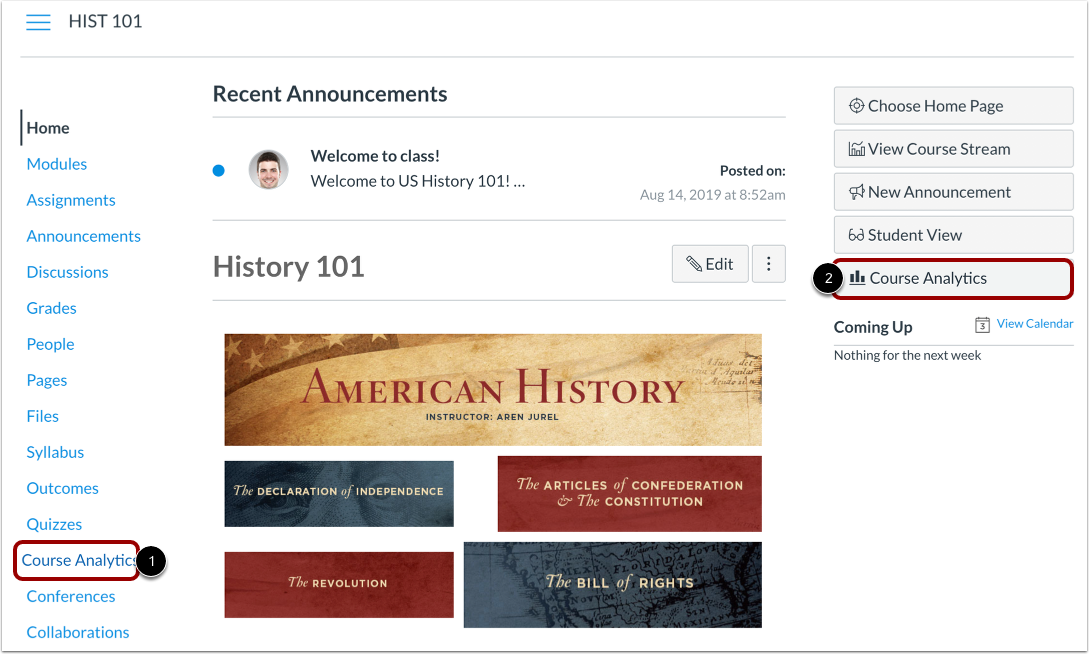
Para abrir as Análises do Curso, clique no link Análises do Curso na Navegação do Curso [1] ou clique no botão Análises do Curso na Página Inicial do Curso [2].
Observação: Se você não conseguir visualizar o link de Análises do Curso, talvez seja necessário torná-lo visível através da guia Navegação nas Configurações do Curso.
Análise de notas do curso aberto
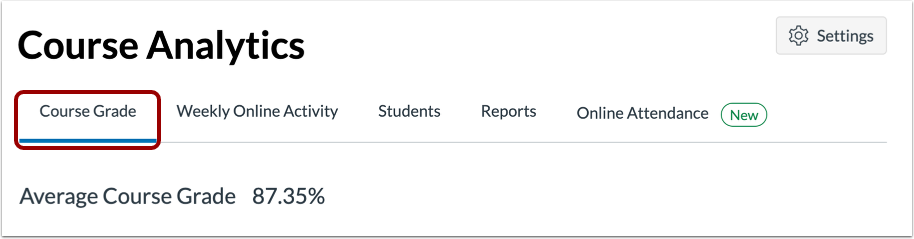
Clique na aba Nota do Curso .
Filtrar dados
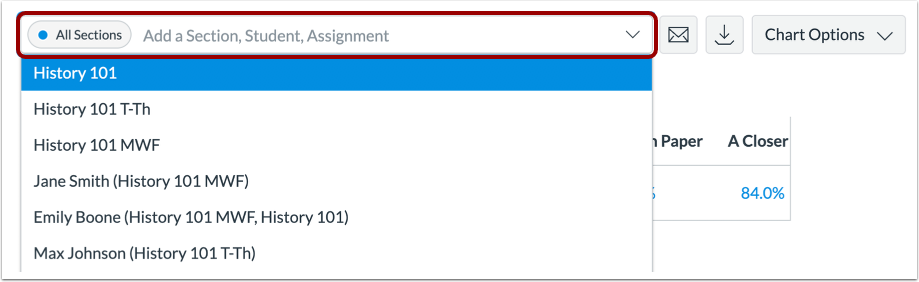
Clique no campo Filtro [1]. Digite o nome de uma seção, aluno ou tarefa [2]. O Canvas exibirá todos os resultados correspondentes.
Quando o item aparecer no menu, clique no nome do item [3].
Você também pode clicar no campo Filtrar e usar a barra de rolagem para localizar e selecionar uma seção, aluno ou tarefa.
Ver filtros adicionais
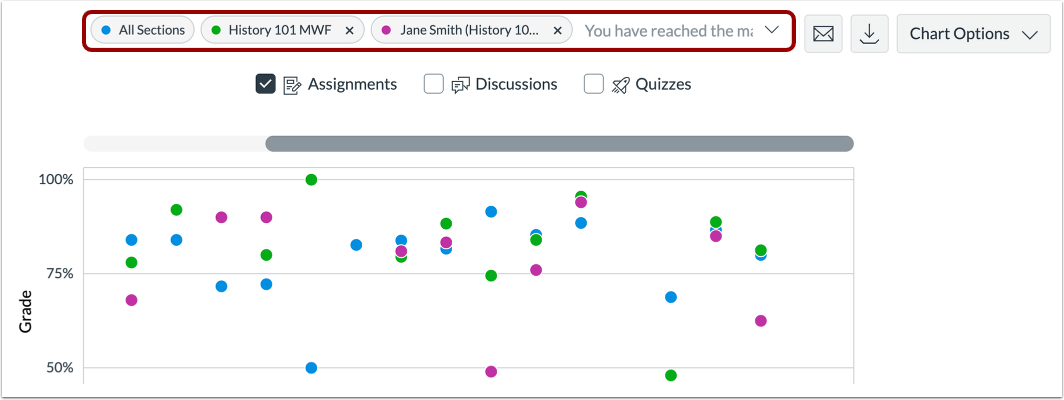
Para adicionar outro filtro, localize o filtro adicional. O campo Filtro suporta até três filtros. O filtro Todas as Seções não pode ser removido.
Filtrar por atribuição
Por padrão, a análise seleciona todos os tipos de atribuição para exibir na página [1]. Cada atribuição no gráfico exibe o ícone apropriado para cada tipo de atribuição selecionado [2]. Para visualizar atribuições adicionais nos resultados filtrados, clique e arraste a barra de rolagem [3].
Notas:
- O ícone de Quiz representa tanto os quizzes clássicos quanto os novos tipos de perguntas.
- Se uma atribuição recém-criada ainda não estiver visível, ela poderá aparecer após a próxima atualização de dados (dentro de 24 horas).
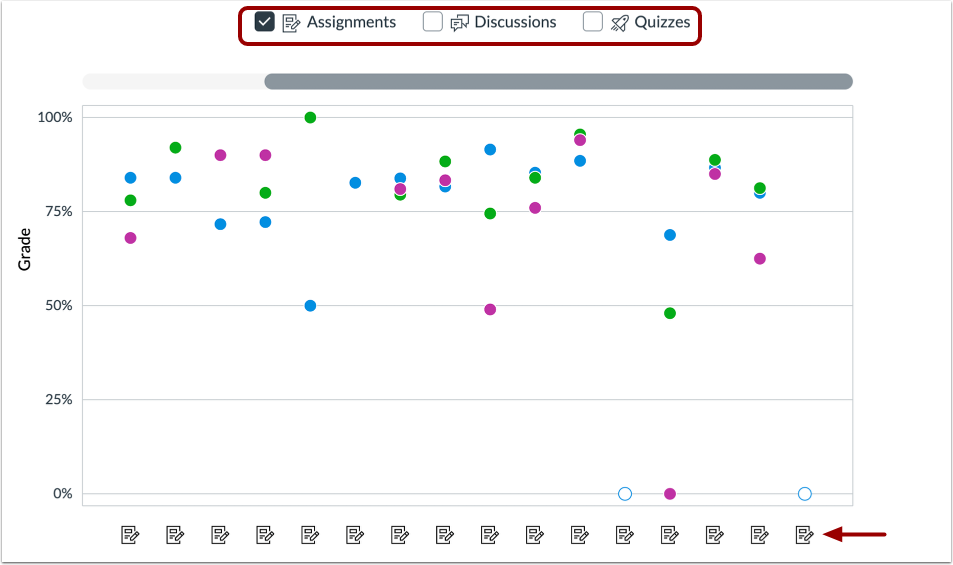
Para filtrar por tipo de atribuição, desmarque a caixa de seleção ao lado do tipo de atribuição. O gráfico atualiza dinamicamente os resultados com base no tipo de atribuição selecionado ou removido no filtro.
Observação: É necessário pelo menos um tipo de tarefa em todos os momentos.
Ver resultados filtrados
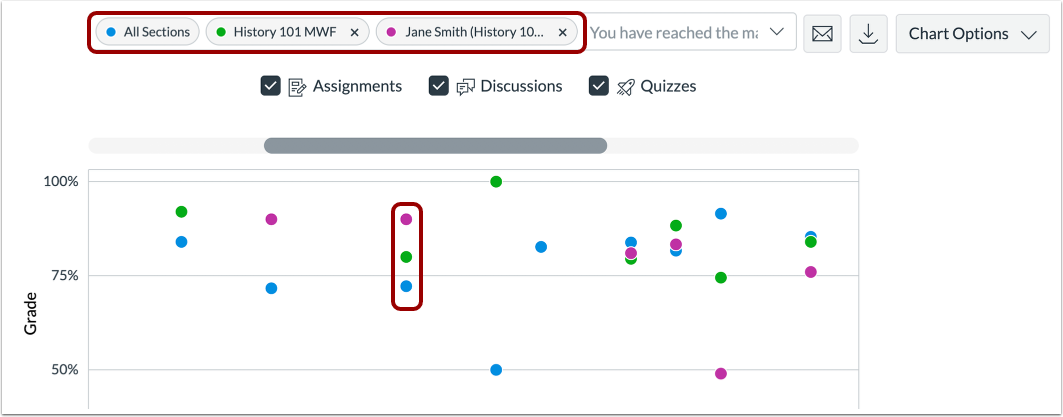
O filtro adicionado é exibido nos resultados da análise. Cada filtro é identificado por uma cor específica.
Cada filtro é exibido como um ponto de dados dentro da tabela.
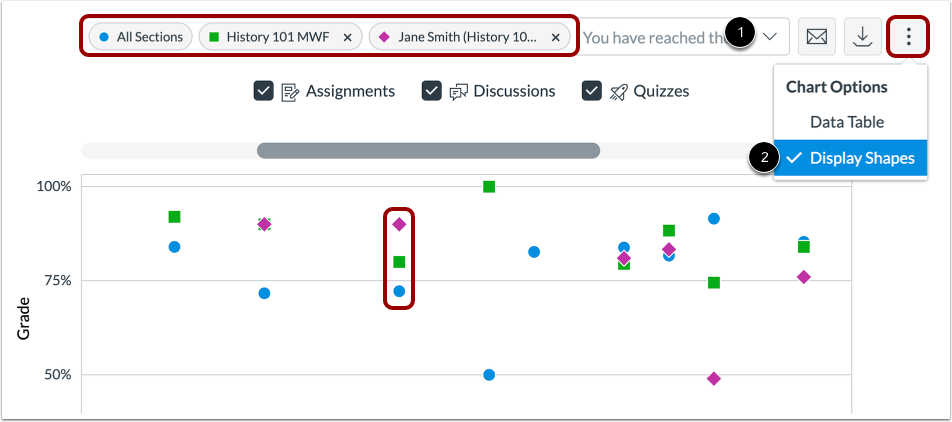
Ao visualizar os filtros, a forma padrão para cada cor é um círculo, mas você pode optar por ativar formas para melhorar o contraste clicando no ícone Opções do gráfico [1] e selecionando a opção Exibir formas [2].
Comparação de seções de visualização
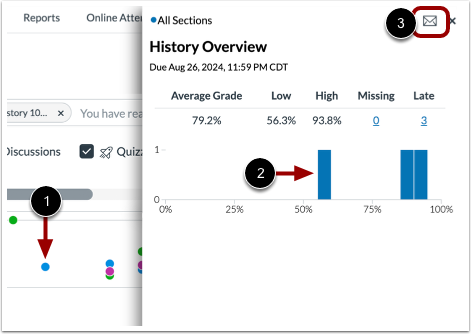
Para visualizar os dados de uma seção, clique no ponto de dados da seção [1].
Em uma comparação de seções, os detalhes fornecem métricas adicionais para o nome da seção, nome da tarefa, data de entrega da tarefa, nota média da tarefa, notas mínimas e máximas por porcentagem e número de entregas atrasadas e ausentes. Você pode passar o cursor sobre uma barra de porcentagem e visualizar o número de alunos que atingiram cada porcentagem de nota [2].
Para enviar uma mensagem a todos os alunos da turma, clique no ícone de mensagem [3].
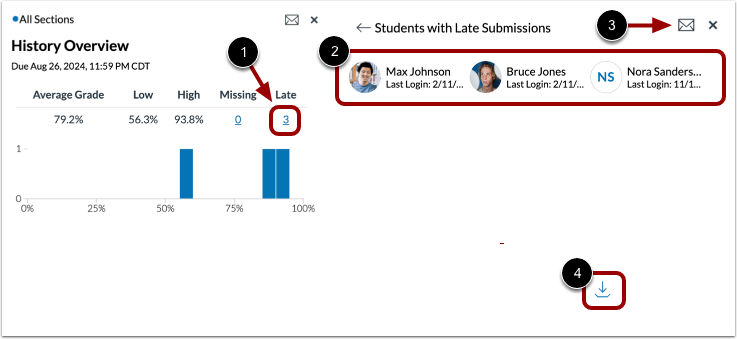
Ao comparar as seções, você também pode visualizar os envios por status: ausentes e atrasados. Para visualizar os nomes dos alunos em cada status, clique no link do status [1]. O cartão exibe as informações do aluno para os status de envio, incluindo os nomes e a data do último login de cada aluno [2].
Para enviar mensagens especificamente a esses alunos, clique no ícone de mensagem [3].
Para exportar a lista de status de submissão como um arquivo CSV, clique no link Download [4].
Veja a comparação entre alunos.
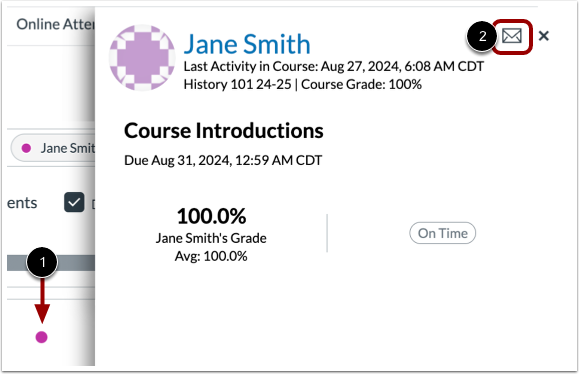
Para visualizar os dados de um aluno, clique no ponto de dados do aluno [1].
Em uma comparação entre alunos, os detalhes fornecem métricas adicionais, como nome completo do aluno, data do último acesso, turma, porcentagem da nota atual no curso, nome e data de entrega da tarefa, nota do aluno na tarefa, porcentagem média do curso e status da tarefa e data de entrega.
Para enviar uma mensagem ao aluno individual , clique no ícone de mensagem [2].
Exportar tabela em CSV
Para exportar os dados analíticos como um arquivo CSV, clique no botão "Baixar CSV" .
Os dados em formato CSV são exportados de acordo com os dados filtrados.
Os arquivos CSV exibem o nome completo do aluno, o nome classificável, o ID de usuário do Canvas, o ID de usuário do SIS ou o e-mail (se aplicável), a nota geral do curso, a porcentagem de tarefas entregues no prazo, o horário da última visualização da página, o horário da última participação e o horário da última vez que o aluno saiu do sistema.