O Livro de Notas ajuda os instrutores a visualizar e inserir as notas dos alunos com facilidade. Dependendo do tipo de exibição de notas, as notas de cada tarefa podem ser visualizadas em pontos, porcentagem, concluída ou incompleta, escala GPA ou nota por letra.
Somente as tarefas, discussões, questionários e pesquisas avaliadas e publicadas que foram publicadas aparecem no Livro de Notas. Tarefas não avaliadas não são incluídas.
A visualização padrão no Livro de Notas mostra todos os alunos ao mesmo tempo, mas você também pode visualizar os alunos individualmente no Livro de Notas Individual. No entanto, o Livro de Notas Individual ainda não oferece suporte a todas as configurações e opções do Livro de Notas padrão.
A visualização padrão do Livro de Notas mostra todos os alunos, mas você também pode visualizar os alunos individualmente no Livro de Notas Individual. Observe que o Livro de Notas Individual não oferece suporte a todas as configurações e opções disponíveis no Livro de Notas padrão.
Os seguintes atalhos de teclado são suportados no Diário de Classe:
- S: Classifica a grade pela coluna selecionada. As colunas "Nome do aluno" e "Observações" são classificadas em ordem alfabética. As demais colunas são classificadas por nota (da menor para a maior).
- M: Abra o menu da coluna atualmente selecionada.
- Esc: Fecha o menu da coluna atualmente selecionada.
- G: Abra a página de detalhes da tarefa selecionada.
- C: Abra a bandeja Detalhes da Nota para a tarefa selecionada no momento.
Observação: Se o seu curso incluir vários avaliadores, tenha em mente que, ao abrir o Livro de Notas, todos os dados existentes serão armazenados no navegador até que a página seja atualizada. As notas não são atualizadas dinamicamente com as alterações feitas por outros avaliadores no Livro de Notas ou no SpeedGrader.
Veja a transcrição do vídeo
Categorias Abertas
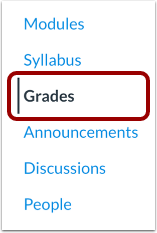
Na Navegação do Curso, clique no link Notas .
Ver boletim de notas
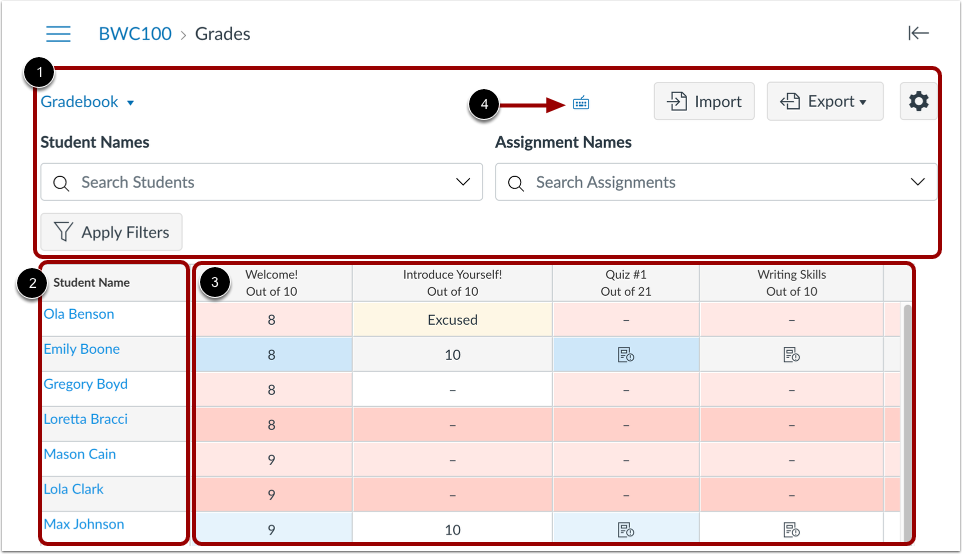
O Diário de Classe inclui opções e configurações de classificação global que você pode usar para organizar seu diário de classe [1], dados do aluno [2] e dados da tarefa [3].
O Diário de Classe suporta atalhos de teclado. Para visualizar o menu Atalhos de Teclado, clique no ícone do Teclado [4] ou pressione as teclas Shift+Ponto de Interrogação simultaneamente.
Alterar visualização do boletim de notas
Você pode alternar entre as opções de visualização do livro de notas, se disponíveis. Para selecionar uma visualização diferente do livro de notas, clique na visualização atual [1]. Em seguida, no menu Alterar visualização do livro de notas, selecione uma das seguintes opções:
- Diário de classe tradicional [2]: Exibe todos os alunos, tarefas e notas. Este diário de classe é o padrão mais comum e também é conhecido apenas como Diário de classe.
- Livro de notas de domínio da aprendizagem [3]: Exibe o Livro de notas de domínio da aprendizagem , que avalia os padrões de resultados usados nos cursos do Canvas. Este livro de notas é uma opção de recurso em nível de curso.
- Diário de Classe Individual [4]: Permite avaliar um aluno e uma tarefa de cada vez e é totalmente acessível para leitores de tela. A Visualização Individual atualmente não suporta configurações e opções do Diário de Classe.
- Histórico do Livro de Notas [5]: Exibe a página Histórico do Livro de Notas , que registra as alterações recentes de notas no curso de acordo com o aluno, avaliador, tarefa e data.
Você pode alternar entre os diários de classe a qualquer momento.
Pesquisar alunos
Por padrão, o Livro de Notas exibe todos os alunos ativos. Para pesquisar alunos por nome ou ID do SIS, insira sua consulta de pesquisa no campo "Pesquisar alunos" . O Livro de Notas filtra automaticamente os resultados conforme você digita.
O campo "Pesquisar alunos" permite filtrar vários nomes de alunos simultaneamente.
O campo "Pesquisar alunos" também respeita as opções "Matrícula concluída" e "Matrícula inativa". Se as opções "Matrícula concluída" ou "Matrícula inativa" forem selecionadas como filtros, nenhuma matrícula concluída ou inativa será exibida no Diário de Classe.
Observação: Os resultados da pesquisa por nome do aluno exibem informações secundárias caso mais de um aluno tenha o mesmo nome no curso.
Tarefas de pesquisa
Por padrão, o Livro de Notas exibe todas as tarefas. Para pesquisar tarefas, digite o nome da tarefa no campo "Pesquisar Tarefas" . O Livro de Notas filtra automaticamente os resultados conforme você digita.
O campo "Pesquisar tarefas" permite filtrar vários nomes de tarefas simultaneamente.
Ao selecionar uma tarefa, ela será exibida na coluna mais próxima do nome do aluno. Se várias tarefas forem selecionadas, as colunas de tarefas serão exibidas na ordem inversa da seleção.
Exibir configurações do boletim de notas
As Configurações do Livro de Notas permitem que você aplique Políticas de Atraso, uma Política de Publicação de Notas, uma Substituição da Nota Final e Opções de Visualização no livro de notas do seu curso.
Ver Políticas de Atraso
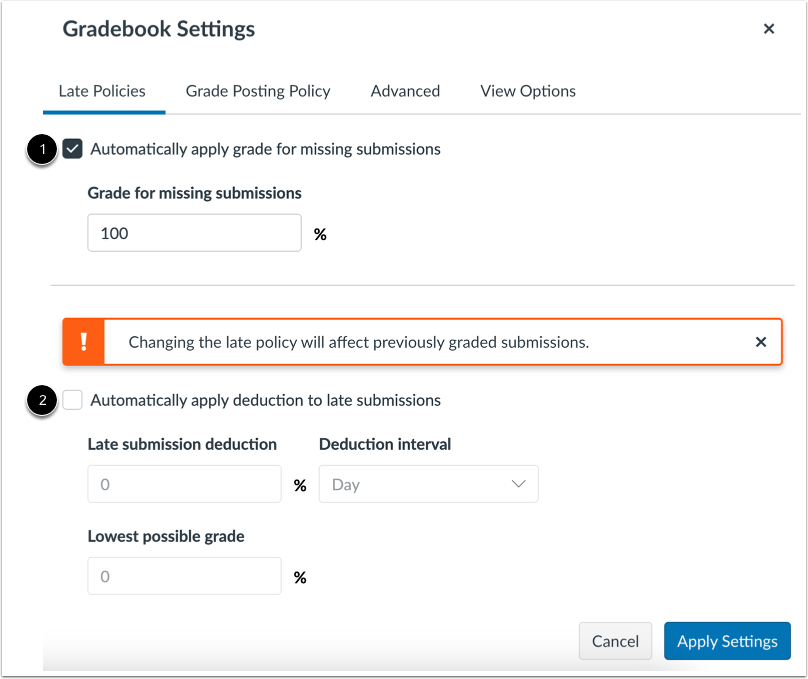
A aba "Políticas de Atraso" permite que você aplique políticas de atraso em seu curso.
A política de Submissão Ausente permite atribuir automaticamente uma nota às submissões marcadas como Ausentes [1]. Uma submissão é marcada como Ausente quando a data de entrega já passou e a tarefa não foi submetida.
A política de Submissão Atrasada permite aplicar automaticamente uma penalidade definida às submissões com o status de Atrasada [2]. Uma submissão é considerada Atrasada quando é enviada após a data de vencimento. Além disso, você pode definir um limite abaixo do qual um aluno não será avaliado, independentemente do atraso na submissão.
Consulte a política de publicação de notas.
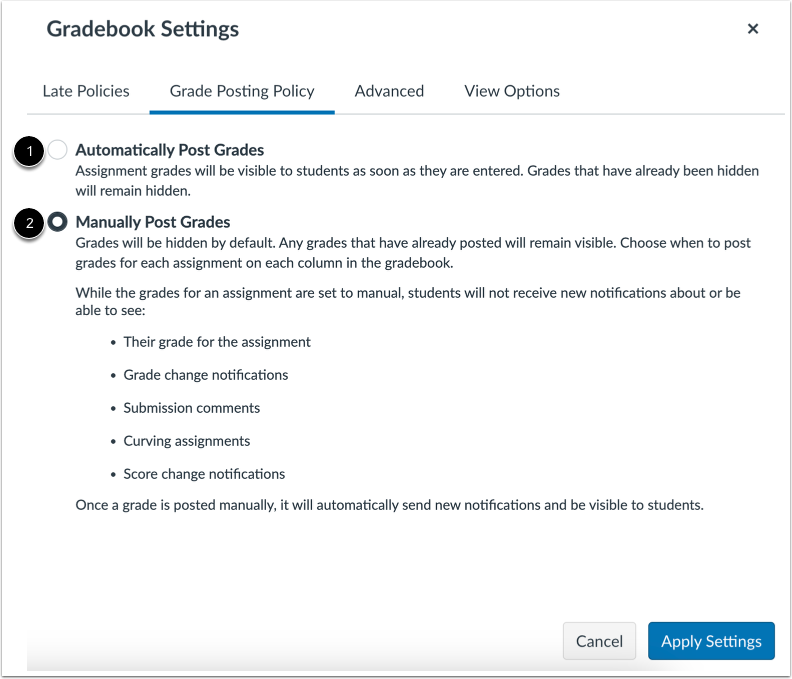
A aba "Política de Publicação de Notas" permite que você altere as políticas de publicação de notas do seu curso .
Para publicar automaticamente as notas e torná-las visíveis aos alunos assim que forem inseridas, selecione a opção Publicar notas automaticamente [1]. A política de publicação está definida como Publicar notas automaticamente por padrão.
Para ocultar as notas por padrão e escolher manualmente quando publicar as notas e torná-las visíveis aos alunos, selecione a opção Publicar notas manualmente [2].
Observação: as notas de tarefas anônimas ou moderadas devem ser lançadas manualmente. As notas de tarefas moderadas não podem ser exibidas até que as notas finais sejam publicadas.
Exibir configurações avançadas
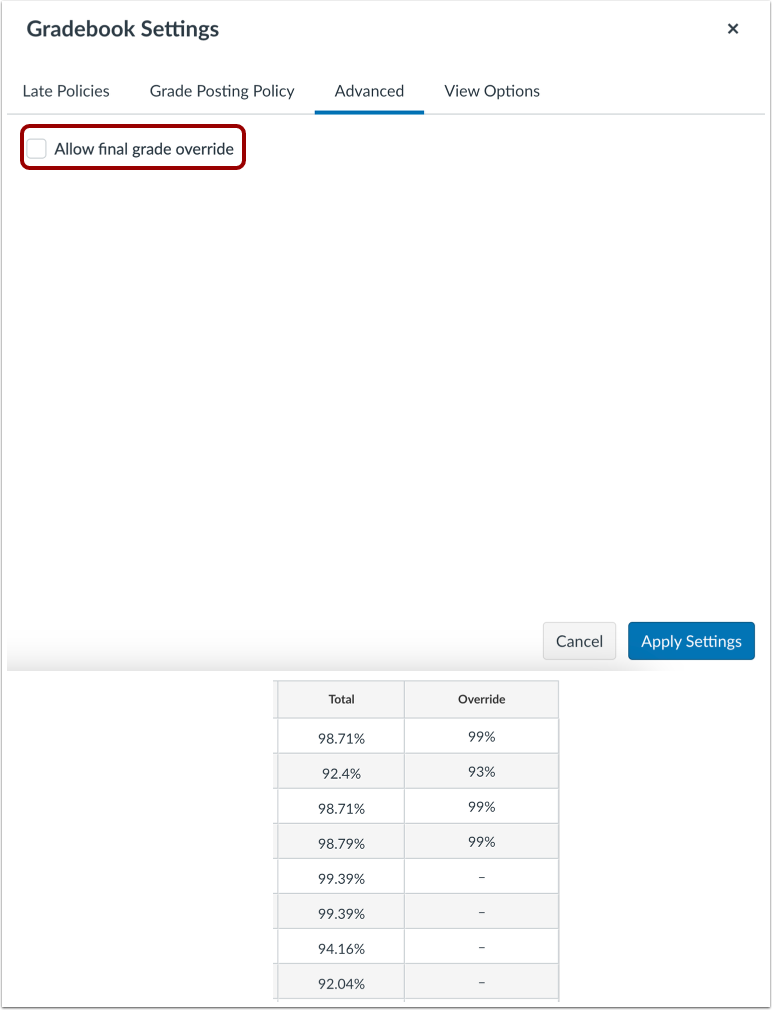
A aba Avançado permite que você aplique uma Substituição da Nota Final em seu curso. Se habilitada, você pode inserir uma nota alternativa para um aluno que seja diferente da nota calculada automaticamente pelo Canvas.
Visualizar opções de visualização do boletim de notas
A aba Opções de Visualização permite filtrar e classificar o Livro de Notas de acordo com diversas opções de visualização:
- Organizar por [1]: organize as colunas por padrão, nome da tarefa, data de entrega, pontos ou módulo.
- Mostrar [2]: mostrar ou ocultar a coluna de notas , a coluna de tarefas não publicadas , a coluna de nomes de alunos divididos , ocultar os totais do grupo de tarefas e ocultar as colunas de total e substituição .
- Exibir não avaliado como 0 [3]: altera temporariamente a visualização do Livro de Notas para que as notas sejam exibidas como se todas as tarefas não avaliadas tivessem recebido uma pontuação zero . Essa configuração é apenas uma alteração visual e não afeta as notas dos alunos ou de outros usuários do Livro de Notas.
- Indicador de notas ocultas [4]: quando ativado, as notas ficam ocultas dos alunos, reduzindo a confusão e garantindo uma comunicação mais precisa sobre a visibilidade das notas.
- Visualizar status para daltonismo [5]: quando ativado, um símbolo é exibido ao lado de cada status no Livro de Notas para fornecer um indicador visual adicional.
- Cor do status [6]: visualizar e alterar a cor para um status de avaliação (atrasado, ausente, reenviado, abandonado e dispensado).
Notas:
- Se as opções "Exibir não avaliados como 0" e "Dividir nomes de alunos" não forem exibidas no seu livro de notas, significa que essas opções não foram habilitadas pela sua instituição.
- Quando a opção "Substituir nota final" estiver ativada para o curso , o texto na seção "Exibir" mostrará "Ocultar coluna de totais" e "Substituir colunas". Se a opção "Substituir nota final" estiver desativada, o texto na seção "Exibir" mostrará "Ocultar coluna de totais".
- Para impedir que os alunos vejam as notas totais, saiba mais sobre como ocultar os totais nos resumos de notas dos alunos .
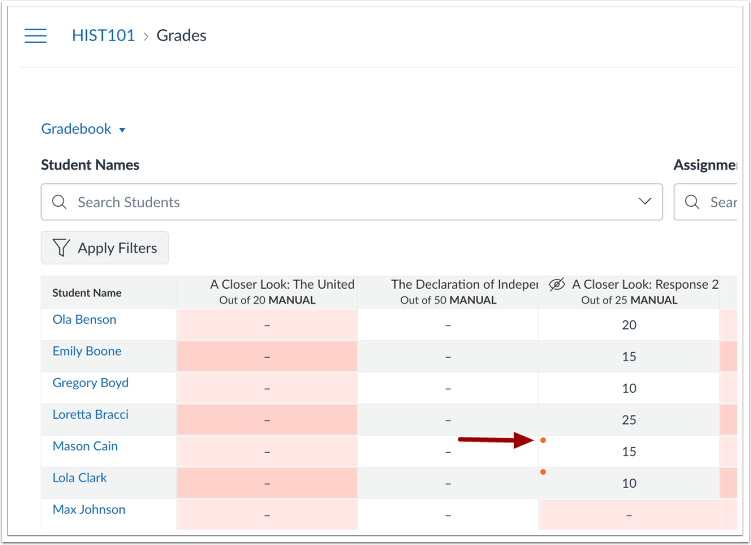
Visualizar indicador de notas ocultas no boletim
No livro de notas, um indicador mostra quais notas ainda não foram lançadas.
Exibir filtros do boletim de notas
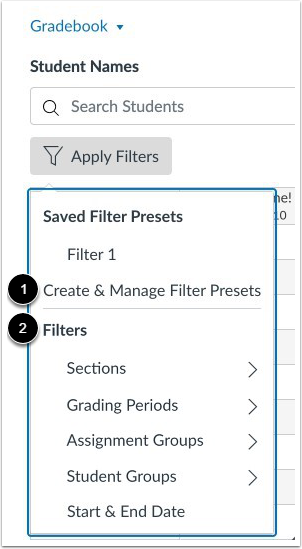
No menu Aplicar filtros, você pode criar e gerenciar predefinições de filtro [1] ou filtrar colunas por tipo [2] (como seções, períodos de avaliação, grupos de tarefas, módulos, grupos de alunos, status ou envios, se aplicável).
Para gerenciar em massa as notas dos alunos no Livro de Notas, você também pode importar notas [1] e exportar notas [2].
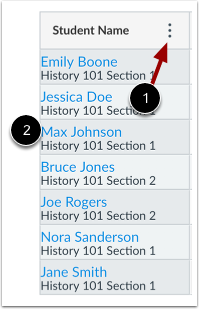
A coluna Nome do Aluno exibe o nome de cada aluno e também pode incluir o ID secundário do aluno, se habilitado. Você pode passar o cursor sobre o cabeçalho da coluna e visualizar o menu Nome do Aluno [1], que oferece as seguintes opções:
Para visualizar a página de notas de um aluno , clique no nome do aluno [2].
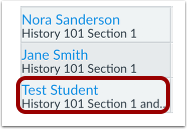
Ver aluno de teste
Se você visualizou um curso como aluno de teste , o perfil de aluno de teste será exibido no final do livro de notas e adicionado automaticamente a todas as turmas do seu curso. Os dados do aluno de teste não são considerados nas análises do curso.
Se você deseja remover completamente o aluno de teste, você deve removê-lo das matrículas da sua turma nas Configurações do Curso .
Ver coluna de atribuição
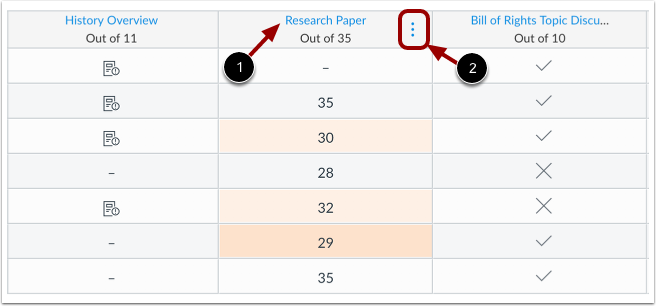
Cada coluna no Livro de Notas representa uma tarefa publicada na página de Tarefas. Cada coluna exibe o título da tarefa, a pontuação total e a nota de cada aluno.
Para visualizar a tarefa, clique no nome da tarefa [1].
Para gerenciar uma tarefa, passe o cursor sobre o cabeçalho da coluna e clique no ícone Opções [2]. Em seguida, execute um dos seguintes procedimentos:
Ícones e cores representam tarefas e status de envio dentro do Canvas, incluindo tarefas diferenciadas, períodos de avaliação e Trilhas de Aprendizagem.
Adicionar colunas
As colunas de tarefas são adicionadas automaticamente sempre que você cria e publica tarefas, discussões avaliadas, questionários e pesquisas avaliadas. Uma coluna também é adicionada automaticamente para a ferramenta de Presença.
Você pode adicionar uma coluna manualmente ao importar notas para o Livro de Notas . No entanto, as tarefas importadas no arquivo CSV são publicadas automaticamente.
Se você precisar criar uma coluna no Livro de Notas para usar na correção manual, poderá criar uma tarefa do tipo "Sem Entrega" ou "Em Papel" .
Inserir notas
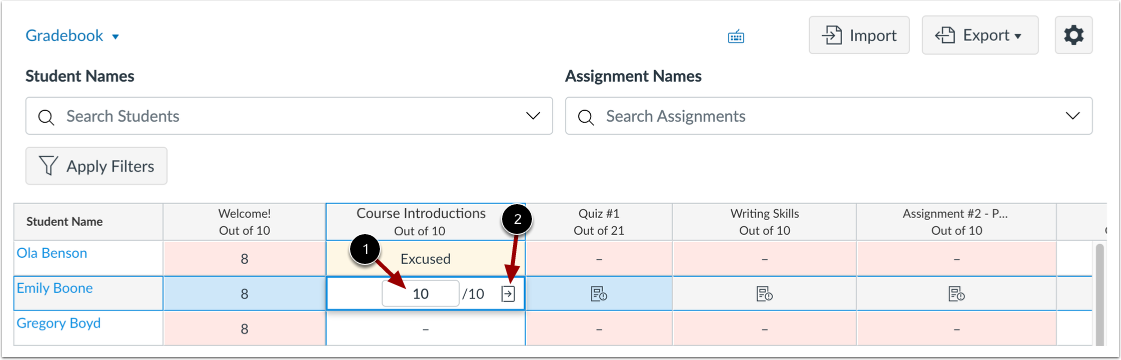
Ao inserir notas, o Diário de Classe exibe linhas de referência e destaques ao longo da linha e da coluna para melhor orientação.
Para inserir notas , digite a nota conforme suportado pelo tipo de tarefa diretamente na célula do Livro de Notas [1].
Você também pode inserir notas e alterar o status de envio clicando no ícone da bandeja de detalhes da nota [2].
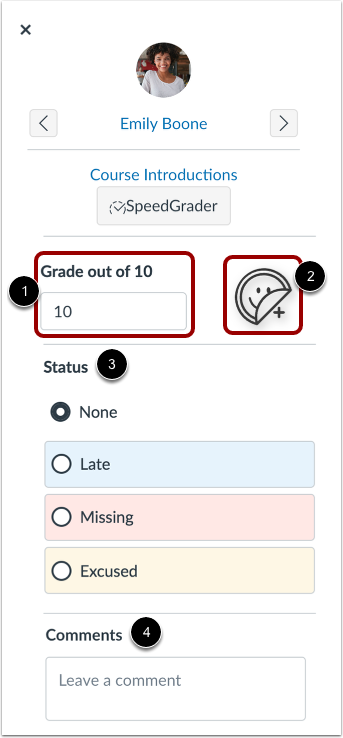
Veja a bandeja de detalhes da classificação
A bandeja de detalhes de notas permite inserir ou editar notas [1], adicionar um adesivo de envio [2], alterar o status de um envio [3] e deixar comentários para o aluno [4].
Notas:
- Os adesivos de envio só funcionam em cursos que também habilitaram a opção de aprimoramento de tarefas.
- Por padrão, a opção de recurso Adesivos de Envio está desativada.
Exibir grupos de atribuição e coluna de totais
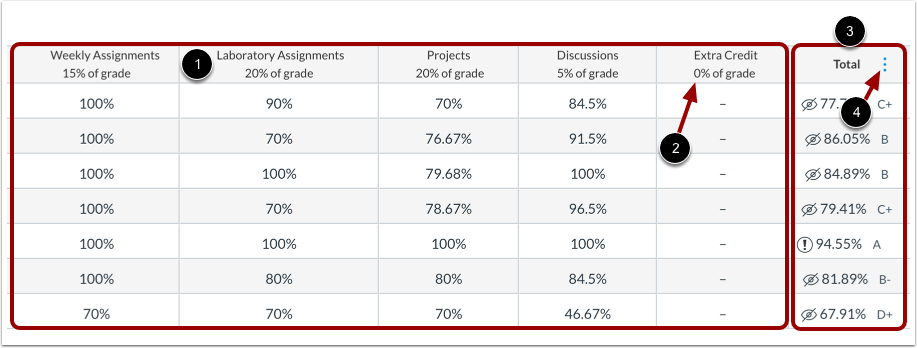
Os grupos de tarefas mostrados no Livro de Notas correspondem aos grupos de tarefas criados na página Tarefas [1].
Se os seus grupos de tarefas forem ponderados, a nota ponderada é exibida abaixo do título do grupo [2]. Os pesos dos grupos de tarefas são refletidos na nota total. A nota da tarefa obtida pelos alunos é multiplicada pelo peso do grupo de tarefas.
As notas totais dos grupos de tarefas são calculadas na coluna Total do Livro de Notas [3]. Você pode passar o cursor sobre o cabeçalho da coluna para visualizar o menu da coluna Total [4], que permite classificar por nota e mover a coluna de total para o início do Livro de Notas. Além disso, se seus grupos de tarefas não forem ponderados, você pode visualizar os totais como um valor em pontos em vez de uma porcentagem.