A página Índice de Discussões permite visualizar todas as discussões de um curso. Como instrutor, você pode adicionar discussões e modificar as configurações delas. Para saber mais sobre Discussões, visite nossa lição de visão geral sobre Discussões .
Debates abertos
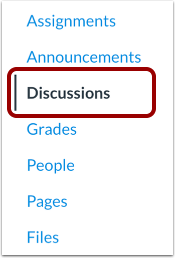
Na Navegação do Curso, clique no link Discussões .
Ver página de índice de discussões
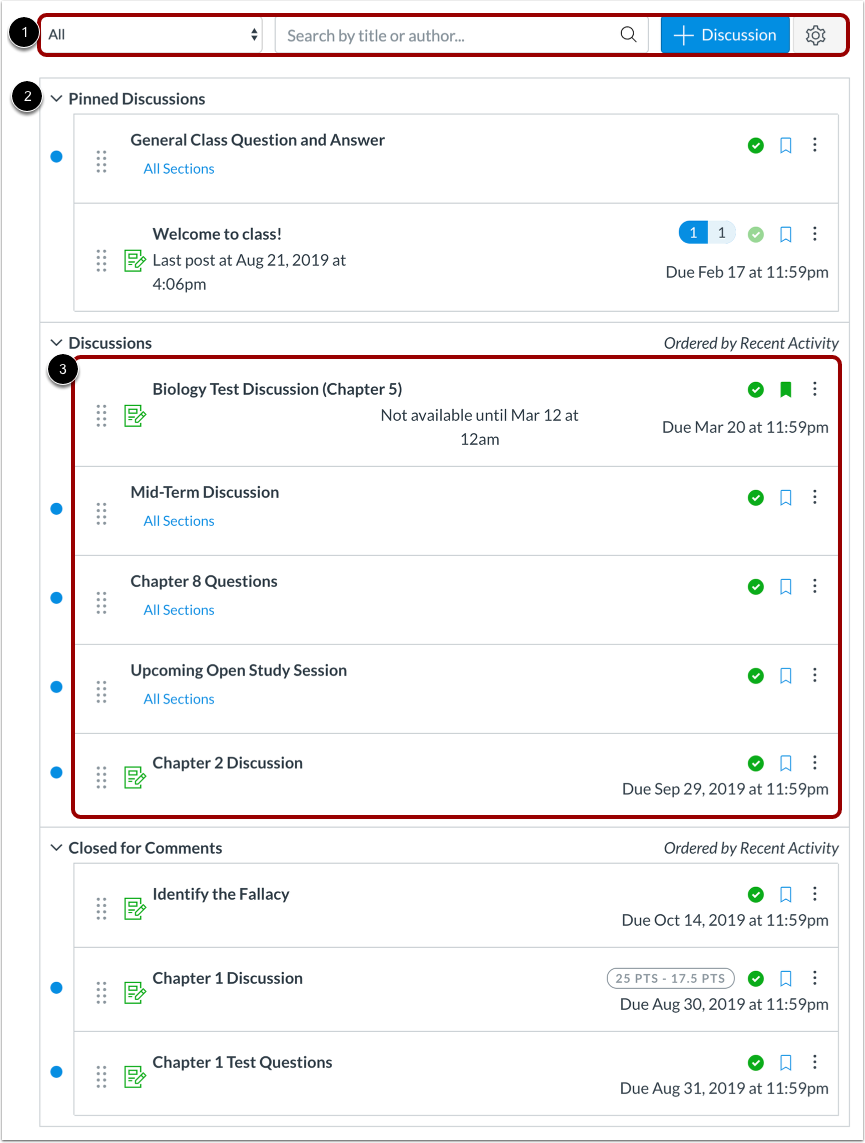
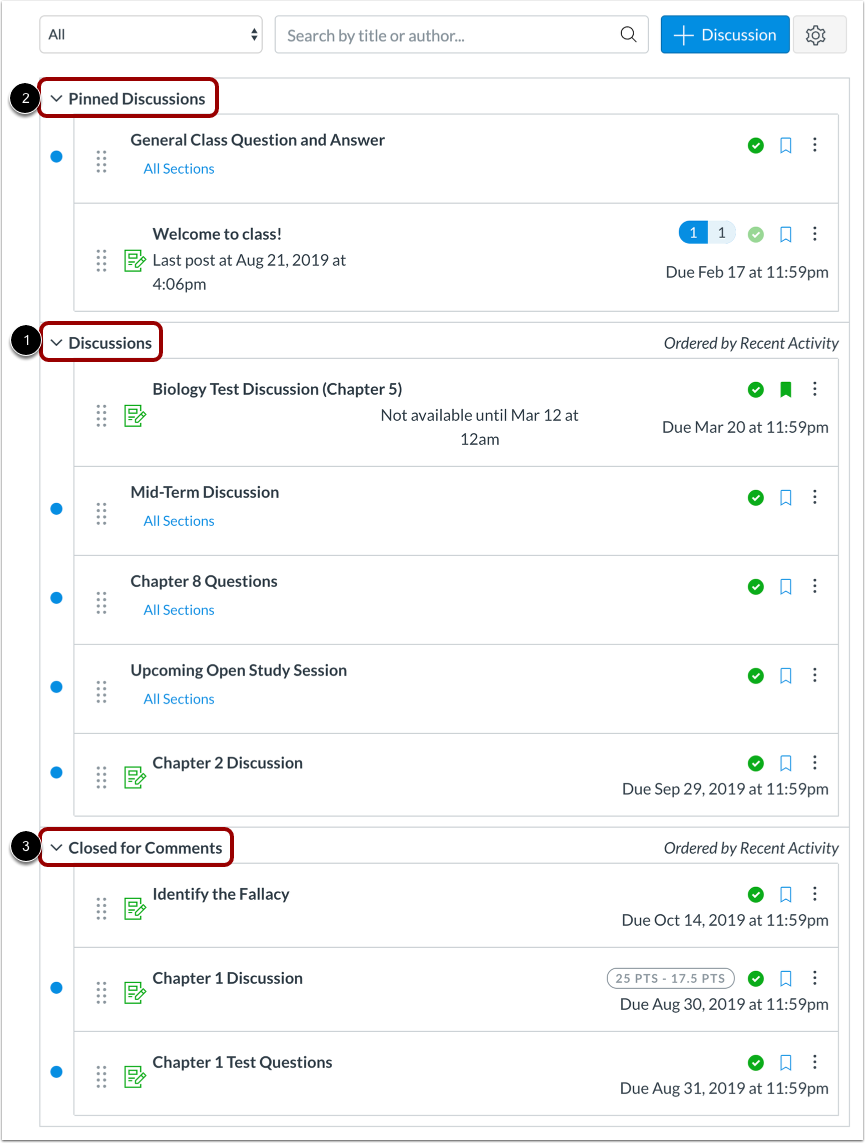
A página Índice de Discussões foi projetada com configurações globais na parte superior da página [1], seguidas pelos grupos de Discussão [2]. As discussões individuais estão aninhadas dentro de cada grupo de Discussão [3].
Visualizar e gerenciar respostas em sequência
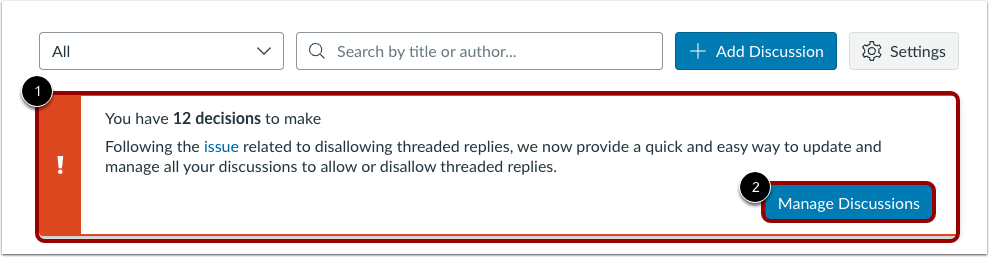
Se o curso contiver pelo menos uma discussão do tipo legado, a página de discussões exibirá um banner que permite o gerenciamento em massa de todas as discussões para permitir ou não respostas em tópicos [1]. Para gerenciar as configurações, clique no botão Gerenciar Discussões [2].
Gerenciar discussões
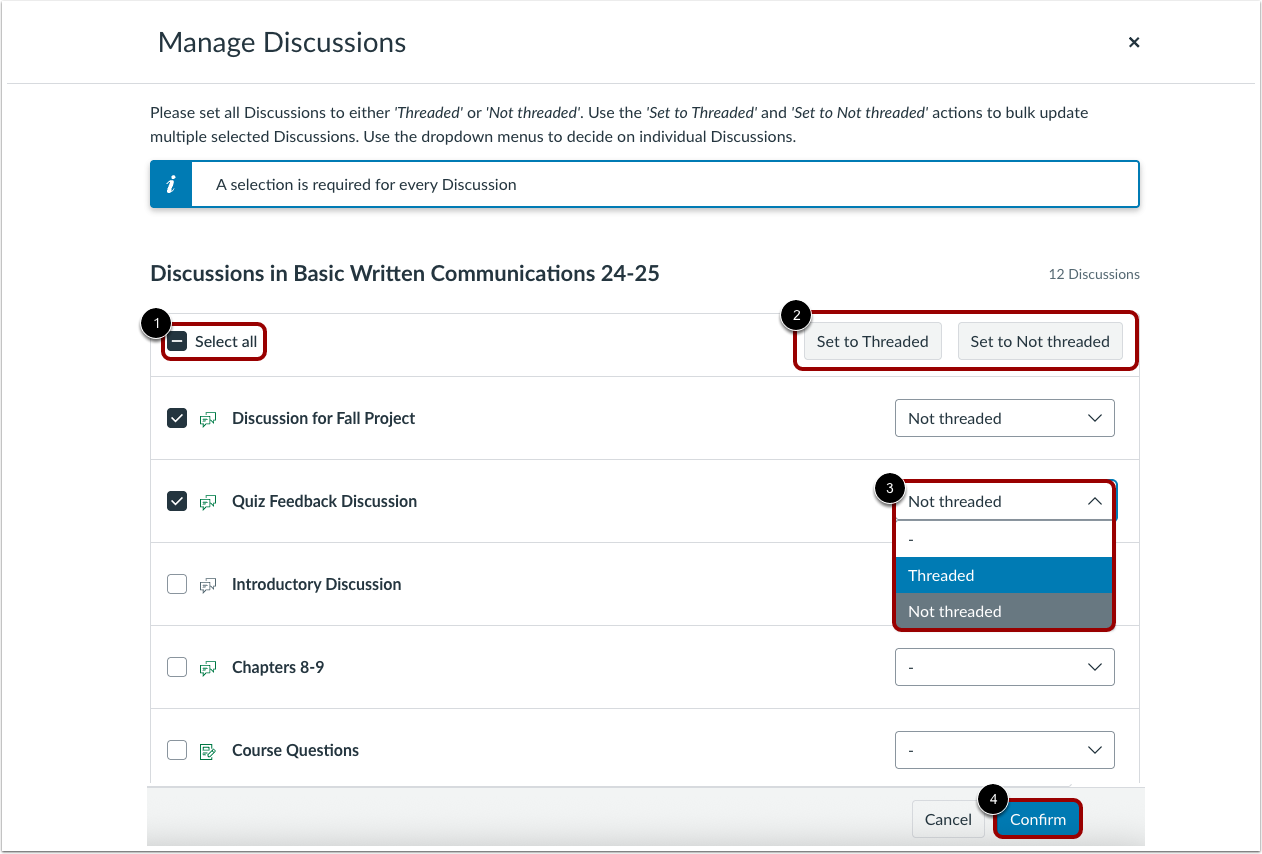
Para editar todas as discussões em massa, clique na caixa de seleção Selecionar tudo [1] e, em seguida, selecione os botões Definir como encadeado ou Definir como não encadeado [2].
Para editar a preferência de discussões individuais, clique no menu suspenso de discussão com tipo legado para a discussão desejada [3]. Clique no botão Confirmar [4].
Ver discussões Configurações globais
As configurações globais incluem um menu suspenso para filtrar todas as discussões ou discussões não lidas [1] e um campo de pesquisa para pesquisar discussões por título ou autor da discussão [2]. Você também pode adicionar uma nova discussão [3] e editar as configurações da discussão [4].
Ver grupos de discussão
Os grupos de discussão podem ser expandidos e recolhidos clicando na seta ao lado do nome.
As discussões estão organizadas em três áreas principais:
- Discussões. Estas são as discussões atuais do curso. As discussões podem permanecer abertas indefinidamente ou você pode especificar um intervalo de datas (indicado pela data de início/fim). As discussões com respostas são ordenadas por atividade mais recente. As discussões sem respostas são ordenadas por data de criação. Os alunos só verão este cabeçalho de seção se houver discussões nesta seção.
- Discussões fixadas. Essas são discussões que você deseja que seus alunos vejam no topo da página. As discussões fixadas podem ser organizadas em qualquer ordem. Os alunos só verão o título desta seção se houver discussões dentro dela.
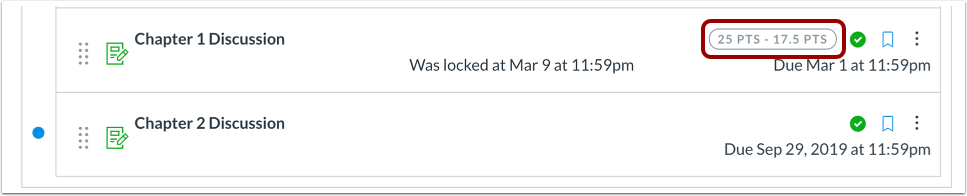
- Fechado para comentários. Essas discussões foram fechadas manualmente para comentários ou já passaram da data de início/fim. Essas discussões estão disponíveis apenas para leitura. As discussões fechadas para comentários também são ordenadas por atividade mais recente. Os alunos sempre verão este cabeçalho de seção, mesmo que não haja discussões dentro desta seção.
Ver discussão individual
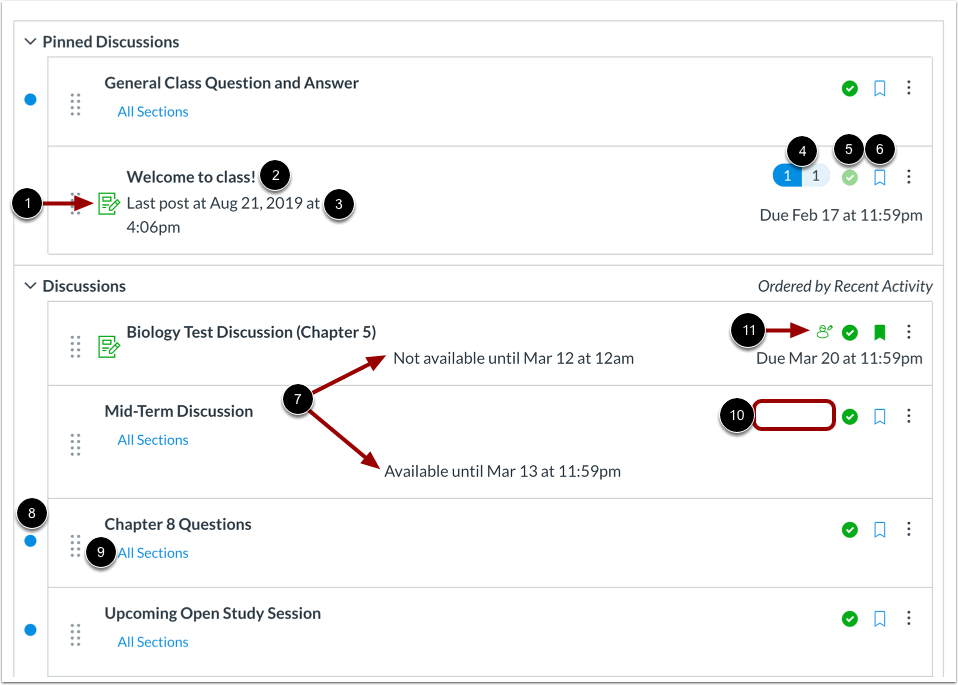
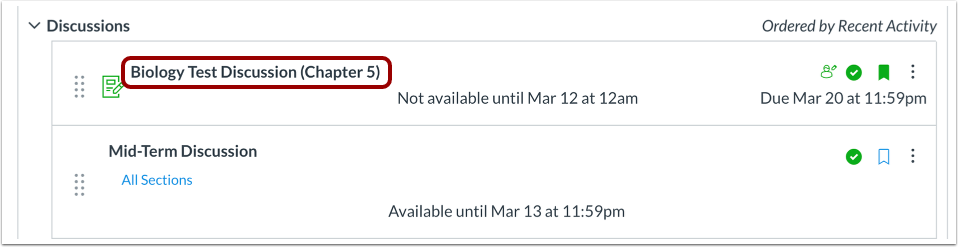
Cada discussão mostra se é ou não uma discussão avaliada [1], o nome da discussão [2], a data em que a última resposta foi publicada [3], o número de mensagens não lidas/total de mensagens na discussão [4], o estado da discussão (publicada ou não publicada) [5] e se você está ou não inscrito na discussão [6]. Você também pode ver as datas de disponibilidade para discussões avaliadas e não avaliadas [7].
O ícone de não lido ao lado de uma discussão indica que ela não foi lida [8]. Você também pode ver quais seções estão atribuídas a uma discussão [9]. O número de postagens não lidas/total não é incluído para discussões em grupo e discussões que não têm respostas [10]. O ícone de revisão por pares [11] também indica se uma discussão avaliada foi atribuída a revisões por pares.
Você também pode definir prazos variados para uma discussão e criar prazos de acordo com a seção do curso. Discussões com prazos variados mostram o prazo mais recente.
Notas:
- Não há prazos a cumprir para as discussões.
- Discussões avaliadas com respostas não podem ser despublicadas. Isso é indicado pela cor mais clara do ícone de publicação.
Ver datas de disponibilidade
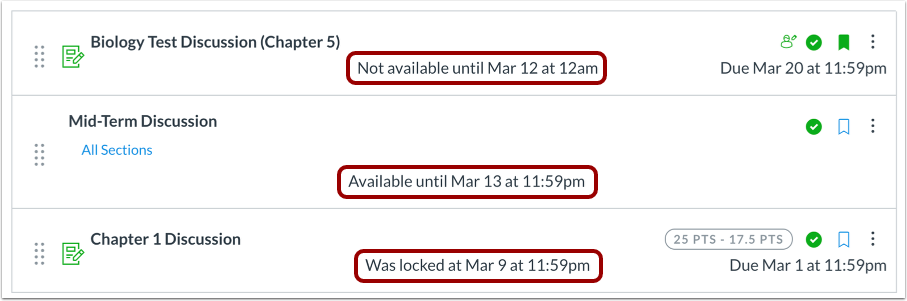
As discussões também podem incluirdatas de disponibilidade. As datas de disponibilidade podem limitar a duração de uma conversa apenas a um período específico.
Gerenciar discussão individual
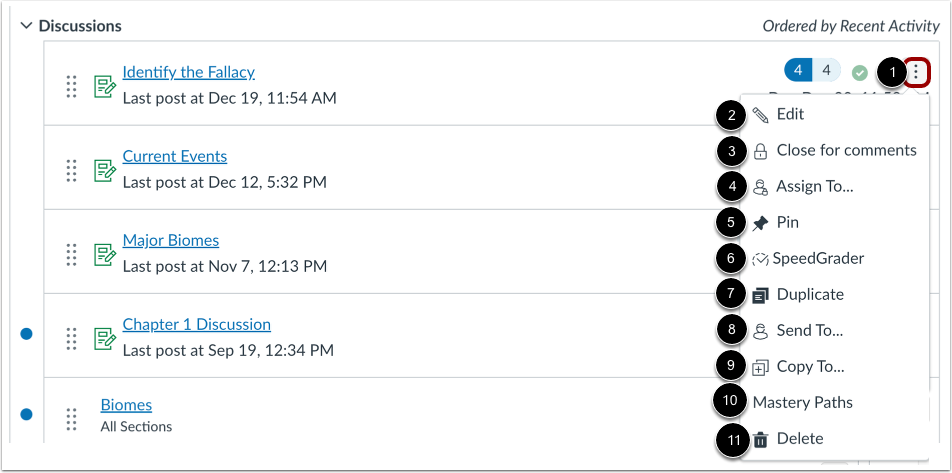
Para gerenciar uma discussão individual, clique no ícone Opções [1] .
No menu suspenso de opções, você pode editar a discussão [2], fechar a discussão para comentários [3], atribuir à discussão [4], fixar ou desafixar a discussão [5] e abrir o SpeedGrader. [6], duplicar a discussão [7], enviar a discussão para outro instrutor [8], copiar a discussão para outro curso [9], adicionar a discussão a um Caminho de Domínio [10] ou excluir a discussão [11].
Observação: a opção Caminhos de Domínio só estará disponível se o recurso Caminhos de Domínio estiver ativado para o seu curso.
Ver discussão
Para visualizar os detalhes da discussão e as respostas , clique no nome da discussão.
Ver Caminhos de Domínio
Se você utiliza o MasteryPaths em seu curso, pode identificar quais itens estão configurados nos Módulos como MasteryPaths ou como itens de conteúdo condicional.
Veja o Plano do Curso
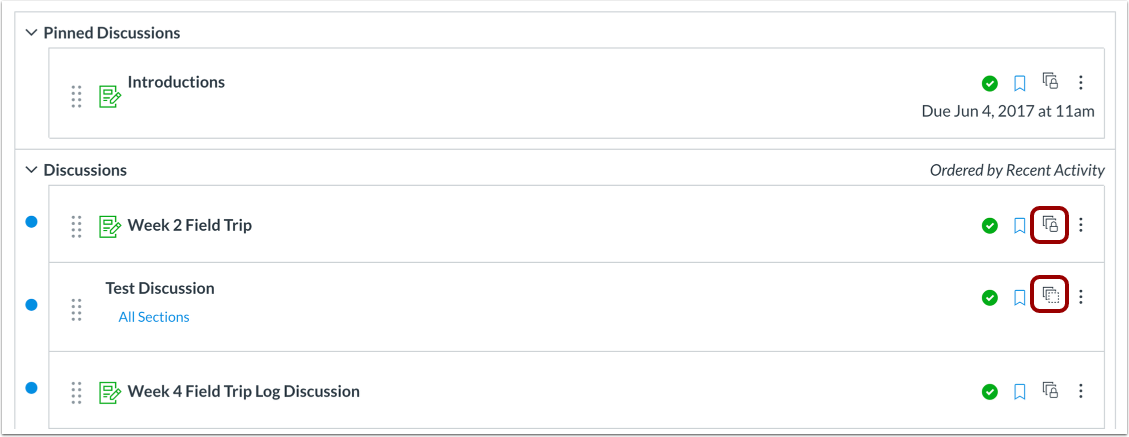
Se o seu curso incluir ícones de Modelo, ele está associado a um curso de modelo. Cursos de modelo são gerenciados como um modelo e podem conter objetos bloqueados, gerenciados por um administrador do Canvas, designer do curso ou outro instrutor.
A aba Detalhes do Curso, nas Configurações do Curso, informa se o seu curso é um curso modelo. Na maioria dos casos, o seu curso não será um curso modelo e você só poderá gerenciar o conteúdo desbloqueado . Se o seu curso for um curso modelo, você poderá bloquear e sincronizar o conteúdo do curso com cursos associados.
Visualizar a perspectiva do aluno
Para visualizar a página do índice de discussões como aluno, clique no botão " Visualizar como aluno" .
Observação: Se o link de navegação do curso para a página estiver desativado e oculto para os alunos, o botão "Visualizar como aluno" não será exibido.