Depois de publicar um questionário e disponibilizá-lo aos seus alunos, você pode fazer alterações. Os dados originais do questionário são mantidos como parte das submissões dos alunos. No entanto, os alunos que já abriram ou concluíram o questionário não verão as alterações feitas, o que pode afetar suas notas. Essas alterações incluem adicionar novas perguntas ou excluir perguntas do questionário original.
Além disso, se você alterar apenas a pontuação do questionário, o questionário enviado pelo aluno mostrará a pontuação atualizada, mas a nota atual não será alterada no Livro de Notas.
Se você precisar apenas fazer alterações em perguntas de questionários existentes, após editar o questionário, você pode usar a função de reavaliação para editar determinados tipos de questionários, ou pode adicionar pontos extras às notas individuais dos alunos usando o SpeedGrader. Você também pode moderar o questionário para conceder tentativas adicionais.
Notas:
- Alterar a data limite de um questionário publicado não alterará o horário de envio automático para alunos com trabalhos em andamento.
- Fazer uma alteração em um questionário enquanto ele está sendo aplicado permite que os alunos tenham tempo adicional para realizá-lo.
Questionários abertos
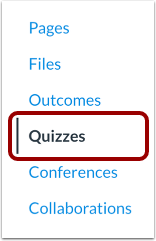
Na Navegação do Curso, clique no link Questionários .
Editar questionário
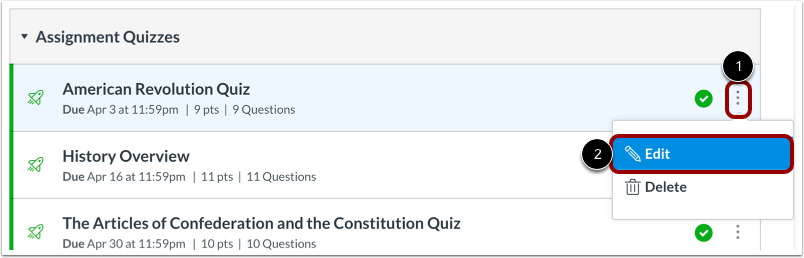
Localize o questionário que deseja editar e clique no ícone Configurações [1]. Clique no link Editar [2].
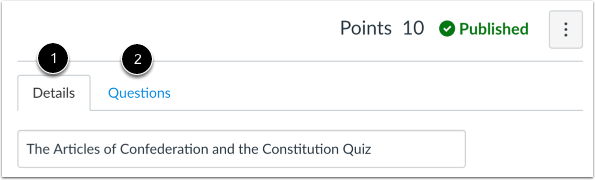
Para editar as configurações do questionário, clique na guia Detalhes [1]. Para editar as perguntas do questionário, clique na guia Perguntas [2].
Faça as alterações necessárias no seu questionário.
Notificar os alunos
Após editar o questionário, você pode notificar os alunos do seu curso sobre a alteração, selecionando a caixa de seleção "Notificar usuários sobre alterações no questionário" . A notificação será enviada a todos os alunos que habilitaram a opção "Conteúdo do curso" nas configurações de notificação , incluindo aqueles que já concluíram o questionário.
Observação: Se você alterar a data de entrega do questionário, os alunos que ativaram a opção "Data de Entrega" nas configurações de notificação receberão uma notificação, independentemente de você selecionar a caixa de seleção de notificação de alteração do questionário.
Salvar questionário
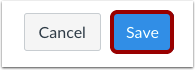
Clique no botão Salvar .
Salve agora
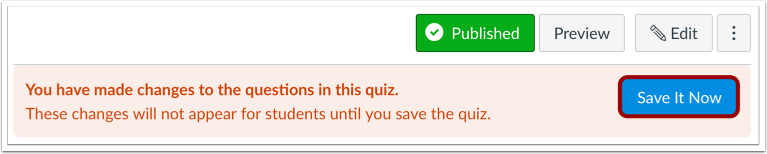
Se você sair do questionário sem salvar, o Canvas exibirá uma mensagem indicando que você fez alterações nas perguntas do questionário que não podem ser visualizadas pelos alunos. Para garantir que os alunos vejam a versão mais recente do questionário, clique no botão Salvar agora .
Modere este questionário
Você também pode moderar o questionário para conceder tentativas extras aos alunos, conceder tempo adicional para questionários cronometrados e desbloquear tentativas manualmente. Para moderar o questionário , clique no link "Moderar este questionário" .