00:07: Como faço para gerenciar os resultados dos questionários em Novos Questionários?
00:10: Para ocultar os resultados do questionário dos alunos, encontre o questionário que deseja abrir.
00:15: Para abrir a página de compilação, clique no ícone Opções e, em seguida, clique no link Compilar.
00:20: Para criar um novo questionário, clique no botão Adicionar Questionário.
00:24: Clique na aba Configurações.
00:27: Se os alunos já tiverem enviado o questionário, uma mensagem de aviso aparecerá na tela.
00:31: Página de Configurações de Entrega.
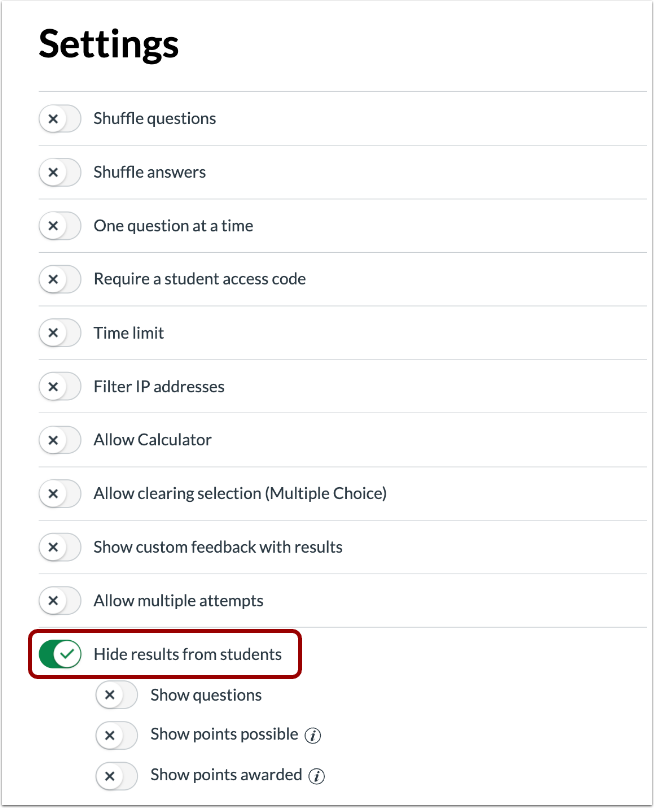
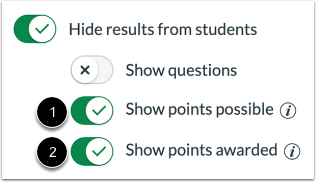
00:33: Para ocultar os resultados do questionário dos alunos, clique no botão "Ocultar resultados dos alunos".
00:37: Quando esta opção está ativada, os instrutores podem gerenciar o que é exibido.
00:42: para os alunos na página de resultados do questionário.
00:44: Isso inclui opções de resposta, feedback e pontuações.
00:49: Quando a opção "Ocultar resultados dos alunos" está ativada, você pode selecionar os itens do questionário.
00:53: que são exibidos aos alunos. Para exibir um item nos resultados dos alunos, clique
00:57: o botão do item. Quaisquer itens que não forem selecionados permanecerão.
01:01: oculto.
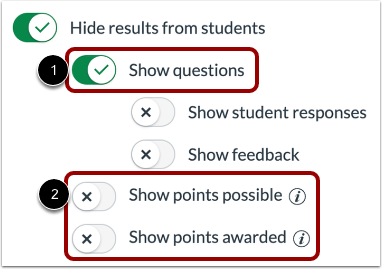
01:03: Para exibir os itens e perguntas do quiz na página de resultados, clique em
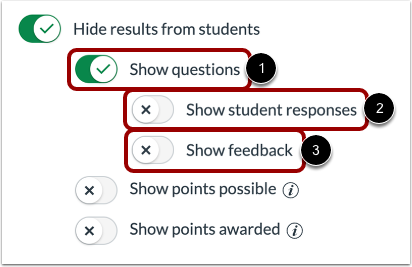
01:07: Exibir botão de perguntas. Quando esta opção estiver ativada, você também poderá exibir
01:12: Respostas e comentários dos alunos.
01:15: Para exibir as respostas dos alunos na página de resultados do questionário, clique em "Mostrar aluno".
01:19: respostas ativadas.
01:22: Para exibir o feedback na página de resultados do questionário, clique no botão "Mostrar feedback".
01:26: ligado.
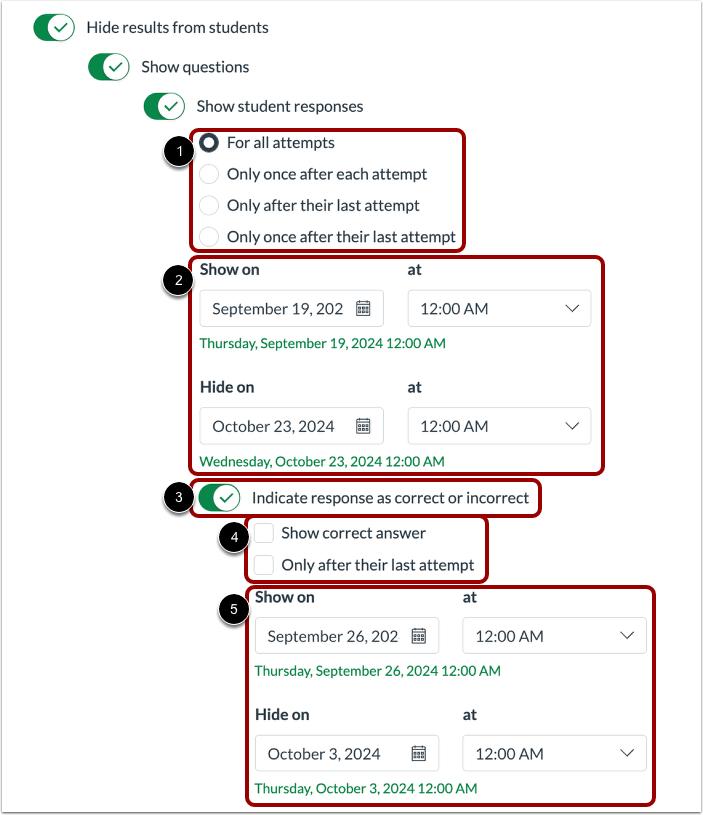
01:27: Quando a opção Mostrar respostas dos alunos está ativada,
01:30: você pode escolher se deseja exibir as respostas de todas as tentativas ou apenas uma vez.
01:34: após cada tentativa, somente após a última tentativa ou apenas uma vez
01:38: após a última tentativa. Você pode selecionar a data em que ficará visível para os alunos.
01:43: Para mostrar aos alunos se a resposta deles estava correta ou incorreta, clique em
01:48: Botão para indicar se a resposta está correta ou incorreta.
01:51: Quando esta opção está ativada, você pode mostrar a resposta correta depois
01:55: a cada tentativa ou somente após a última tentativa.
01:57: Você também pode selecionar a data em que ficará visível para os alunos.
02:02: Para exibir a pontuação total do questionário e a pontuação de cada questão individualmente.
02:06: na página de resultados do quiz, clique no botão Mostrar pontos possíveis.
02:11: Exibir a pontuação total do quiz e a pontuação de cada pergunta individualmente.
02:15: na página de resultados do quiz, clique no botão Mostrar pontos atribuídos.
02:20: Este guia abordou como gerenciar os resultados dos questionários em Novos Questionários.