Em Configurações do Curso, você pode facilmente atualizar e visualizar detalhes do curso, seções, opções de links de navegação, configurações de aplicativos externos, opções de recursos e integrações.
Dependendo das suas permissões , você pode editar diferentes níveis das configurações do curso.
Abra as configurações
A seção de configurações do seu curso está disponível apenas para instrutores.
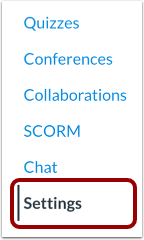
Na Navegação do Curso, clique no link Configurações .
Ver detalhes do curso
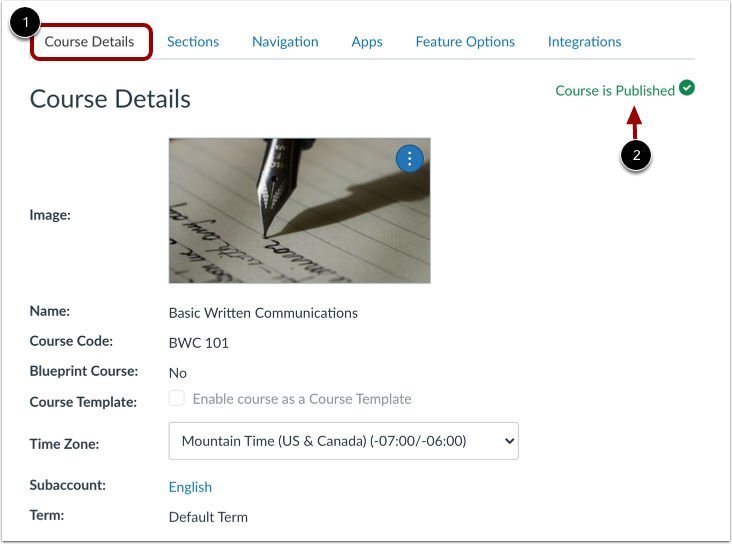
Na aba Detalhes do Curso [1], você pode visualizar os detalhes do seu curso, incluindo o nome, o código do curso, a disponibilidade de armazenamento de arquivos e outras opções do curso.
Você também pode visualizar o status do curso [2].
Nota: Para saber se um curso publicado pode ser despublicado, passe o cursor sobre o status do curso. Se o curso não puder ser despublicado, o texto que aparece ao passar o cursor sobre ele o notificará.
Ver Seções
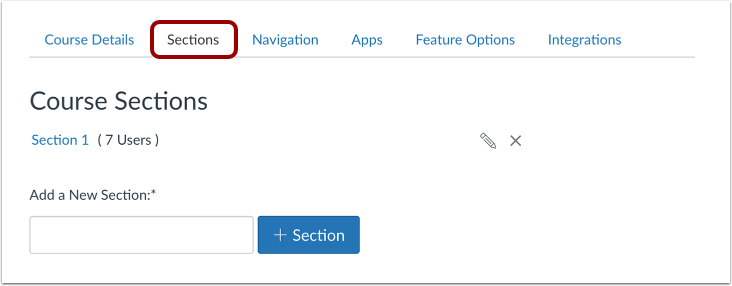
Na aba Seções, você pode adicionar uma seção ao seu curso e gerenciar as matrículas dos alunos nessa seção.
Navegação Visualizar
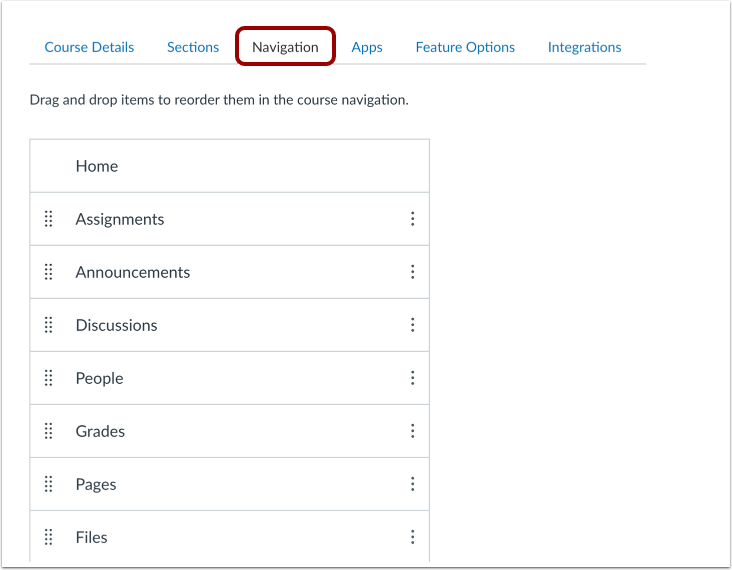
Na aba Navegação, você pode modificar os links de navegação de conteúdo listados no seu curso. Você pode arrastar e soltar para reordenar e ocultar os links de navegação do curso .
Quaisquer aplicativos externos (ferramentas LTI) configurados para navegação no curso que apareçam na Navegação do Curso também serão exibidos aqui.
Ver aplicativos
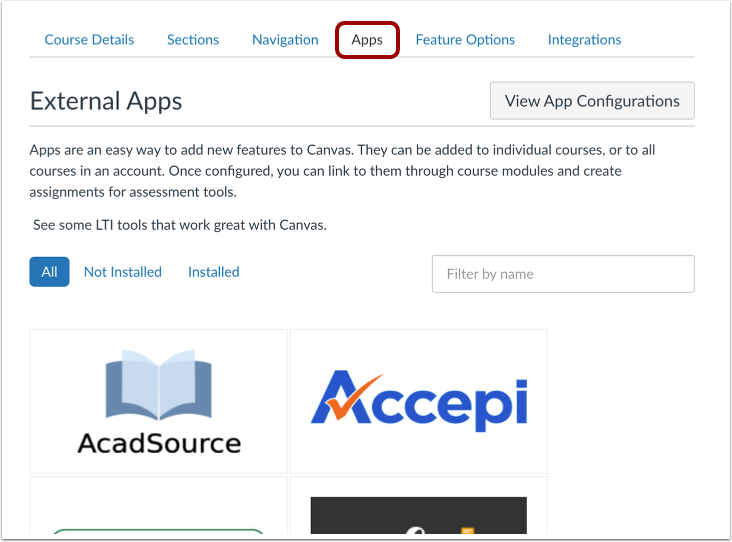
Se a sua instituição habilitou a Central de Aplicativos do Canvas , na aba Aplicativos você pode visualizar todas as ferramentas de aprendizagem externas disponíveis no Canvas. No entanto, você também pode configurar os aplicativos manualmente.
Ver opções de recursos
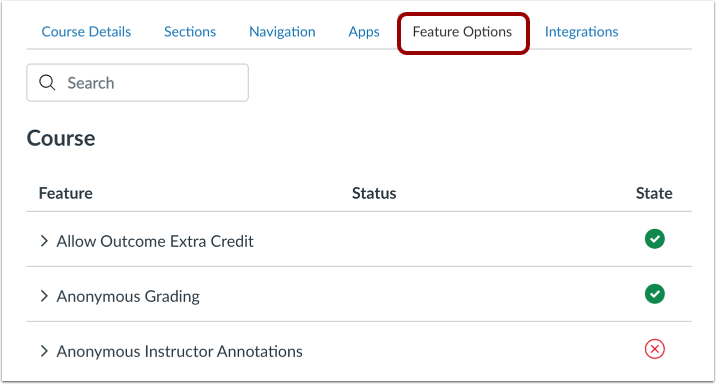
Na aba Opções de Recursos , você pode ativar e desativar os recursos do Canvas em seu curso, conforme disponibilizado pelo administrador da sua conta.
Ver integrações
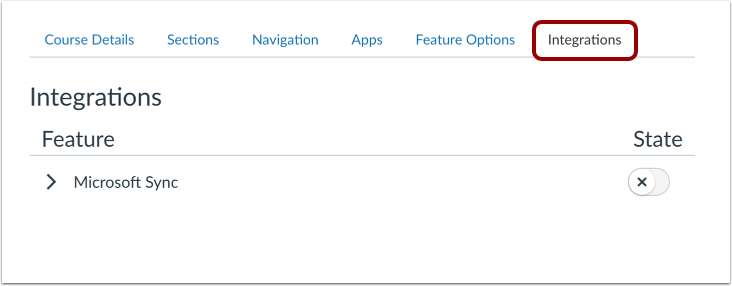
Se estiver habilitado pela sua instituição, você também poderá visualizar a guia Integrações. Na guia Integrações, você pode sincronizar os dados de matrícula com o Microsoft Teams .