00:07: Como adiciono usuários a um curso?
00:10: Na Navegação do Curso, clique no link Pessoas.
00:13: Clique no botão Adicionar pessoas.
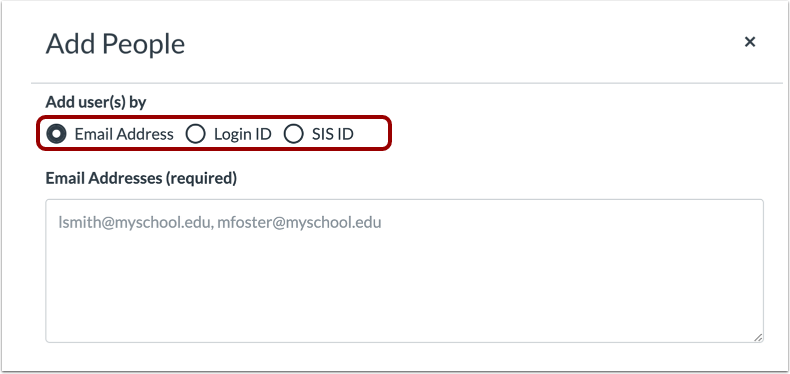
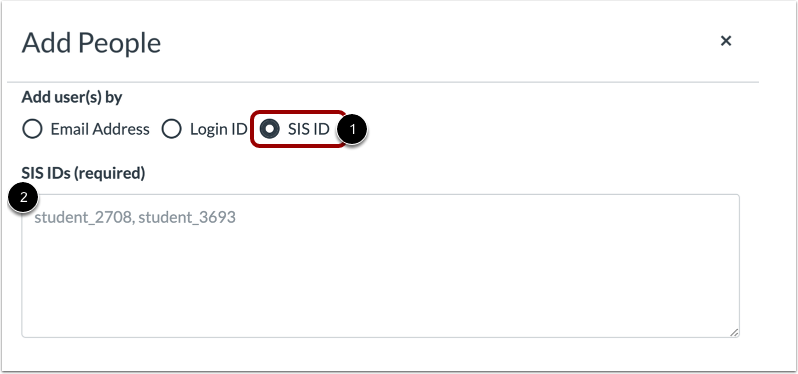
00:16: Para adicionar um usuário. Você pode pesquisar usuários com até três opções.
00:20: Endereço de e-mail para login ou ID do IAS.
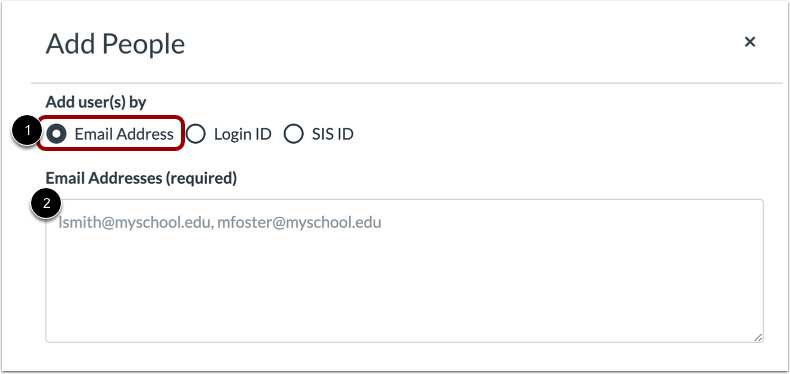
00:25: Para selecionar uma opção de pesquisa, clique no botão de opção correspondente ao seu método de pesquisa preferido.
00:30: Por padrão, o campo de pesquisa está configurado para pesquisar por endereço de e-mail. Em
00:35: No campo de texto, insira o endereço de e-mail para o
00:38: usuário. Você pode copiar e colar vários usuários de uma só vez.
00:41: hora, como a de um arquivo de valores separados por vírgula (CSV),
00:45: colocando uma vírgula ou quebra de linha entre
00:48: usuários. Ao pesquisar por endereço de e-mail, o endereço de e-mail atribuído pela instituição do usuário será utilizado.
00:52: deve ser usado sempre que possível.
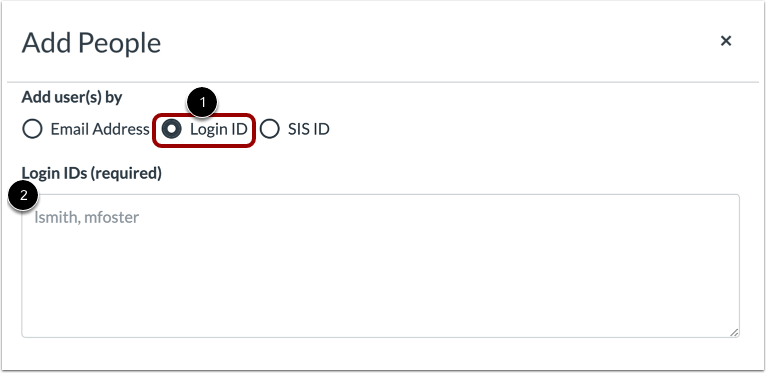
00:55: Para adicionar um usuário pelo ID de login, clique no botão de opção ID de login.
00:59: no campo de texto. Digite o login e o ID do usuário.
01:03: Você pode copiar e colar vários logins e IDs de uma só vez.
01:08: inserindo uma vírgula ou quebra de linha entre o log e os IDs.
01:12: Se sua instituição permite visualizar IDs IAS em
01:16: seu curso, você também pode pesquisar usuários pelo ID do Aziz.
01:20: Para pesquisar usuários por A's, clique em "Facilidade".
01:24: Selecione o botão de opção "ID dos olhos" no campo de texto e insira o ID dos olhos.
01:30: ID do usuário. Você pode copiar e colar, vários ajustes de visão,
01:34: Identificações simultâneas por vírgula ou quebra de linha entre os Eis
01:39: IDs.
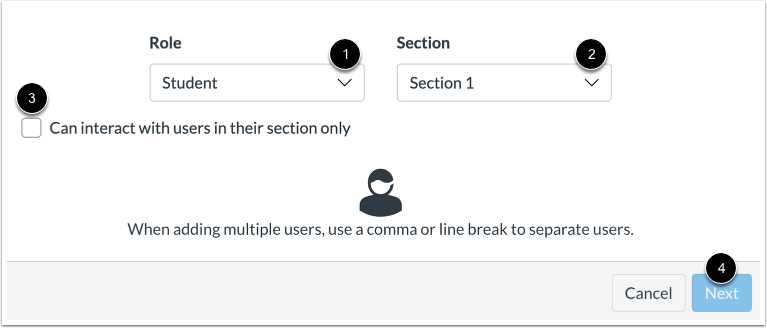
01:41: No menu suspenso "Função", atribua uma função ao(s) usuário(s) para o curso com base nas funções disponíveis.
01:45: funções do curso.
01:47: No menu suspenso "Seção", atribua uma seção ao(s) usuário(s) no curso.
01:51: Se você quiser limitar a interação do(s) usuário(s) para que só possam interagir com outros usuários da mesma seção,
01:55: clique na caixa de seleção "Pode interagir com os usuários somente em sua seção".
01:59: Clique no botão Próximo.
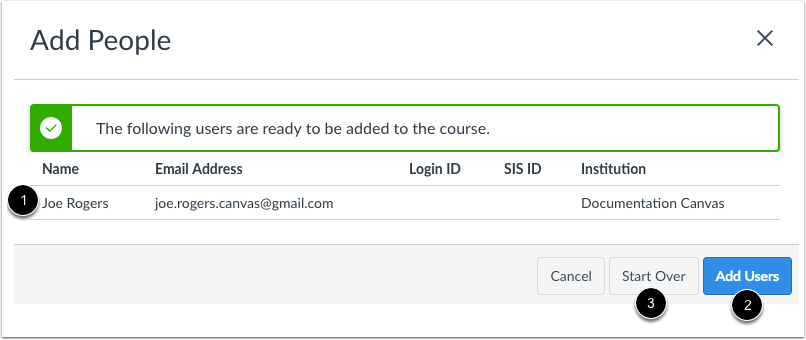
02:02: Se o Canvas encontrar um usuário existente, você poderá confirmá-lo antes de adicioná-lo.
02:06: o usuário acessa o curso. O nome do usuário é exibido na página junto com
02:11: com as informações do usuário que você utilizou na busca de usuários.
02:14: Embora o Canvas possa exibir colunas de pesquisa adicionais, as informações existentes em
02:18: A conta do usuário não será exibida. Quando estiver pronto, clique em
02:23: o botão Adicionar Usuários. Se o Canvas não encontrou o usuário desejado.
02:27: Usuário, você pode clicar no botão Recomeçar.
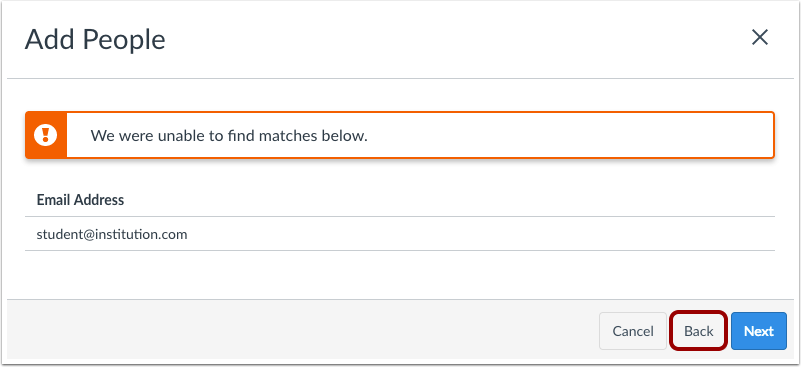
02:31: Se o Registro Aberto estiver desativado para sua instituição e o Canvas não estiver configurado corretamente
02:35: Se for possível encontrar uma correspondência para o(s) usuário(s), o Canvas notificará você de que houve uma correspondência.
02:39: Não encontrado. Para tentar uma nova pesquisa, clique no botão Voltar.
02:44: Se o registro aberto estiver habilitado para sua instituição e o Canvas estiver
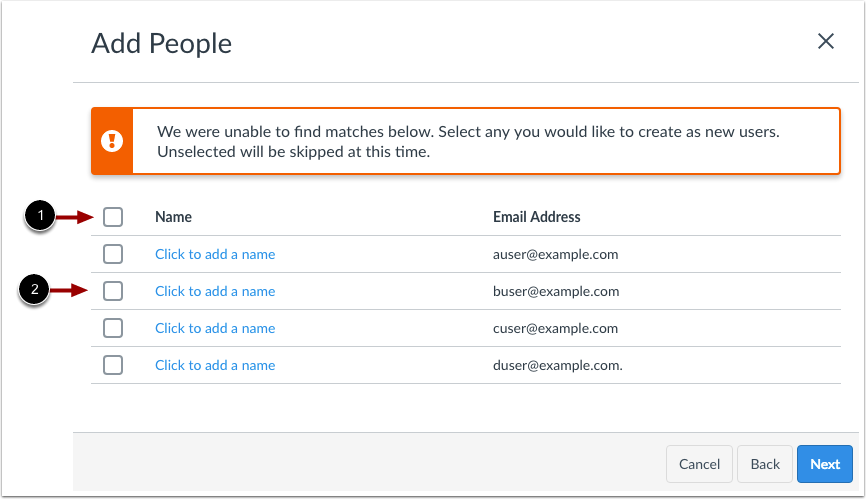
02:48: Não foi possível encontrar uma correspondência para os usuários. Você pode optar por adicionar os usuários ao seu curso.
02:52: O Canvas pode perguntar se você deseja criar uma nova conta de usuário, caso o usuário...
02:56: Não possui nome de usuário na conta do curso, o endereço de e-mail do usuário.
03:00: está vinculado a outro usuário dentro da conta.
03:03: Ou a instituição não usa autenticação delegada para
03:07: Adicione todos os usuários nos resultados da pesquisa. Clique na caixa de seleção "Selecionar tudo" para
03:12: Adicione um usuário individual. Clique na caixa de seleção ao lado do nome do usuário.
03:17: Se você pesquisou usuários em um formato que inclui o nome do usuário, qualquer
03:21: Os usuários selecionados terão seus nomes automaticamente incluídos na lista de inscrição.
03:25: você pode ajustar o nome de usuário, se necessário, caso o usuário...
03:30: O nome não foi incluído. Você pode adicionar um nome para associar ao usuário.
03:34: endereço de e-mail; caso contrário, o Canvas usará o endereço de e-mail do usuário.
03:38: como o nome do usuário. Clique no botão seguinte.
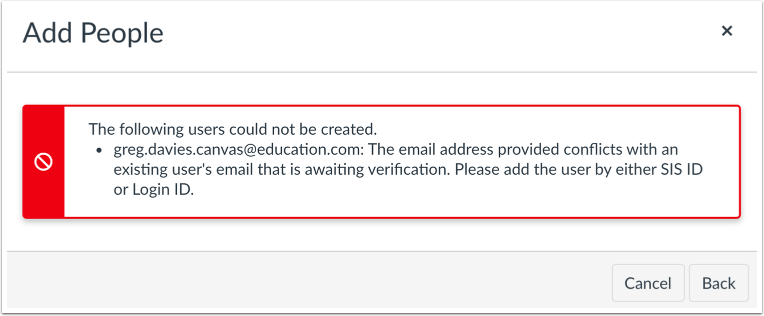
03:42: Se você adicionar um usuário por e-mail e o endereço de e-mail dele não tiver sido verificado, você
03:46: pode aparecer uma mensagem de erro. Se você não conseguir adicionar um usuário com uma conta não verificada
03:51: envie um e-mail para o seu curso. Você precisa aguardar a verificação do e-mail pelo usuário.
03:55: endereço ou adicionar o usuário por qualquer um dos ensaios que eu mencionei ID
03:59: ou ID de login.
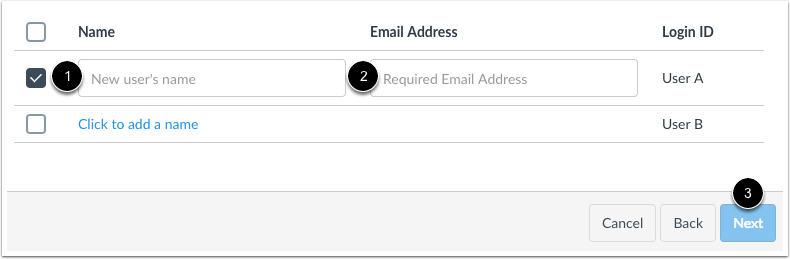
04:01: Se você quiser adicionar um usuário por meio de um login ou seu isid, você
04:06: Pode optar por adicionar um nome para associar ao usuário.
04:08: Você também precisa incluir um endereço de e-mail para o usuário.
04:13: Se nenhum nome de usuário for inserido, o Canvas usará o endereço de e-mail do usuário como
04:18: o nome do usuário. Depois de inserir um endereço de e-mail,
04:22: você pode clicar no botão seguinte.
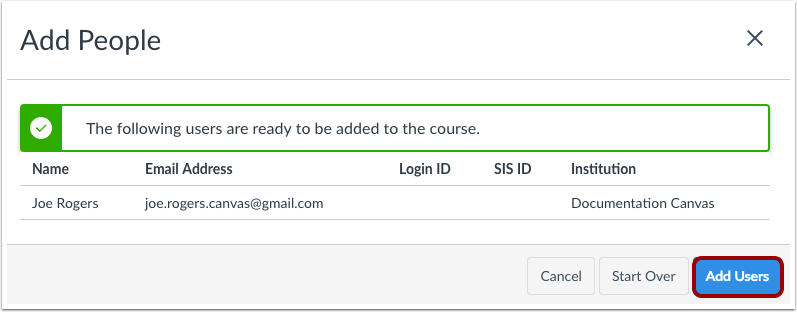
04:25: Confirme se o usuário que você está adicionando ao curso através do método de busca selecionado, clique em
04:29: o botão adicionar usuários.
04:32: Até que o usuário aceite o convite para o curso, o status do usuário será exibido como
04:36: pendente. Observe que os convites para observadores aparecerão apenas como pendentes.
04:40: caso o observador convidado ainda não possua uma conta no Canvas.
04:45: Se você adicionou um usuário sem uma conta do Canvas, esse usuário poderá criar uma conta.
04:49: como parte do processo de convite para o curso. Assim que o usuário
04:53: O usuário aceitou o convite para o curso e agora pode interagir com ele no curso.
04:57: Você também pode enviar mensagens para o usuário através do recurso Conversas.
05:02: Se necessário, você poderá editar a função de um usuário no Canvas.
05:07: Este guia explicou como adicionar usuários a um curso.