Como instrutor, você pode criar uma nova página para adicionar ao seu curso.
Ao criar páginas, você pode definir permissões para quem pode editá-las: instrutores (professores), instrutores e alunos, ou qualquer pessoa. Você também pode adicionar uma página às listas de tarefas dos alunos.
Páginas abertas
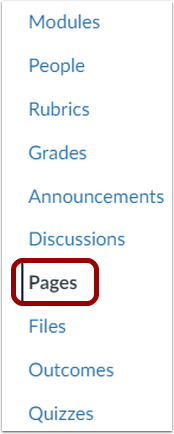
Na Navegação do Curso, clique no link Páginas .
Ver páginas
O Pages foi projetado para abrir na página inicial do curso, caso haja uma página inicial selecionada. Para selecionar uma página no Índice de Páginas, clique no botão "Ver todas as páginas" .
Adicionar página
Clique no botão Adicionar Página .
Adicionar conteúdo
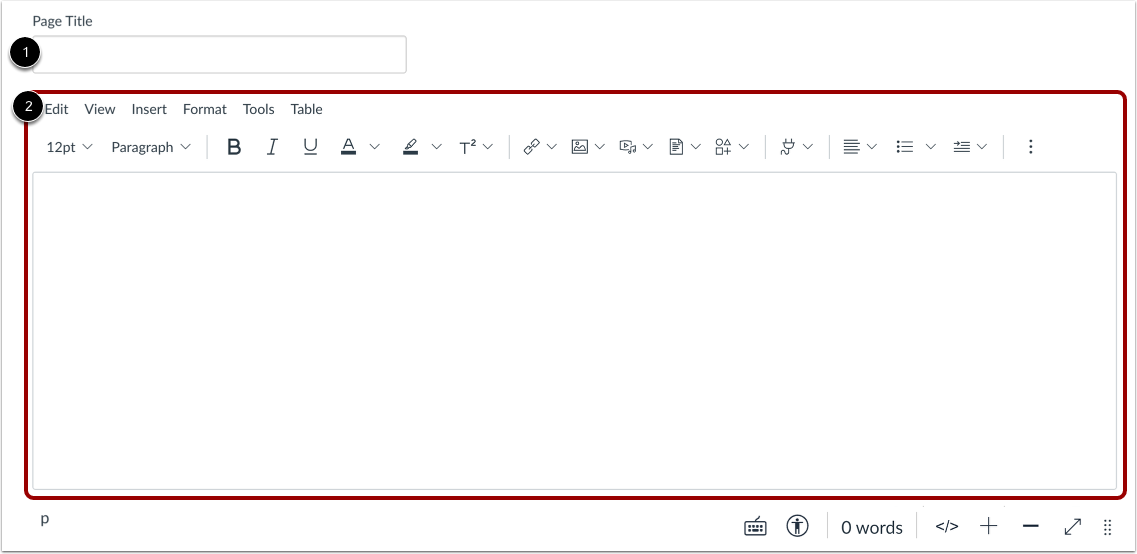
Insira um nome para sua página [1].
Adicione links, arquivos, imagens e outros conteúdos usando o Editor de Conteúdo Avançado [2]. O Editor de Conteúdo Avançado inclui uma contagem de palavras abaixo do canto inferior direito da caixa de texto.
Editar configurações da página
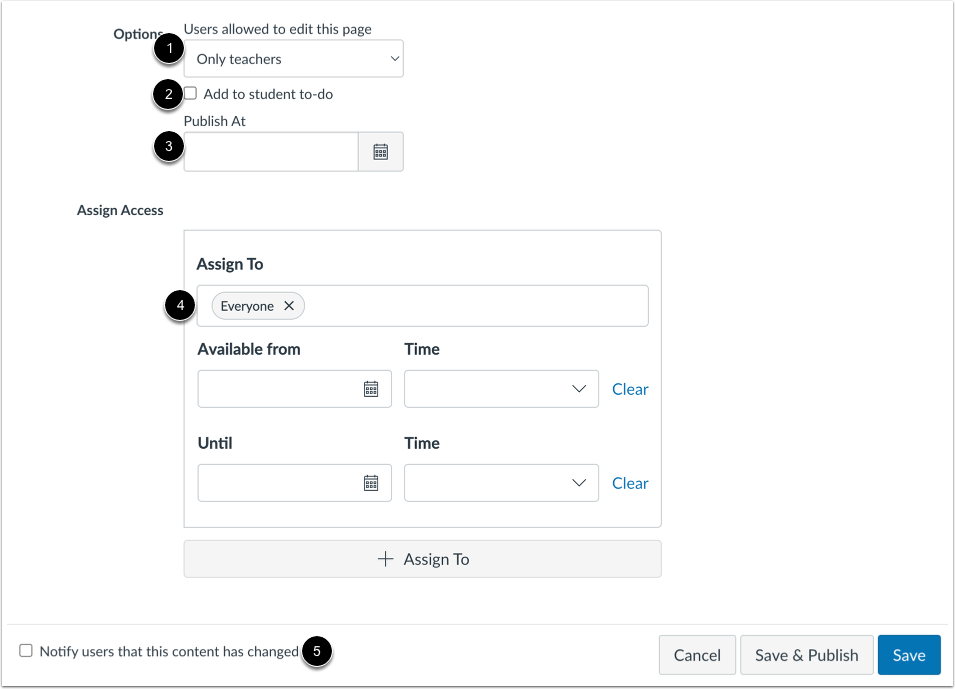
Você pode decidir quem pode editar a página clicando no menu suspenso Usuários autorizados a editar esta página [1]. As opções incluem somente professores, professores e alunos ou qualquer pessoa. A opção Qualquer pessoa se aplica somente a usuários matriculados no curso.
Você pode adicionar a página à lista de tarefas do aluno clicando na caixa de seleção Adicionar à lista de tarefas do aluno [2]. Quando você adiciona uma página à lista de tarefas do aluno, a tarefa é exibida na lista de tarefas do aluno, bem como no calendário do curso e na lista de tarefas da barra lateral do curso dos alunos.
Você pode agendar quando uma página será publicada. Insira uma data e hora no campo Publicar em [3]. Sua página deve estar despublicada para agendar uma data de publicação.
Para atribuir seções ou usuários específicos à sua página, definir datas de disponibilidade para ela ou atribuí-la a Caminhos de Maestria, clique no campo Atribuir a [4].
Você também pode notificar os usuários de que o conteúdo foi alterado clicando na caixa de seleção Notificar os usuários de que este conteúdo foi alterado [5].
Observação: se a notificação de conteúdo do curso estiver desativada para o usuário, ele não será notificado sobre atualizações da página.
Selecionar os responsáveis
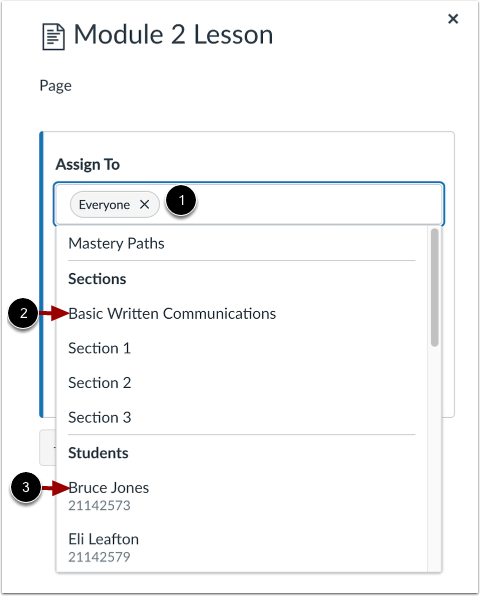
Para alterar os responsáveis, clique no campo Atribuir a [1]. Em seguida, selecione um ou mais responsáveis. Você pode atribuir a todos, a todos os outros, a uma seção do curso [2], a um aluno individual [3] ou a Trilhas de Domínio .
Encontre o aluno ou a turma
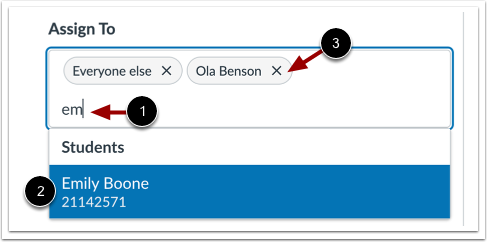
Para encontrar um aluno ou turma mais facilmente, digite algumas letras do nome [1] e selecione o nome em uma lista filtrada [2].
Para remover um responsável, clique no ícone Remover responsável [3].
Insira as datas de disponibilidade
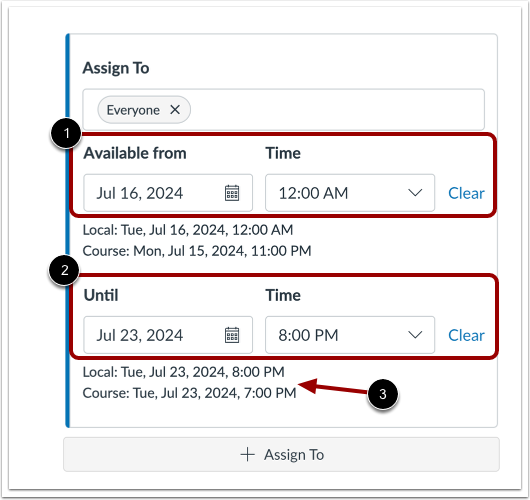
Por padrão, os alunos podem acessar a página a qualquer momento durante o curso ou as datas da seção. No entanto, para fornecer datas e horários específicos para que a página esteja disponível, insira as datas e/ou horários nas áreas Disponível a partir de [1] e Até [2].
Notas:
- Antes da data "Disponível a partir de" e depois da data "Até", os alunos só poderão visualizar o título da página. O conteúdo da página ficará bloqueado para os alunos.
- O Canvas exibe a data e a hora do fuso horário de acordo com o contexto [3]. Se você gerenciar cursos em um fuso horário diferente do seu fuso horário local e criar ou editar uma data de disponibilidade para uma página, os horários do curso e local serão exibidos para referência.
Defina datas e horários.
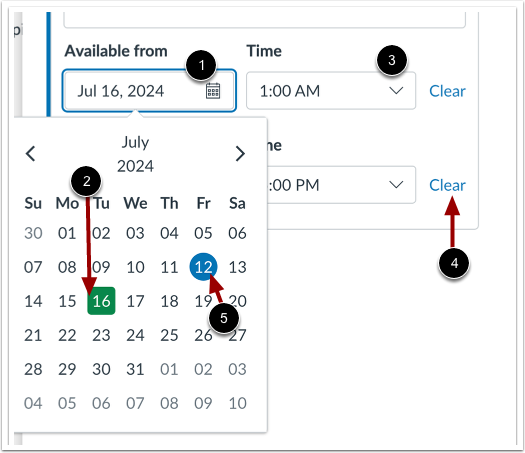
Para definir datas, insira uma data no campo Disponível a partir de ou Até [1]. Ou clique no campo e selecione uma data no calendário [2].
Para definir horários, insira um horário ou clique no menu suspenso Horário e selecione um horário [3].
Notas:
- Para remover as seleções de data e hora, clique no link Limpar [4].
- No calendário, a data atual é exibida em um círculo azul [5].
Adicionar detalhes adicionais da tarefa
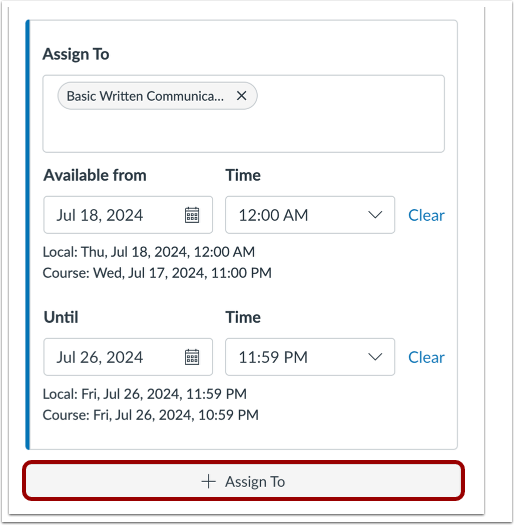
Para atribuir a turma a outros alunos ou turmas com datas e horários diferentes, clique no botão Adicionar . Em seguida, insira os alunos adicionais e as datas de disponibilidade.
Salvar detalhes
Para salvar os detalhes da atribuição da página, clique no botão Salvar .
Salvar e publicar
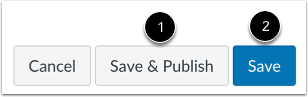
Se você estiver pronto para publicar sua página, clique no botão Salvar e Publicar [1]. Se você quiser criar um rascunho da sua página, clique no botão Salvar [2].
Nota : Se você tentar sair de uma página sem salvar, uma mensagem de aviso será exibida.
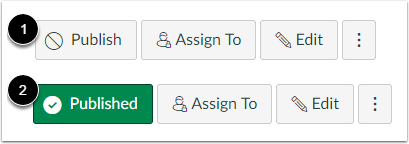
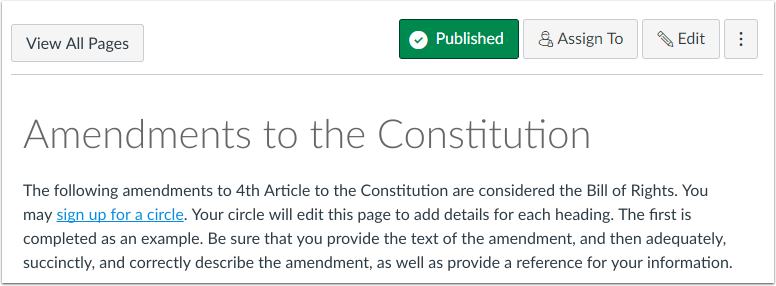
Quando sua página é salva em estado de rascunho, você pode retornar à página e publicá-la a qualquer momento clicando no botão Publicar [1]. O botão mudará de cinza para verde [2].
Visualizar publicação de página agendada
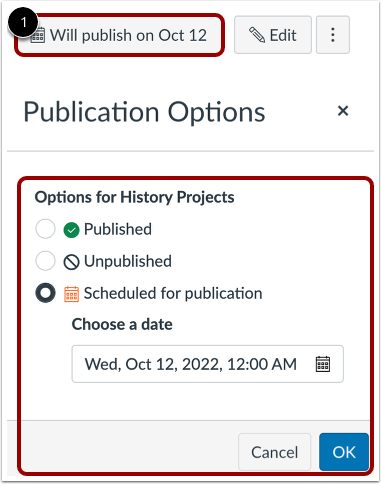
Quando a sua página estiver salva para publicação agendada, você poderá retornar à página e gerenciar a publicação dela a qualquer momento clicando no botão "Publicar em..." [1].
Você pode escolher entre publicar a página, cancelar a publicação da página ou agendar a publicação da página e, em seguida, clicar no botão OK [2].
Ver página
Veja a página que você criou.