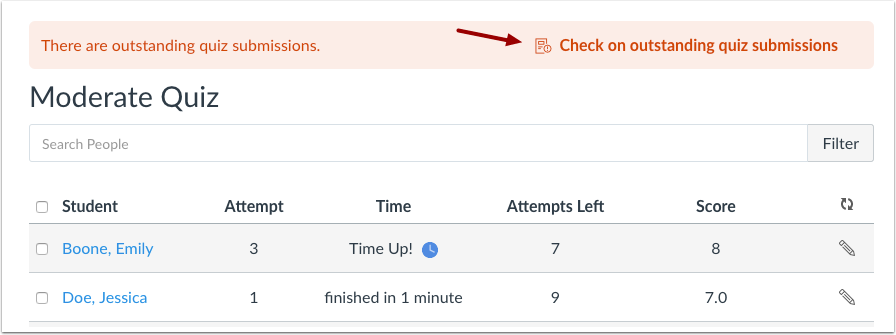
Quando um aluno visualiza um questionário cronometrado e o tempo expira, o Canvas envia o questionário automaticamente. No entanto, se o aluno sair da página do questionário, o envio permanece pendente. Na página "Moderar Questionário" , o Canvas exibe uma mensagem de aviso sobre o envio pendente. Esta lição mostra como enviar todos os envios pendentes de um questionário de uma só vez.
Quando os alunos abandonam um questionário sem limite de tempo sem enviá-lo, seus envios não serão considerados pendentes. Esses envios serão considerados pendentes somente após a ocorrência de um evento que tente calcular a nota do questionário. Esses eventos podem incluir o término do prazo de acesso, a exclusão ou edição do questionário, a tentativa de visualizar o envio pendente e a edição de um grupo de tarefas.
Questionários abertos
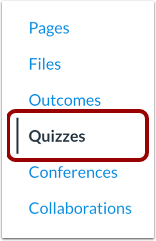
Na Navegação do Curso, clique no link Questionários .
Abrir questionário
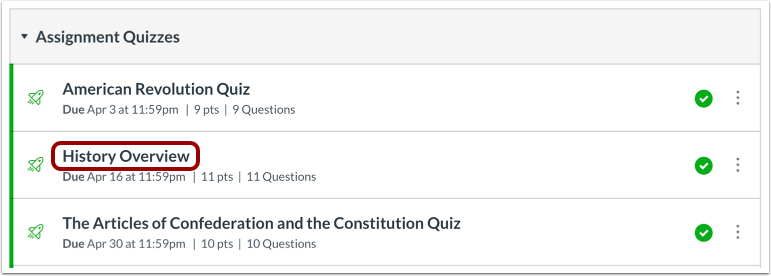
Clique no nome do questionário.
Modere este questionário
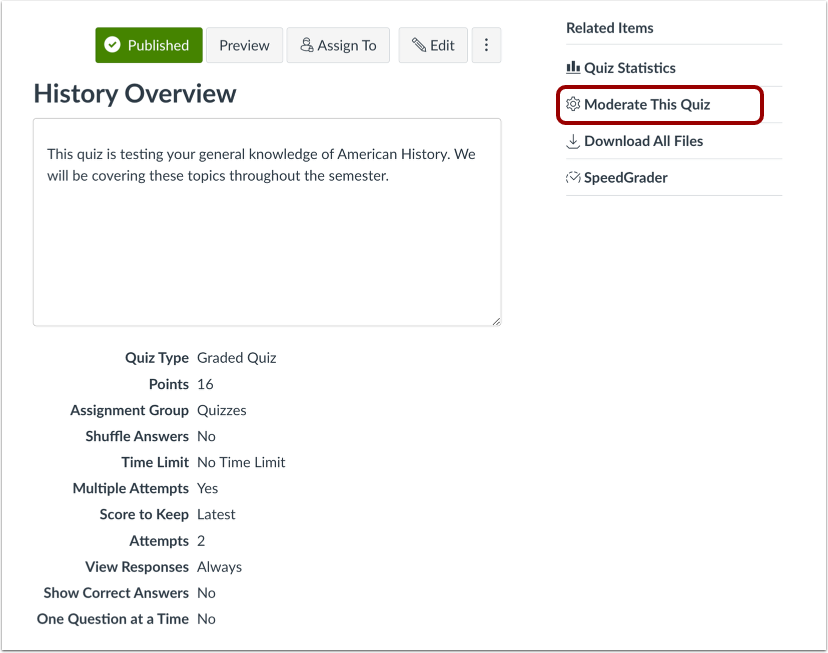
Clique no link "Moderar este questionário" .
Confira os questionários enviados que ficaram em destaque.
Na parte superior da janela do navegador, clique no link "Verificar envios de questionários pendentes" .
Observação: Se você não vir o link, não há questionários pendentes. Se o questionário não tiver limite de tempo, ele só será considerado pendente após um evento como o término do prazo de disponibilidade, a exclusão ou edição do questionário, a tentativa de visualizar a submissão pendente ou a edição de um grupo de tarefas.
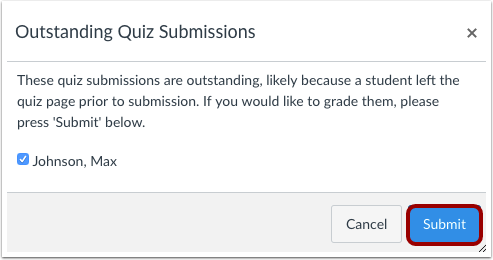
Enviar respostas ao questionário
Para avaliar os trabalhos em destaque do(s) aluno(s) selecionado(s), clique no botão Enviar .
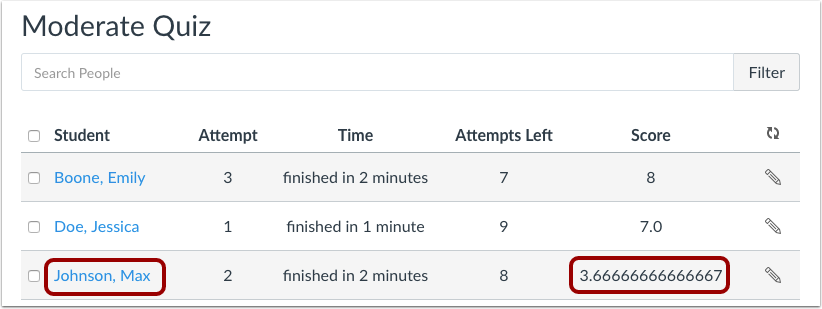
Ver Submissão Atualizada
Veja as submissões e pontuações atualizadas.