Você pode adicionar feedback aos itens nos Portfólios de Avaliação para apoiar a aprendizagem dos alunos. Como instrutor, você pode marcar os itens como Concluídos, Solicitar Revisão ou Não Concluídos. Você também pode deixar comentários sobre o trabalho dos alunos para fornecer orientação e insights.
Se você for aluno, também poderá ter portfólios atribuídos como aprendiz. Para mais informações, consulte o guia: Como visualizar o feedback de evidências nos Portfólios?
00:07: Como adiciono feedback de evidências em Portfólios de Avaliação?
00:11: No menu de navegação do usuário, clique no link Conta e, em seguida, clique no link Portfólio.
00:17: Selecione o Portfólio de Avaliação desejado.
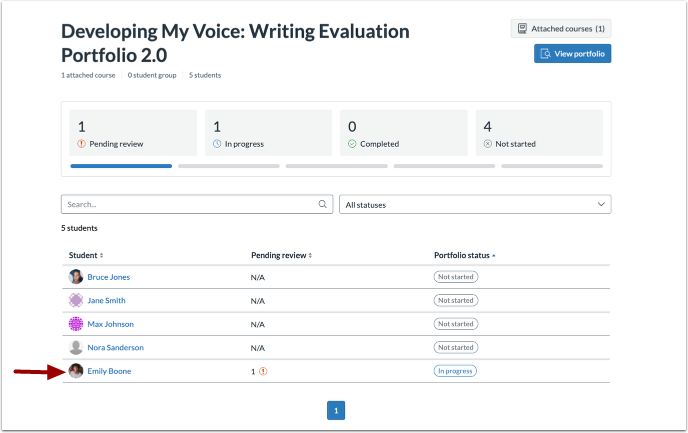
00:21: Clique no aluno que deseja avaliar.
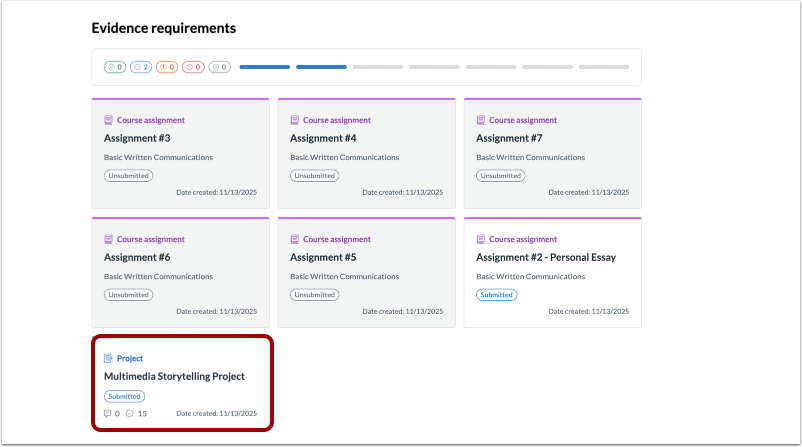
00:23: Clique no item que deseja analisar.
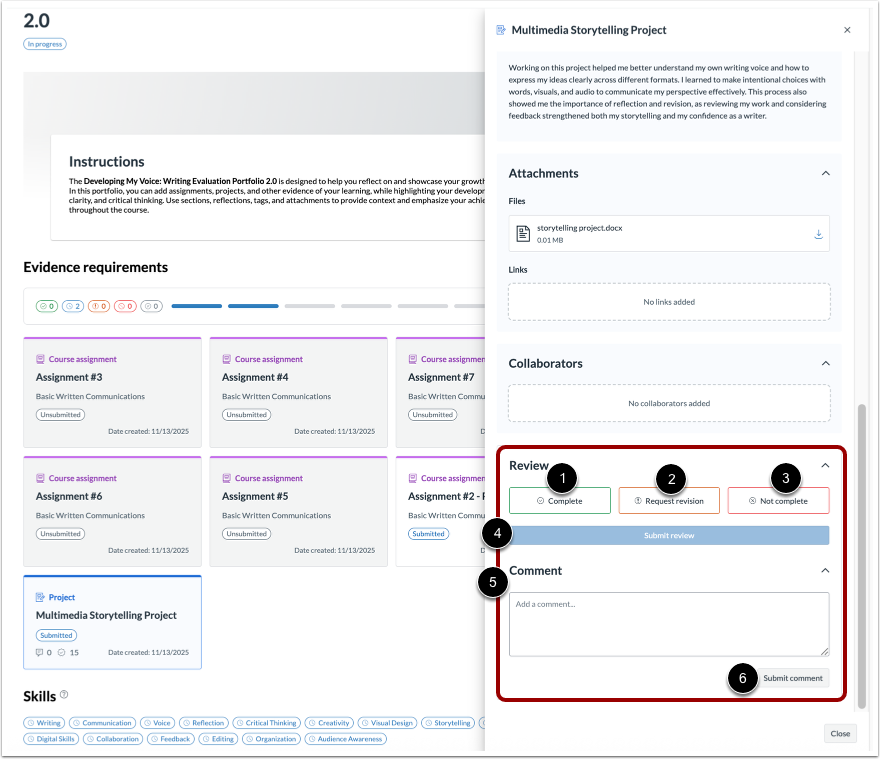
00:26: Na seção Revisão, marque o item como Concluído, Solicitar revisão ou Não concluído e clique no botão Enviar revisão. Você também pode deixar um comentário clicando no botão Enviar comentário.
00:39: Este guia abordou como adicionar feedback de evidências em Portfólios de Avaliação.
Portfólio aberto
No menu de navegação do usuário, clique no link Conta [1] e, em seguida, clique no link Portfólio [2].
Portfólio de Seleção
Selecione o Portfólio de Avaliação desejado.
Selecione o aluno
Clique no aluno que deseja avaliar.
Selecione o item para revisão.
Clique no item que deseja analisar.
Marque os itens e envie o feedback.
Na seção Revisão, marque o item como Concluído [1], Solicitar revisão [2] ou Não concluído [3] e clique no botão Enviar revisão [4]. Você também pode deixar um comentário [5] e clicar no botão Enviar comentário [6].
Observação: você pode deixar comentários independentemente de marcar as evidências como completas ou incompletas para fornecer feedback contínuo. Ao solicitar uma revisão ou marcar uma evidência como incompleta, você sempre será solicitado a incluir um comentário antes de enviar.