Ao criar um questionário , você pode adicionar uma questão dissertativa em Novos Questionários. Em uma questão dissertativa, os alunos devem inserir uma resposta em texto. Você também pode adicionar opções de contagem de palavras, limite de palavras, verificação ortográfica e Editor de Conteúdo Avançado para as respostas dissertativas dos alunos.
Você também pode adicionar notas de avaliação a uma questão de redação. Essas notas serão exibidas ao lado da questão como referência para ajudá-lo a avaliar as respostas dos alunos.
Você também pode duplicar perguntas dissertativas para criar uma nova pergunta.
Observação: Os alunos ainda podem enviar sua tentativa de teste mesmo que o limite mínimo e/ou máximo de palavras para as questões dissertativas não seja atingido.
00:10: Para criar uma pergunta, clique no botão Adicionar em qualquer lugar do questionário.
00:15: Clique no botão Adicionar Ensaio.
00:17: No campo Título da Pergunta, adicione um título para a pergunta. Títulos das perguntas
00:22: são opcionais e não são visíveis para os alunos.
00:25: No campo "Enunciado da Pergunta", adicione a pergunta para a questão dissertativa.
00:29: Você pode usar o Editor de Conteúdo Avançado ou a visualização HTML para formatar.
00:33: e adicione conteúdo ao seu prompt.
00:36: Para permitir que os alunos usem uma calculadora na tela, clique em "Mostrar calculadora na tela".
00:40: Caixa de seleção. Ao selecionar esta opção, você pode escolher entre um modelo básico ou
00:44: calculadora científica, a calculadora básica exibe números e o básico
00:49: funções matemáticas, como adição, subtração, multiplicação e divisão,
00:53: a calculadora científica exibe mais opções para cálculos avançados.
00:59: O Editor de Conteúdo Avançado está ativado para alunos por padrão. Para desativá-lo, clique em "Desativar".
01:03: No Editor de Conteúdo Avançado, clique na caixa de seleção Editor de Conteúdo Avançado.
01:08: Para ativar a verificação ortográfica, clique na caixa de seleção Verificação ortográfica.
01:12: Para ativar o rastreamento da contagem de palavras, clique na caixa de seleção Mostrar contagem de palavras.
01:17: Para definir um limite de palavras para a questão da redação, clique na caixa de seleção Definir limite de palavras.
01:21: Você pode definir um limite mínimo e máximo de palavras para as respostas dos alunos.
01:26: Para adicionar notas de avaliação, clique na aba "Notas de Avaliação" e insira suas notas no campo indicado.
01:30: campo de texto.
01:32: Para alinhar a pergunta a um resultado, clique em qualquer lugar na seção Alinhar aos Resultados.
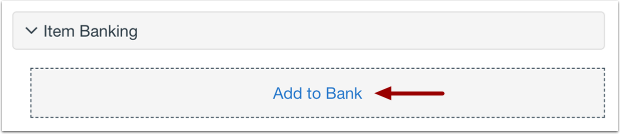
01:38: Para adicionar a pergunta a um banco de itens,
01:40: clique no link Adicionar ao Banco.
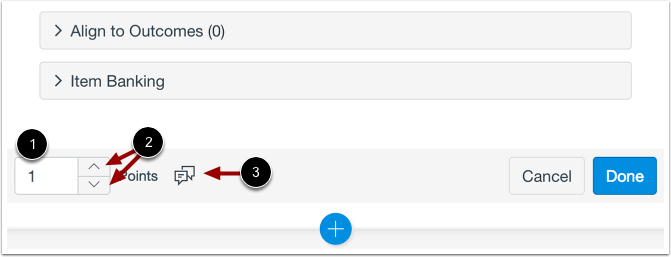
01:43: Para personalizar a pontuação da questão, digite o valor em Pontos.
01:47: campo ou use as setas para aumentar ou diminuir o valor do ponto.
01:52: Para deixar um comentário para os alunos, clique no ícone de Feedback.
Adicionar pergunta
Para criar uma pergunta, clique no botão Adicionar em qualquer lugar do questionário.
Adicionar pergunta de redação
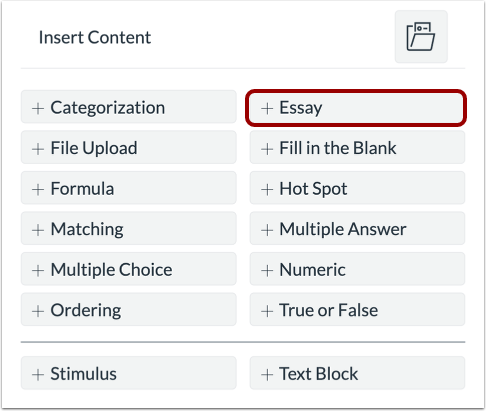
Clique no botão Adicionar Ensaio .
Adicione o título e o enunciado da pergunta.
No campo Título da Pergunta [1], adicione um título para a pergunta. Os títulos das perguntas são opcionais e não são visíveis para os alunos.
No campo "Enunciado da Pergunta" [2], adicione a pergunta. Você pode usar o Editor de Conteúdo Avançado ou a visualização HTML para formatar e adicionar conteúdo ao seu enunciado.
Definir opções de perguntas
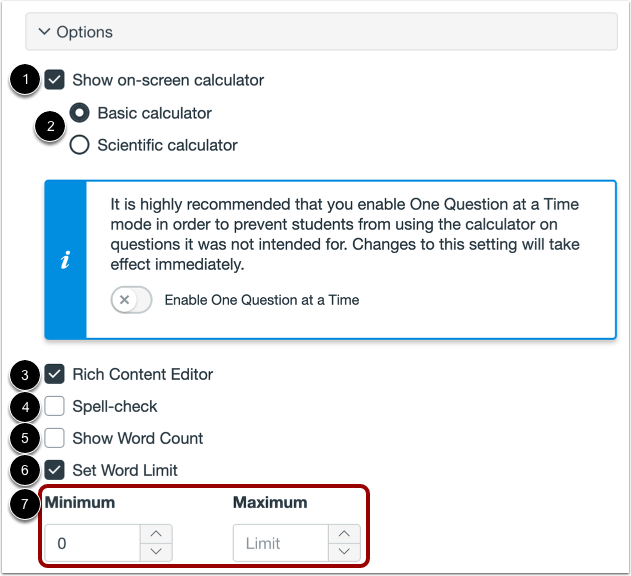
Você pode habilitar diversas ferramentas para os alunos usarem ao responderem a uma questão dissertativa. Para permitir que os alunos usem uma calculadora na tela, clique na caixa de seleção Mostrar calculadora na tela [1]. Ao selecionar esta opção, você pode escolher entre uma calculadora básica ou uma calculadora científica [2]. A calculadora básica exibe números e funções matemáticas básicas (adição, subtração, multiplicação, divisão). A calculadora científica exibe mais opções para cálculos avançados.
O Editor de Conteúdo Avançado está ativado para os alunos por padrão. Para desativar o Editor de Conteúdo Avançado, clique na caixa de seleção Editor de Conteúdo Avançado [3].
Para ativar a verificação ortográfica, clique na caixa de seleção Verificação ortográfica [4]. Para ativar o rastreamento da contagem de palavras, clique na caixa de seleção Mostrar contagem de palavras [5].
Para definir um limite de palavras para a questão da redação, clique na caixa de seleção Definir limite de palavras [6]. Você pode definir um limite mínimo e máximo de palavras para as respostas dos alunos [7].
Notas:
- A opção de calculadora na tela foi projetada para ser usada enquanto apenas uma pergunta é exibida por vez. Se o questionário não exibir uma pergunta por vez, os alunos poderão usar a calculadora para todas as perguntas.
- Se ativada tanto no nível da questão individual quanto nas Configurações do Quiz , a calculadora na tela será exibida dentro da questão em vez de na parte superior da página.
Adicionar notas de avaliação
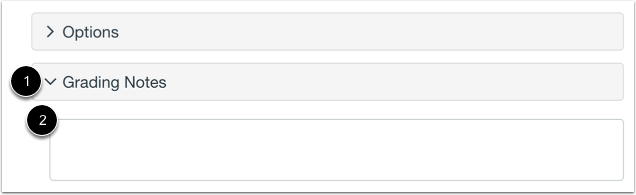
Para adicionar notas de avaliação, clique na aba Notas de Avaliação [1] e insira suas notas no campo de texto [2].
Alinhar com o resultado
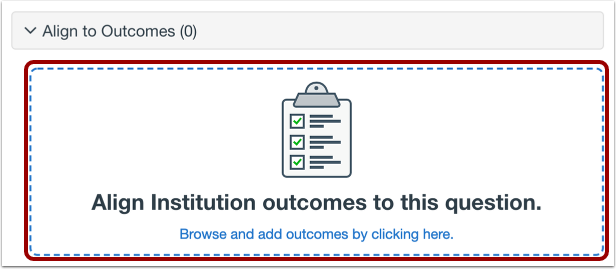
Para alinhar a pergunta a um resultado, clique em qualquer lugar na seção Alinhar aos Resultados .
Adicionar ao Banco de Itens
Para adicionar a pergunta a um banco de itens , clique no link Adicionar ao Banco .
Observação: Depois que uma questão é adicionada a um banco de itens, ela só pode ser editada no próprio banco de itens. Você ainda pode definir valores de pontos e opções exclusivos no questionário para uma questão do banco de itens.
Adicione pontos e feedback.
Para personalizar o valor em pontos da questão, digite o valor em pontos no campo Pontos [1] ou use as setas para aumentar ou diminuir o valor em pontos [2].
Para deixar feedback para os alunos , clique no ícone de Feedback [3].
Salvar pergunta
Para salvar a pergunta, clique no botão Concluído .