Você pode visualizar um curso da mesma forma que seus alunos o visualizam por meio da Visualização do Aluno. Habilitar a Visualização do Aluno cria um Aluno de Teste em seu curso. Você também pode ativar a Visualização do Aluno nas Configurações do Curso.
Para ver a perspectiva do aluno no Canvas, use a Visualização do Aluno para visualizar o curso, postar e responder a discussões, enviar trabalhos, visualizar notas, visualizar pessoas, visualizar páginas, visualizar o programa do curso, visualizar questionários, visualizar o calendário e visualizar o agendador (se ativado).
Você pode redefinir os dados do Aluno de Teste a qualquer momento; no entanto, as atividades do Aluno de Teste que envolvem interações com outros alunos não podem ser removidas, como respostas em fóruns de discussão. Os dados do Aluno de Teste que envolvem interações com outros alunos são mantidos mesmo se o aluno de teste for removido das matrículas da turma.
Presença, conferências, caixa de entrada de conversas, colaborações, tarefas diferenciadas, aplicativos externos, grupos, avaliações por pares e perfis não funcionam para o Aluno de Teste. Você verá apenas o que você, como instrutor, permitir que seus alunos vejam.
Notas:
- Cada curso no Canvas possui uma conta de aluno de teste separada. Sempre que você mudar para um novo curso, precisará ativar a visualização do aluno para esse curso.
- As atividades e as pontuações do Aluno de Teste não afetam as análises do curso.
- Para testar ou visualizar tarefas e discussões como aluno de teste, os itens devem ser publicados no curso.
- Você só pode visualizar o layout do curso da mesma forma que seus alunos o veem. Não é possível visualizar informações específicas dos alunos, como conversas entre eles.
- A Visualização do Aluno não deve ser usada para testar os Caminhos de Domínio no ambiente beta ou de teste.
- Após ativar a Visualização do Aluno, o Aluno de Teste é exibido no final do Livro de Notas e do SpeedGrader e é adicionado automaticamente a todas as turmas do seu curso. Se desejar remover o aluno de teste completamente, você precisará removê-lo das matrículas das turmas .
- As novas avaliações de questionários devem ser visualizadas na seção "Novos Questionários" e não realizadas como aluno de teste. As tentativas do aluno de teste não podem ser redefinidas e afetarão os relatórios de análise.
00:07: Como faço para visualizar um curso como aluno de teste usando a Visualização do Aluno?
00:11: Você pode acessar a Visão do Aluno na maioria das áreas do curso, incluindo: Página Inicial, Módulos, Tarefas, Avisos, Discussões, Questionários, Páginas, Programa do Curso e Resultados de Aprendizagem.
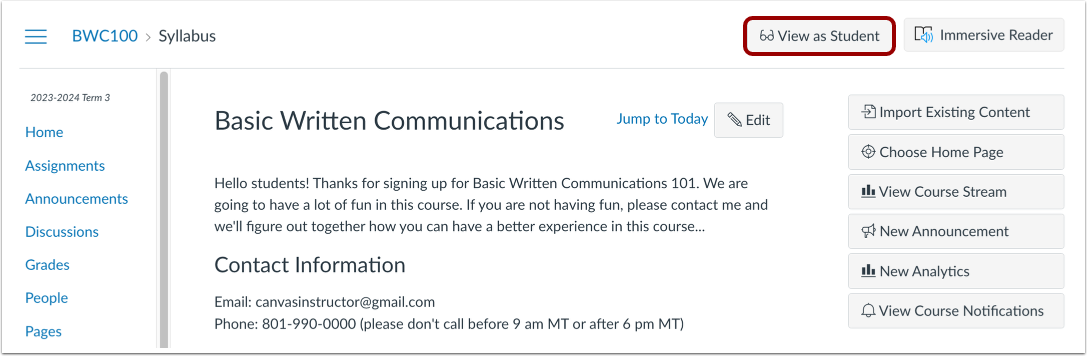
00:23: Para visualizar a página como um aluno de teste, clique no botão "Visualizar como aluno".
00:28: Agora você pode visualizar o curso como um aluno o veria. Por exemplo, os alunos não podem ver a navegação de configurações, como os instrutores podem.
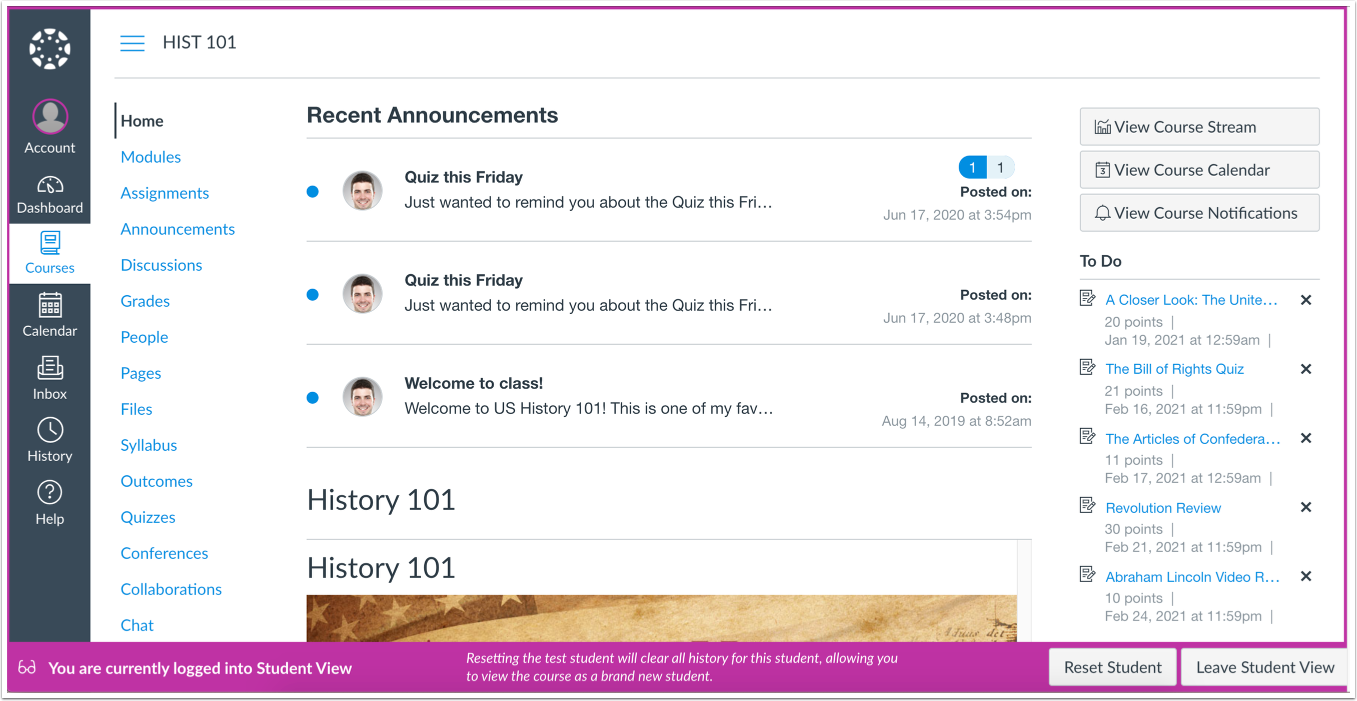
00:37: Você saberá que está no StudentVue pela caixa persistente na parte inferior da tela, indicando que você está conectado ao StudentVue.
00:45: Você também pode redefinir o Aluno de Teste clicando em Redefinir Aluno. Essa ação limpará toda a atividade que não inclua nenhuma interação do aluno.
00:55: Por exemplo, se você criou uma tarefa e a enviou como Aluno de Teste, mas depois se esqueceu de adicionar um determinado tipo de envio, você pode clicar no botão Redefinir Aluno e enviar a tarefa novamente como Aluno de Teste.
01:08: Para retornar ao seu curso na visualização do instrutor, clique no botão Sair da visualização do aluno.
01:14: Este guia abordou como visualizar um curso como aluno de teste usando a Visualização do Aluno.
Visão aberta do aluno
Você pode acessar a Visão do Aluno na maioria das áreas do curso, incluindo: Página Inicial, Módulos, Tarefas, Avisos, Discussões, Questionários, Páginas, Programa do Curso e Resultados de Aprendizagem.
Para visualizar a página como um aluno de teste, clique no botão "Visualizar como aluno" .
Ver curso
Agora você pode visualizar o curso da mesma forma que um aluno o veria. Por exemplo, os alunos não podem ver o link de navegação "Configurações" como os instrutores podem.
Você saberá que está no Modo Aluno pela caixa permanente na parte inferior da tela, indicando que você está conectado ao Modo Aluno.
Redefinir aluno
Você também pode redefinir o aluno de teste clicando em "Redefinir aluno" . Essa ação limpará toda a atividade que não inclua nenhuma interação do aluno.
Por exemplo, se você criou uma tarefa e a enviou como Aluno de Teste, mas depois se esqueceu de adicionar um determinado tipo de envio, você pode clicar no botão "Redefinir Aluno" e enviar a tarefa novamente como Aluno de Teste.
Sair da visualização do aluno
Para retornar ao seu curso na visualização do instrutor, clique no botão Sair da visualização do aluno .