Você pode lançar manualmente notas ou comentários para uma tarefa onde as notas dos alunos foram ocultadas. As notas dos alunos podem ser ocultadas de três maneiras: selecionando uma política de lançamento manual de notas para uma tarefa , selecionando uma política de lançamento manual de notas para um curso ou ocultando as notas no menu Opções da tarefa . As políticas de lançamento manual ocultam automaticamente as notas dos alunos e devem ser configuradas antes de você inserir quaisquer notas. A opção para ocultar as notas no menu Opções da tarefa só estará disponível depois que as notas forem inseridas.
As notas ou comentários podem ser publicados para todos ou apenas para os alunos com trabalhos avaliados ou com comentários. Quando as notas são publicadas para todos, os alunos com trabalhos não avaliados verão que seus trabalhos não têm nota na página de notas. Quando as notas são publicadas apenas para os alunos com trabalhos avaliados, os alunos com trabalhos não avaliados e sem comentários verão um ícone na página de notas indicando que as notas ainda estão sendo calculadas. No entanto, os alunos com trabalhos não avaliados que possuem comentários poderão visualizá-los.
Se uma política de publicação manual for definida para uma tarefa e as notas forem publicadas para todos, a política de publicação manual será desativada e as notas futuras serão publicadas automaticamente.
Os comentários podem ser publicados mesmo que nenhuma nota seja atribuída. Os alunos poderão ver os comentários publicados antes da divulgação das notas.
Saiba mais sobre como gerenciar a visibilidade das notas em seu curso e veja o fluxograma interativo de visibilidade das notas dos alunos .
Notas:
- Se você fizer alterações em uma tarefa com notas ocultas, a nota total exibida para você (tanto no Livro de Notas quanto na página de Notas do aluno) será afetada. No entanto, os alunos não verão nenhuma alteração ao visualizarem suas notas. Assim que você publicar as notas da tarefa, a nota total na visualização do aluno será atualizada automaticamente.
- As notas das tarefas anônimas e moderadas ficam ocultas por padrão. As notas e os comentários das tarefas moderadas não podem ser exibidos novamente até que as notas finais sejam publicadas.
- Publicar as notas de uma tarefa anônima removerá o anonimato da tarefa.
- Os alunos podem visualizar os comentários da avaliação por pares enquanto as notas estiverem ocultas; no entanto, as rubricas de avaliação por pares e os comentários do instrutor só ficam visíveis após a publicação das notas ou dos comentários sobre a submissão.
- Se você publicar as notas de uma tarefa com datas de entrega diferentes, todos os alunos receberão os resultados ao mesmo tempo.
- A visualização da coluna Total no Livro de Notas pode ser restrita quando vários períodos de avaliação estão ativados.
- Nos questionários clássicos, os alunos não poderão ver suas respostas e as notas ficarão ocultas.
- Nos Novos Questionários, ocultar as notas não afetará a capacidade do aluno de acessar seus resultados. A visibilidade dos resultados dos Novos Questionários pelos alunos deve ser gerenciada no menu de configurações do questionário .
- Se sua instituição utiliza um SIS (Sistema de Informação Acadêmica), o lançamento de notas não sincroniza automaticamente as notas com o seu SIS. Você precisa primeiro lançar as notas e depois sincronizá-las com o seu SIS.
Abrir o boletim de notas
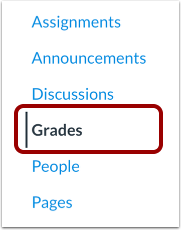
Na Navegação do Curso, clique no link Notas .
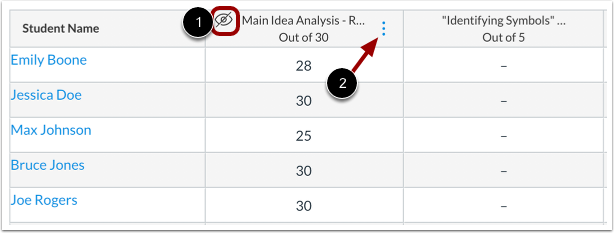
Menu de Tarefas Abertas
Qualquer tarefa com notas ocultas é indicada pelo ícone de Visibilidade [1].
Passe o cursor sobre o cabeçalho da coluna de atribuição e clique no ícone Opções [2].
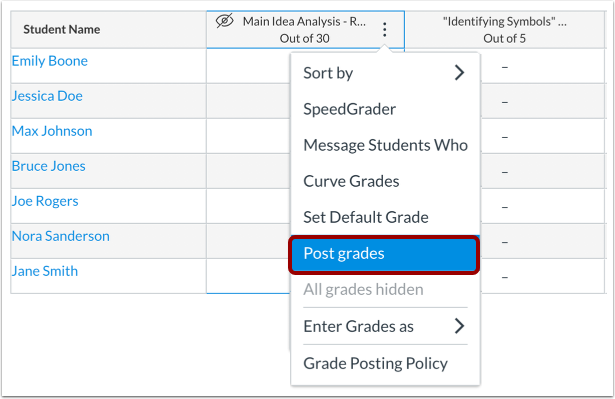
Bandeja de notas de postagem aberta
Clique no link "Publicar notas" .
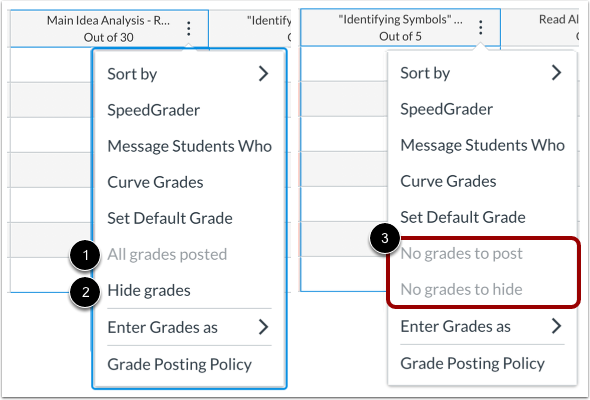
Ver outras mensagens
Se as notas dos alunos já tiverem sido publicadas, o menu Opções mostrará que todas as notas foram publicadas [1]. Para ocultar as notas dos alunos , clique no link Ocultar notas [2].
Se não houver notas ou comentários na tarefa, o menu Opções exibirá que não há notas para ocultar ou publicar [3].
Ver notas ocultas
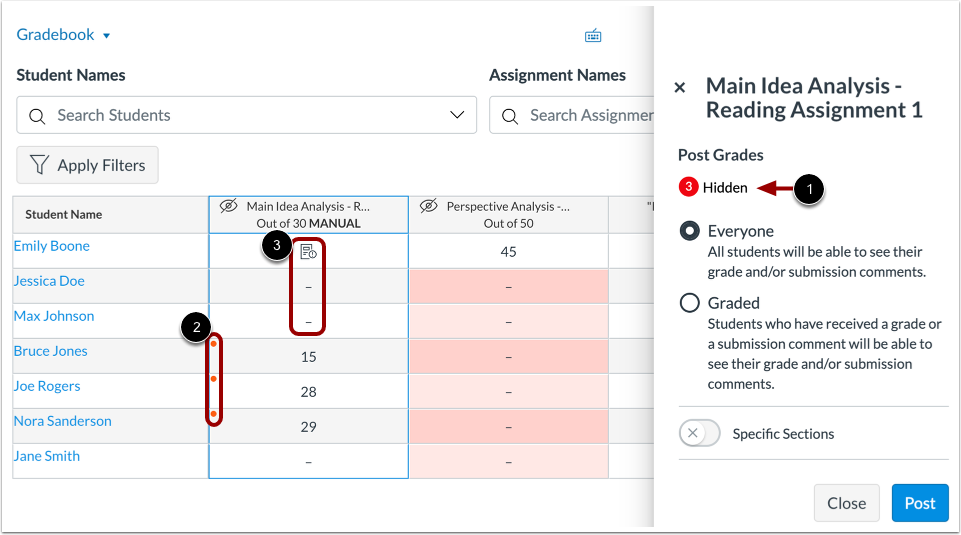
A bandeja Post Grades inclui um indicador numerado que exibe o número total de notas ocultas para a tarefa [1].
Quando a bandeja Post Grades está aberta, as notas ocultas são indicadas por um ícone de ponto [2].
As submissões não avaliadas com comentários de submissão não exibem o ícone de ponto, a menos que as notas tenham sido previamente ocultadas manualmente [3]. No entanto, os comentários ainda serão publicados para os alunos.
Selecione a opção de publicação
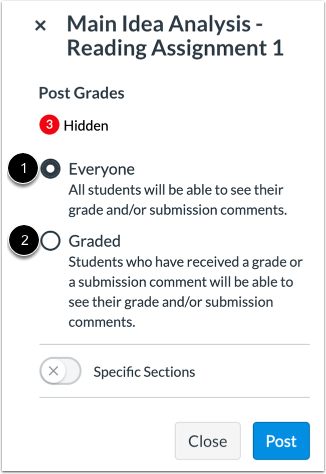
Para publicar notas e comentários de trabalhos para todos os alunos, clique na opção Todos [1]. Quando a opção Todos é selecionada, o ícone de Visibilidade será removido da página de notas para todos os alunos, incluindo aqueles com trabalhos não avaliados. Uma notificação de tarefa também será enviada a todos os alunos.
Para publicar as notas dos alunos com trabalhos avaliados ou trabalhos com comentários, clique na opção Avaliado [2]. Quando a opção Avaliado estiver selecionada, o ícone de Visibilidade será removido da página de notas apenas para os alunos com trabalhos avaliados ou trabalhos com comentários. As notificações de tarefas serão enviadas apenas para os alunos com trabalhos avaliados.
Notas:
- As notas só podem ser publicadas para todos em tarefas anônimas.
- Se as notas forem publicadas para todos em uma tarefa com uma política de publicação manual, essa política será desativada e as notas futuras serão publicadas automaticamente.
Selecionar seções
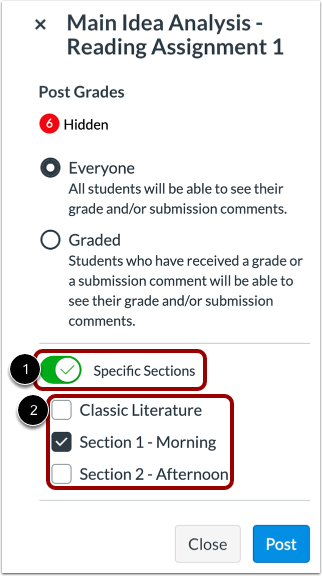
Para publicar notas ou comentários para seções específicas, clique no botão Seção Específica [1]. Em seguida, selecione as seções onde deseja publicar as notas [2].
Observação: Não é possível publicar notas para seções específicas em tarefas anônimas.
Postar notas
Para publicar notas ou comentários sobre a atividade, clique no botão Publicar .
Ver boletim de notas
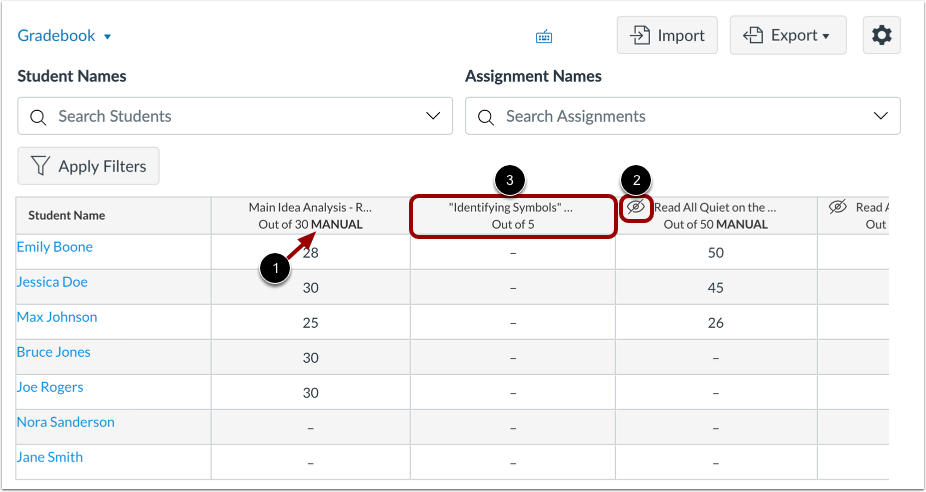
As tarefas com política de publicação manual exibem um rótulo Manual [1] no cabeçalho da tarefa. Se as notas foram publicadas para todos em uma tarefa com política de publicação manual, as notas futuras serão publicadas automaticamente para os alunos. Se as notas ou comentários foram publicados apenas para os alunos com trabalhos avaliados ou comentários nos trabalhos, as notas futuras ficarão ocultas dos alunos e o ícone de Visibilidade será exibido no cabeçalho da tarefa [2].
As tarefas com uma política de publicação automática não exibem um rótulo Manual no cabeçalho da tarefa [3]. Quaisquer envios avaliados futuros serão exibidos aos alunos.