Questa guida si applica solo agli istituti che hanno attivato la funzionalità IgniteAI Insights for Discussions . Se la tua interfaccia utente è diversa da quella mostrata, la funzionalità non è attiva presso il tuo istituto.
Nella sezione Discussioni, la Dashboard di analisi delle discussioni utilizza uno strumento basato sull'intelligenza artificiale per aiutare i docenti a valutare rapidamente la pertinenza e la qualità delle risposte degli studenti.
Note:
- Gli studenti non possono accedere alle informazioni dettagliate sulle discussioni né visualizzare le valutazioni delle proprie risposte.
- I punteggi di pertinenza e le note di valutazione generati dall'IA non possono essere modificati o sovrascritti; sono pensati per supportare i docenti nella valutazione.
- I risultati sono disponibili solo nell'interfaccia Discussion Insights. Tuttavia, se l'opzione Aggiornamenti usabilità della piattaforma per SpeedGrader è abilitata, i risultati sono visibili anche in SpeedGrader.
- La valutazione viene comunque effettuata tramite SpeedGrader; Discussion Insights non influisce sui voti.
- Le rubriche non vengono prese in considerazione nelle valutazioni.
Visualizza la trascrizione del video
00:07: Come si usa IgniteAI Insights per le discussioni?
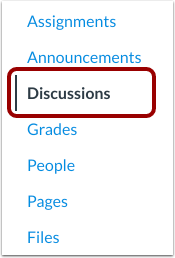
00:11: Nella navigazione del corso, fai clic sul collegamento Discussioni.
00:15: Clicca sul nome della discussione.
00:17: Nella discussione, fai clic sul pulsante Vai a Approfondimenti.
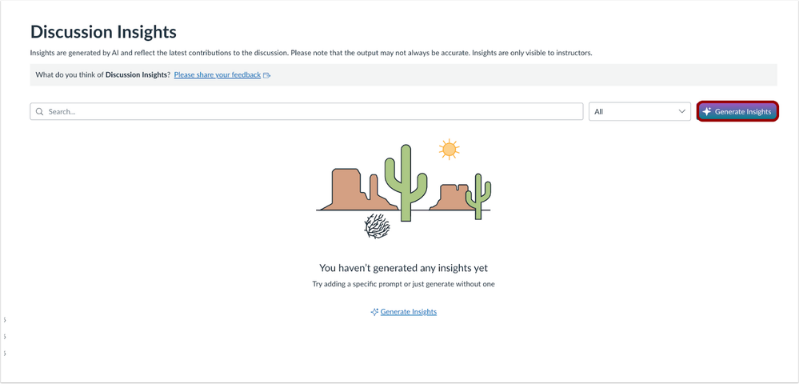
00:21: Nella dashboard "Approfondimenti sulle discussioni", fai clic sul pulsante "Genera approfondimenti" per visualizzare le ultime risposte degli studenti.
00:27: Dopo aver generato le informazioni, gli istruttori possono cercare studenti specifici e filtrare i risultati in base alla pertinenza.
00:34: Nella dashboard, gli istruttori possono visualizzare la pertinenza rispetto all'argomento, il nome dello studente, le note di valutazione, l'ora in cui è stata pubblicata la risposta e possono intraprendere ulteriori azioni.
00:45: Gli istruttori possono eseguire le seguenti azioni per ciascun risultato: Visualizzare la risposta nella dashboard Approfondimenti.
00:51: Visualizza la risposta in SpeedGrader.
00:55: Visualizza la risposta nel contesto.
00:57: Questa guida ha illustrato come utilizzare IgniteAI Insights per le discussioni.
Discussioni aperte
Nella sezione Navigazione del corso, fai clic sul link Discussioni .
Discussione aperta
Fai clic sul nome della discussione.
Visualizza Vai a Approfondimenti
Nella discussione, fai clic sul pulsante Vai a Approfondimenti .
Visualizza Genera approfondimenti
Per visualizzare le risposte più recenti degli studenti, nella dashboard "Approfondimenti sulle discussioni", fai clic sul pulsante "Genera approfondimenti" .
Visualizza i risultati del pannello di controllo Approfondimenti della discussione
Dopo la generazione degli Insight, gli istruttori possono cercare studenti specifici [1] e filtrare per pertinenza [2]. Nella dashboard, gli istruttori possono visualizzare la pertinenza all'argomento [3], il nome dello studente [4], le note di valutazione [5], l'ora in cui è stata pubblicata la risposta [6] e hanno ulteriori azioni che possono intraprendere [7].
Per ciascun risultato, gli istruttori possono intraprendere le seguenti azioni:
- visualizza la risposta nella dashboard Approfondimenti
- visualizza la risposta in SpeedGrader
- visualizza la risposta nel contesto