È possibile generare report per analizzare i dati di presenza degli studenti. Il report viene inviato via e-mail e può essere scaricato come file CSV (valori separati da virgola).
I report vengono forniti in formato CSV e visualizzano tutti i contenuti in un elenco. I report includono sempre i seguenti campi dati: ID corso, ID corso SIS, codice corso, nome corso, ID docente, nome docente, ID studente, nome studente, data del corso, presenze e data/ora.
I badge di presenza (Roll Call Attendance Badges) sono inclusi nei report del corso se sono stati creati a livello di account o sotto-account e assegnati agli studenti. Se il corso appartiene a un sotto-account, nei report verranno visualizzati solo i badge creati a livello di sotto-account. Se il corso non appartiene a un sotto-account, nei report verranno visualizzati solo i badge creati a livello di account. Inoltre, i badge saranno inclusi solo se sono stati impostati entro il periodo di tempo specificato nel report.
È possibile generare report per l'intero corso o per un singolo studente. Per individuare l'ID di uno studente o di un corso, consultare la pagina Persone. L'ID SIS dello studente sarà elencato nella tabella. L'ID del corso sarà presente nell'URL del browser (ad esempio corsi/XXXXXX/utenti/XXX).
Note:
- È possibile restringere i risultati di un report CSV di grandi dimensioni utilizzando il pulsante Filtro del gruppo Dati.
- L'ID studente e l'ID SIS non sono la stessa cosa e hanno valori diversi.
Visualizza la trascrizione del video
Presenze libere
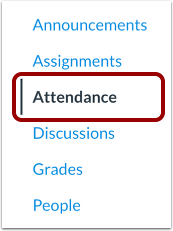
Nella sezione Navigazione del corso, fai clic sul link Presenze .
Rapporto di presenza aperto
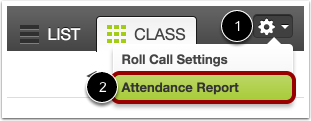
In Roll Call, fai clic sull'icona Impostazioni [1] e seleziona Rapporto presenze [2].
Specificare i dati del report
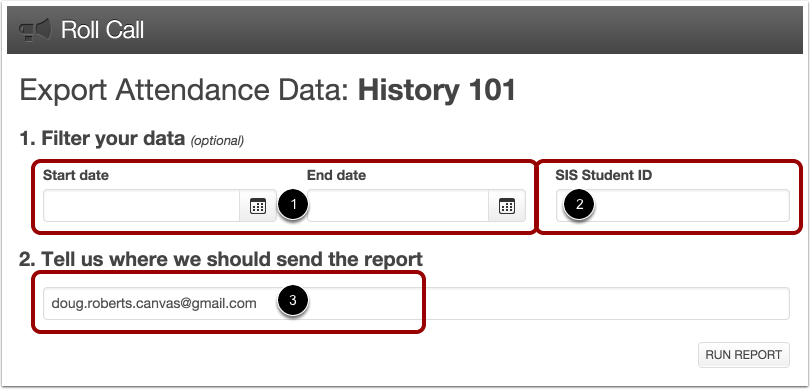
È possibile specificare i criteri per il report. Se si lasciano i campi vuoti, il report verrà generato per l'intero corso.
È possibile scegliere un intervallo di date per il report [1]. È inoltre possibile filtrare facoltativamente per ID studente SIS [2].
Per impostazione predefinita, il campo e-mail [3] verrà compilato con il tuo indirizzo e-mail per inviare il report. Conferma il tuo indirizzo e-mail nel campo o inserisci un nuovo indirizzo e-mail.
Esegui il report
Fai clic sul pulsante Esegui report .
Visualizza notifica
Conferma che il report è stato generato correttamente.
Visualizza email
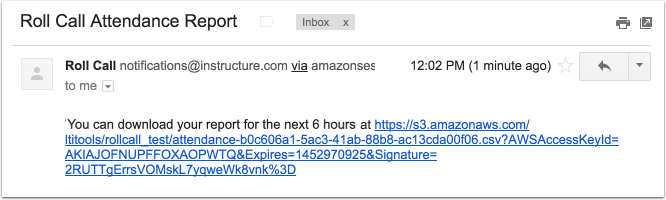
Controlla la tua casella di posta elettronica: troverai un messaggio con oggetto "Report presenze". L'email contiene un link che ti permetterà di accedere al report delle presenze per le prossime 6 ore. Cliccando sul link, ti verrà chiesto di aprire o salvare il file CSV contenente i risultati del report.
Visualizza il report
Il file CSV scaricabile include colonne che mostrano informazioni su corso, docente e studente. Ogni riga tiene traccia della presenza di uno studente in una data specifica all'interno della sezione del corso a lui assegnata.
- ID del corso [1] : Mostra l'ID del corso.
- ID del corso SIS [2] : Mostra l'ID del corso SIS.
- Codice del corso [3] : Mostra il codice del corso.
- Nome del corso [4] : Mostra il nome completo del corso.
- Nome della sezione [5] : Mostra il nome della sezione del corso.
- ID sezione [6] : Mostra l'ID della sezione.
- ID sezione SIS [7] : Mostra l'ID della sezione SIS.
- ID insegnante [8] : Mostra l'ID dell'insegnante.
- Nome dell'insegnante [9] : Mostra il nome completo dell'insegnante.
- ID studente [10] : Mostra l'ID dello studente.
- Nome dello studente [11] : Mostra il nome completo dello studente.
- Data della lezione [12] : mostra la data in cui è stata registrata la presenza.
- Presenze [13] : Mostra lo stato di presenza dello studente.
- Timestamp [14] : Mostra l'ora esatta in cui è stato registrato lo stato di presenza (in UTC).
- Badge [15]: Mostra annotazioni rapide sul comportamento e/o sulle attività dello studente.