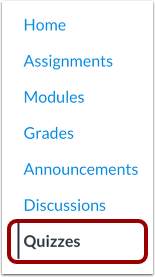
00:08: En Navegación del curso, haga clic en el enlace Cuestionarios.
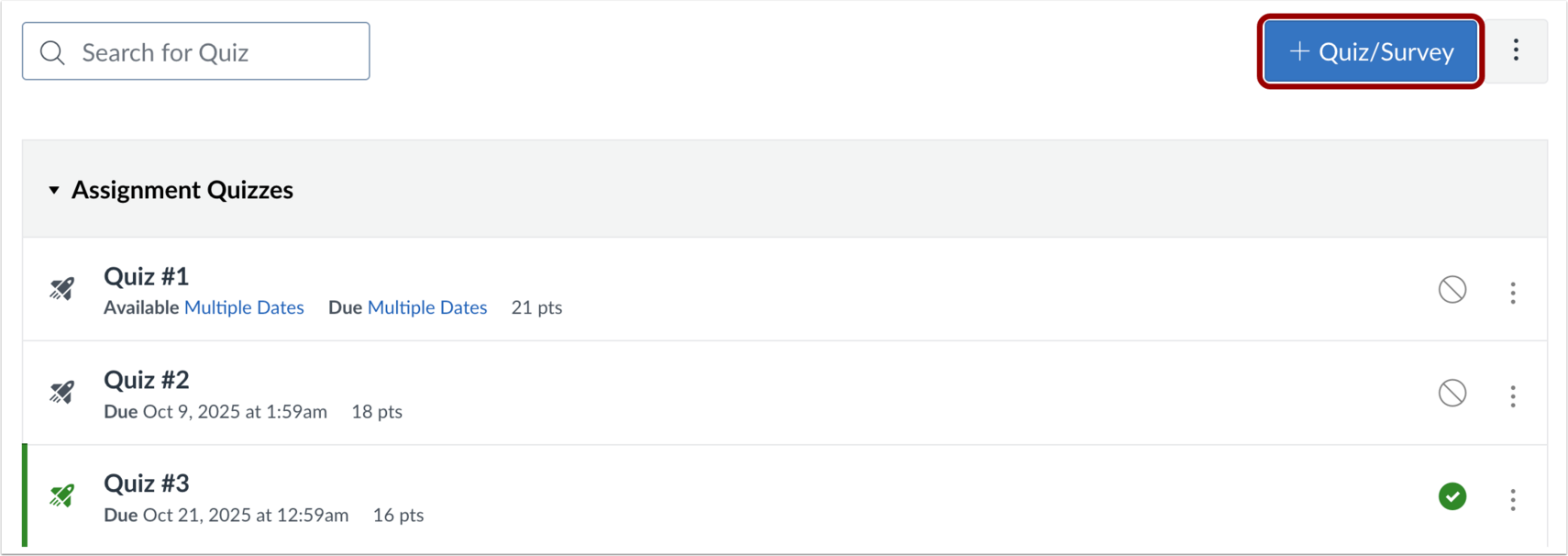
00:12: Haga clic en el botón Agregar cuestionario/encuesta.
00:15: En la pantalla Elegir un motor de cuestionarios, seleccione la opción Nuevos cuestionarios. Para
00:19: guarda tu selección de motor de cuestionario para este curso,
00:22: marca la casilla "Recordar mi elección para este curso". Luego haz clic en
00:26: el botón Enviar.
00:28: En el campo Nombre de la tarea, ingrese el nombre de su prueba.
00:33: Para ingresar los detalles del cuestionario, ingrese el total de puntos posibles, seleccione el
00:37: grupo de tareas y elegir cómo se muestra la calificación a los estudiantes.
00:41: Para eliminar esta prueba de los cálculos de la calificación final, haga clic en la casilla de verificación No contar esta tarea para la calificación final.
00:49: Los puntos posibles establecidos en la página de detalles de la tarea son el total de puntos posibles para la prueba.
00:54: Los puntos por pregunta determinan los puntos obtenidos por las respuestas correctas. Los puntos obtenidos por las respuestas correctas se suman y se dividen entre la suma total de puntos de las preguntas del cuestionario. Ese porcentaje se utiliza para calcular la puntuación final según el total de puntos establecido en la página de detalles de la tarea. Por ejemplo, si establece el total de puntos en la página de detalles de la tarea en 50 y crea un cuestionario con 10 preguntas de 1 punto cada una, el cuestionario tiene un total de 10 puntos, pero vale 50 puntos cuando...
01:24: Calificado. Si un estudiante responde correctamente 9 preguntas, su puntuación en el cuestionario será del 90% o 9 sobre 10. Sin embargo, su puntuación final en el Libro de Calificaciones será de 45 sobre 50 o 90%. Si su cuestionario no vale ningún punto, puede optar por no mostrarlo en el Libro de Calificaciones ni en la página de Calificaciones del estudiante.
01:43: La calificación anónima oculta los nombres de los estudiantes a los calificadores cuando ven las entregas de tareas.
01:48: en SpeedGrader.
01:50: En el área Asignar, puede asignar la prueba a los estudiantes, agregar fechas de vencimiento y agregar
01:54: fechas de disponibilidad.
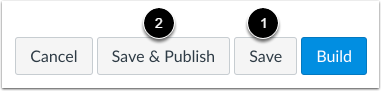
01:56: Para guardar los detalles de su cuestionario, haga clic en el botón Guardar. Para guardar y
02:00: publique su cuestionario, haga clic en el botón Guardar y publicar.
02:04: Al hacer clic en el botón Guardar o Guardar y publicar, regresará a la página donde abrió
02:08: el cuestionario.
02:10: Para abrir la página de creación de nuevos cuestionarios y agregar preguntas y contenido a su
02:14: prueba, haga clic en el botón Crear.
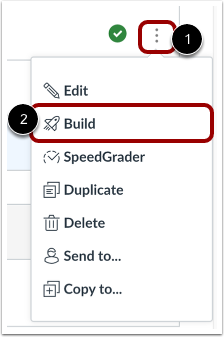
02:17: Si hizo clic en el botón Guardar o Guardar y publicar y regresó a la página donde abrió
02:21: para realizar la prueba, puede hacer clic en el ícono Opciones y luego hacer clic en el enlace Construir.
02:26: En la página de creación, puedes editar el título y la descripción de tu cuestionario, ver
02:30: sus bancos de elementos, alinee la prueba con los resultados, obtenga una vista previa de la prueba desde el estudiante
02:34: ver y navegar por el cuestionario. Puedes usar la herramienta enriquecida
02:39: Editor de contenido para dar formato y agregar contenido a las instrucciones de su cuestionario.
02:44: Para agregar contenido a su cuestionario, haga clic en el botón Agregar.
02:48: Para insertar contenido de un banco de artículos, haga clic en el botón Banco de artículos.
02:52: Para crear una nueva pregunta, haga clic en el botón correspondiente.
02:55: Escribe, agrega estímulo, contenido o agrega contenido de bloque de texto.
02:59: Los siguientes tipos de preguntas están disponibles en los nuevos cuestionarios, categorización
03:03: Carga de archivo de ensayo, fórmula para completar espacios en blanco, punto de acceso
03:07: correspondencia, respuesta múltiple, opción múltiple, ordenamiento numérico y
03:11: verdadero o falso.
03:13: Para cada pregunta, puedes ingresar.
03:16: Título de la pregunta utilizada por los creadores para identificar y organizar las preguntas.
03:22: Enunciado de la pregunta. ¿La pregunta o el enunciado del problema que ve el examinado?
03:27: Y respuestas.
03:30: También puede seleccionar opciones específicas para la pregunta. Alinear la pregunta con un resultado.
03:36: Y agrega la pregunta a un banco de artículos.
03:40: En el campo Puntos, ajuste el valor de puntos para la pregunta ingresando un
03:44: número o haciendo clic en los botones de flecha.
03:47: Para agregar comentarios generales de los estudiantes, haga clic en el ícono Comentarios.
03:51: Para guardar la pregunta, haga clic en el botón Listo
03:54: Para eliminar una pregunta, haga clic en el ícono Eliminar.
03:57: La página confirmará que desea eliminar el elemento.
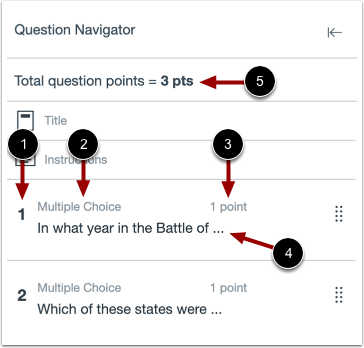
04:01: Para abrir el Navegador de preguntas y ver su cuestionario, haga clic en el ícono Expandir.
04:06: En el Navegador de preguntas, puede ver cada número de pregunta.
04:11: Tipo de pregunta.
04:13: Total de puntos.
04:15: Tallo de la pregunta.
04:17: Y un total de puntos de interrogación.
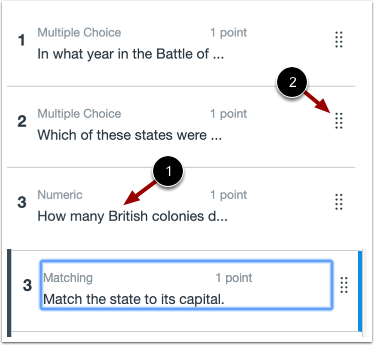
04:19: Para ver una pregunta en el cuestionario, haga clic en el enunciado de la pregunta.
04:23: Serás llevado a la pregunta dentro del cuestionario.
04:27: Para reordenar las preguntas manualmente, mantenga presionado el ícono Mover. Arrastre
04:31: la pregunta donde quieres que se muestre en el cuestionario.
04:35: Para cerrar su cuestionario y regresar a la página de Cuestionarios,
04:37: haga clic en el botón Regresar.
04:40: Al crear o editar una nueva prueba, puede ver el título de la prueba, la navegación del curso y el botón Vista previa.