Una vez creada una discusión en tu curso, puedes editar sus detalles. Puedes actualizar el título y el contenido, o modificar las opciones.
También puedes eliminar una discusión o una discusión calificada en cualquier momento.
Nota: Cuando se habilitan varios periodos de calificación en un curso, las discusiones calificadas no se validan con los periodos de calificación cerrados. Eliminar una discusión calificada puede afectar la calificación total de los estudiantes del curso.
00:07: ¿Cómo edito o elimino una discusión en un curso?
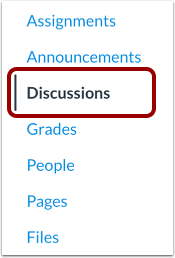
00:11: En Navegación del curso, haga clic en el enlace Discusiones.
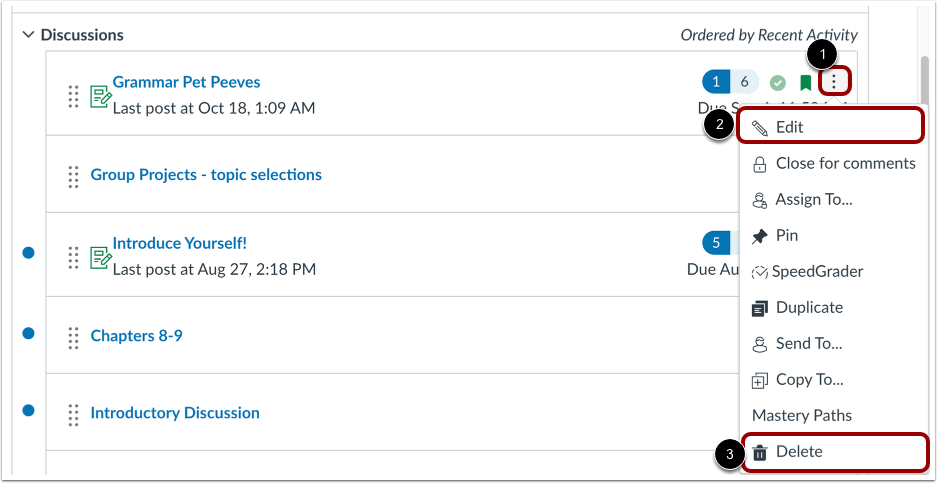
00:14: Para editar o eliminar una discusión de la página Índice de discusiones, haga clic en
00:19: el ícono de Opciones. Luego, para editar la discusión,
00:22: haga clic en el enlace Editar.
00:24: Para eliminar la discusión, haga clic en el enlace Eliminar y confirme la eliminación.
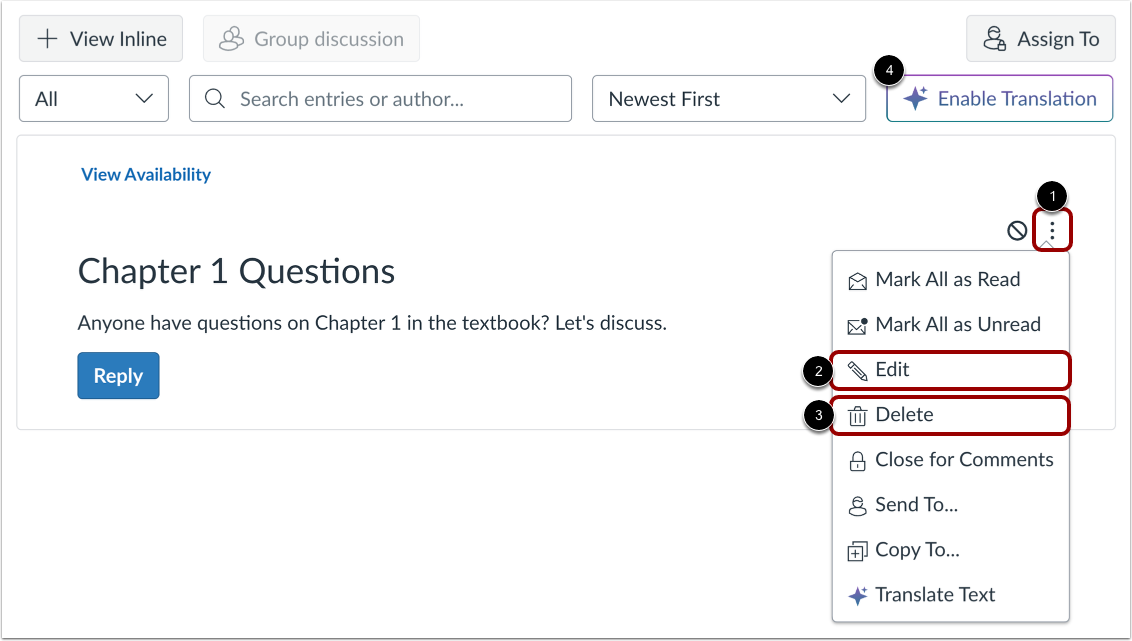
00:29: Si una discusión ya está abierta, puedes editarla o eliminarla haciendo clic en Opciones
00:34: icono. Luego, para editar la discusión, haga clic en el enlace Editar.
00:38: Para eliminar la discusión, haga clic en el enlace "Eliminar". Luego, confirme la eliminación.
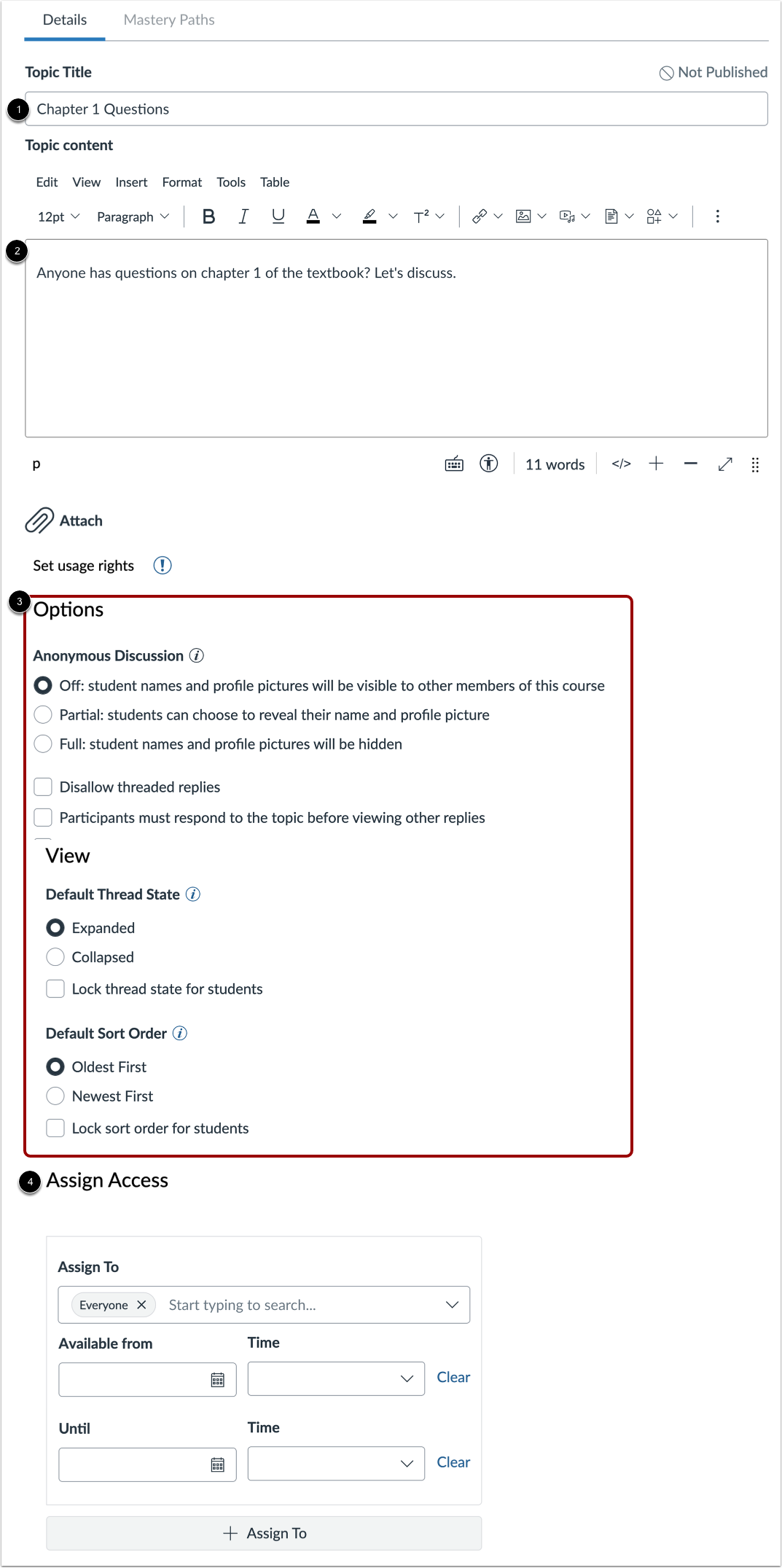
00:44: Puedes editar el título de la discusión.
00:46: También puedes editar el contenido de la discusión utilizando el Editor de contenido enriquecido.
00:51: También puedes editar las opciones de discusión.
00:55: O cambiar los asignados, la fecha de vencimiento o las fechas de disponibilidad.
01:00: Para obtener más información, visita nuestra guía sobre cómo crear una discusión.
01:05: Para guardar las ediciones, haga clic en el botón Guardar.
01:08: Si está editando una discusión no publicada y desea publicarla, haga clic en el botón
01:13: Botón Guardar y publicar.
01:15: Esta guía explicó cómo editar o eliminar una discusión en un curso.
Discusiones abiertas
En Navegación del curso, haga clic en el enlace Discusiones .
Editar o eliminar discusión
Para editar o eliminar una discusión del Índice de Discusiones , haga clic en el ícono Opciones [1]. Luego, para editarla, haga clic en el enlace Editar [2].
Para eliminar la discusión, haga clic en el enlace Eliminar [3] y confirme la eliminación.
Editar o eliminar discusión abierta
Si una discusión ya está abierta, puedes editarla o eliminarla haciendo clic en el icono Opciones [1]. Luego, para editarla, haz clic en el enlace Editar [2].
Para eliminar la discusión, haga clic en el enlace Eliminar [3]. Luego, confirme la eliminación.
Nota: Cuando la función "Traducciones de IgniteAI para Discusiones y Anuncios" está habilitada en el curso, el botón "Habilitar Traducción" muestra [4]. Para más información, consulta nuestra guía sobre cómo traducir una discusión .
Editar discusión
Puedes editar el título de la discusión [1]. También puedes editar el contenido de la discusión usando el Editor de Contenido Enriquecido [2].
También puede editar las opciones de discusión [3] o cambiar los asignados, la fecha de vencimiento o las fechas de disponibilidad [4].
Para obtener más información, visita nuestra guía sobre cómo crear una discusión .
Guardar discusión
Para aplicar los cambios, haga clic en el botón Guardar [1].
Si está editando una discusión no publicada y desea publicarla, haga clic en el botón Guardar y publicar [2].