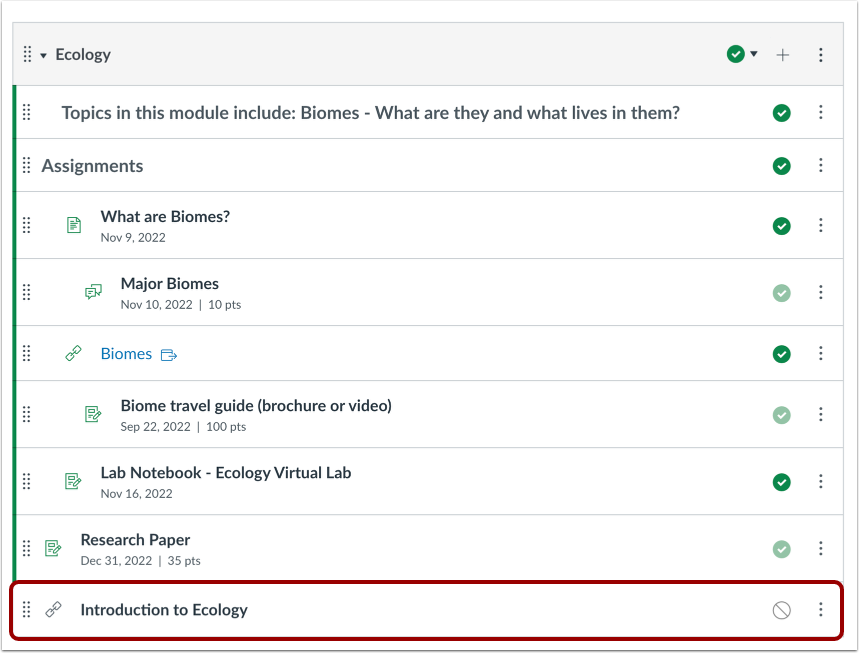
00:07: ¿Cómo agrego una herramienta externa como elemento del módulo?
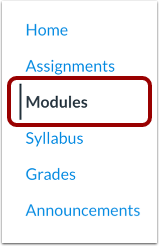
00:11: En Navegación del curso, haga clic en el enlace Módulos.
00:15: Haga clic en el botón Agregar elemento.
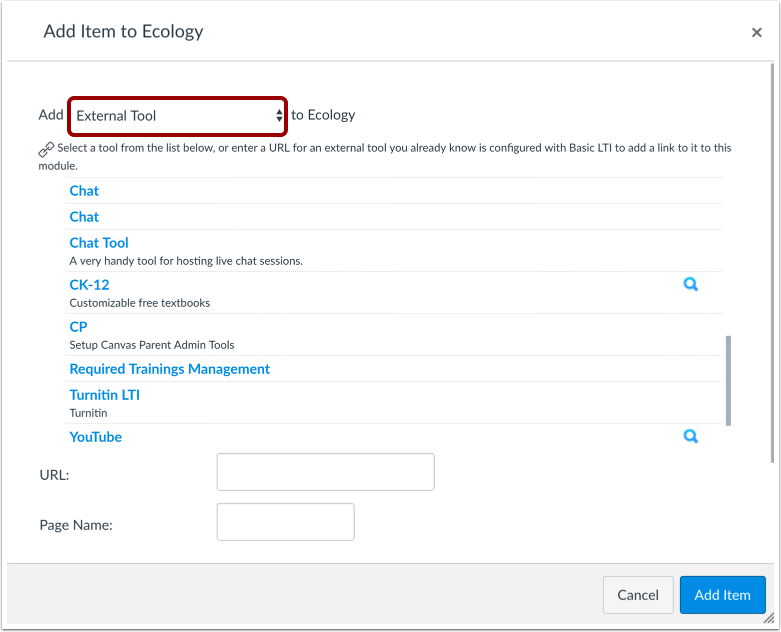
00:18: En el elemento agregar escriba 2.
00:20: Menú desplegable, seleccione la opción de herramienta externa.
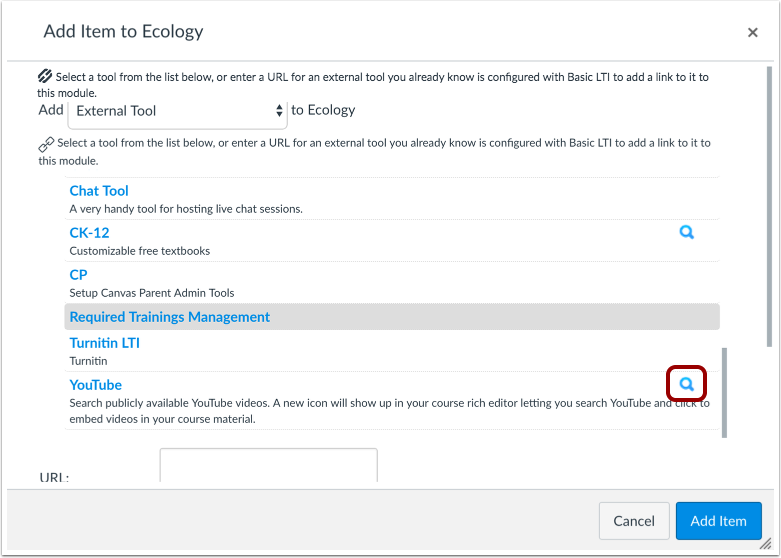
00:25: Localice la herramienta configurada y haga clic en el ícono Buscar.
00:28: Aparecerá una ventana externa en su navegador.
00:30: Siga las instrucciones para agregar la herramienta.
00:34: Si desea agregar una herramienta que no ha sido configurada en su curso, localice
00:38: la URL de configuración de la herramienta a la que desea vincular y escriba la URL
00:42: en el campo URL.
00:45: Dale un nombre de página a tu herramienta externa.
00:48: Para que la herramienta se abra en una nueva pestaña del navegador,
00:50: haga clic en la casilla de verificación Cargar esta herramienta en una nueva pestaña. Al agregar
00:55: herramientas externas como elementos del módulo en el futuro, la opción que
00:59: seleccione, para abrir la herramienta en la pestaña existente o en una nueva pestaña, muestra
01:03: como predeterminado.
01:05: Elija si desea sangrar o no el elemento en el menú desplegable del módulo.
01:10: Haga clic en el botón Agregar elemento.
01:12: Ver la herramienta externa en su módulo.
01:16: Esta guía explicó cómo agregar una herramienta externa como un elemento del módulo.
Módulos abiertos
En Navegación del curso, haga clic en el enlace Módulos .
Agregar elemento del módulo
Haga clic en el botón Agregar artículo .
En el menú desplegable Agregar [Tipo de elemento] a:, seleccione la opción Herramienta externa .
Localice la herramienta configurada y haga clic en el icono de búsqueda . Aparecerá una ventana en su navegador; siga las instrucciones para agregar la herramienta.
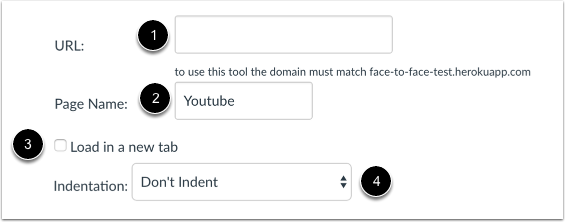
Si desea agregar una herramienta que no ha sido configurada en su curso, ubique la URL de configuración de la herramienta a la que desea vincular y escriba la URL en el campo URL [1].
Dale un nombre de página a tu herramienta externa [2].
Para que la herramienta se abra en una nueva pestaña del navegador, marque la casilla "Cargar esta herramienta en una nueva pestaña" [3]. Al agregar herramientas externas como elementos del módulo en el futuro, la opción que seleccione (abrir la herramienta en la pestaña existente o en una nueva) se mostrará como predeterminada.
Elija si desea sangrar o no el elemento en el menú desplegable del módulo [4].
Nota: Dado que las configuraciones básicas de LTI se pueden agregar posteriormente, el cuadro de diálogo aceptará URL que no coincidan con ninguna configuración existente. Sin embargo, al intentar acceder a una herramienta externa que no esté configurada, verá un mensaje de error que indica el problema.
Agregar artículo
Haga clic en el botón Agregar artículo .
Ver módulo
Ver la herramienta externa en su módulo.