Si su institución lo permite, puede subir una imagen para mostrarla detrás de la tarjeta del curso en el Panel de Canvas . Se aceptan archivos JPG, JPEG, GIF y PNG.
Al añadir imágenes a un curso, estas se muestran tras una superposición de color en la tarjeta del curso. El color de la superposición es una configuración individual que cada usuario define en el Panel de Control. Aunque los usuarios pueden eliminar la superposición de color, lo mejor es elegir una imagen que funcione con varios colores.
Nota: Las imágenes de las tarjetas del curso se clasifican como imágenes decorativas para lectores de pantalla y tienen un tamaño de 262 píxeles por 146 píxeles.
00:07: ¿Cómo agrego una imagen a una tarjeta de curso en el Tablero?
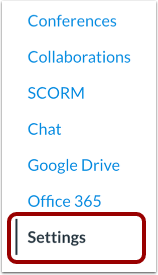
00:10: En Navegación del curso, haga clic en el enlace Configuración.
00:14: Haga clic en la pestaña Detalles del curso.
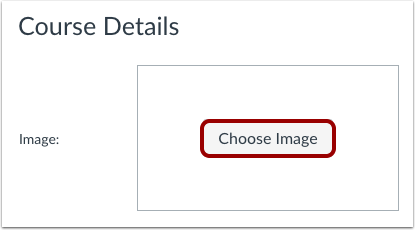
00:17: Haga clic en el botón Elegir imagen.
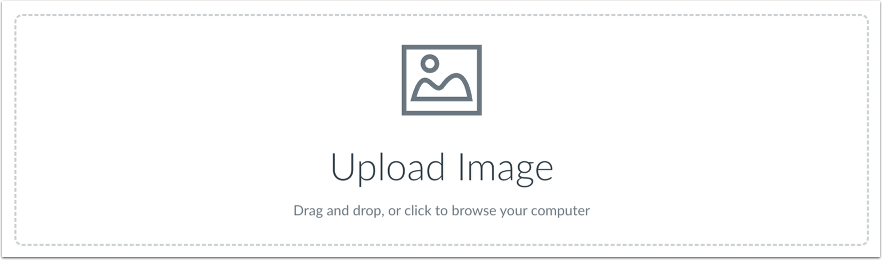
00:20: Para cargar su propia imagen, arrastre y suelte su imagen en la imagen de carga.
00:24: sección o para navegar en su computadora y localizar una imagen.
00:27: Haga clic en la sección de carga de imágenes. Las imágenes se cargarán.
00:31: se carga automáticamente, pero las imágenes más grandes pueden tardar unos segundos en procesarse.
00:35: La imagen se centrará y se redimensionará para ajustarse a la tarjeta del curso.
00:39: se establece en un ancho de 262 píxeles y una altura de 146
00:44: píxeles. Tenga en cuenta que las imágenes mayores de 10
00:48: ¿los megabytes no se mostrarán correctamente?
00:51: Vea la imagen tal como se mostrará en la tarjeta del curso del Tablero.
00:55: Para administrar la imagen, haga clic en el ícono de opciones para cambiar la imagen,
00:59: y seleccione una nueva. Haga clic en la opción "Elegir imagen" para...
01:03: eliminar la imagen, hacer clic completamente, la opción eliminar imagen,
01:08: Haga clic en el botón Actualizar detalles del curso.
01:11: Esta guía explicó cómo agregar una imagen a una tarjeta de curso en el Panel de Control.
Abrir configuración del curso
En Navegación del curso, haga clic en el enlace Configuración .
Detalles del curso abierto
Haga clic en la pestaña Detalles del curso .
Elija una imagen
Haga clic en el botón Elegir imagen .
Subir archivo
Para subir tu propia imagen, arrástrala y suéltala en la sección "Subir imagen" . O bien, para buscar una imagen en tu ordenador, haz clic en " Subir imagen" .
Las imágenes se cargarán automáticamente, pero las imágenes más grandes pueden tardar unos segundos en procesarse. La imagen se centrará y se ajustará a la tarjeta del curso, que tiene un ancho de 262 píxeles y una altura de 146 píxeles.
Nota : Las imágenes de más de 10 MB no se mostrarán correctamente.
Ver imagen
Vea la imagen tal como se mostrará en la tarjeta del curso del Tablero.
Administrar imagen
Para administrar la imagen, haga clic en el icono Opciones [1]. Para cambiar la imagen y seleccionar una nueva, haga clic en la opción Elegir imagen [2]. Para eliminar la imagen por completo, haga clic en la opción Eliminar imagen [3].
Actualizar detalles del curso
Haga clic en el botón Actualizar detalles del curso .