Esta lección se aplica a los usuarios de instituciones que han habilitado la interfaz de usuario de Canvas para Elementary.
Puede administrar el contenido y la configuración del aula a través de Navegación del aula.
Para conocer los pasos sobre cómo administrar contenido en un área específica de Canvas, consulte la Guía del instructor de Canvas .
Aula abierta
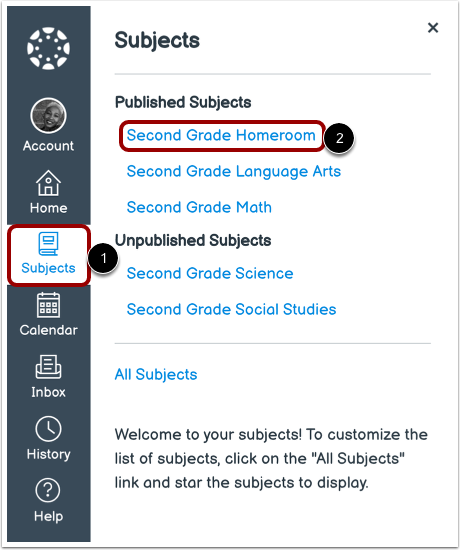
Para abrir la asignatura del aula, haga clic en el enlace "Asignaturas" en la Navegación Global [1]. Luego, haga clic en el enlace "Aula" [2].
Administrar el contenido del aula
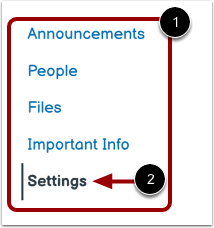
Utilice la Navegación del aula para administrar el contenido del aula [1]. Para conocer los pasos para administrar el contenido en un área específica de Canvas, consulte la Guía del instructor de Canvas .
Para administrar la configuración del aula, haga clic en el enlace Configuración [2].
Ver detalles del aula
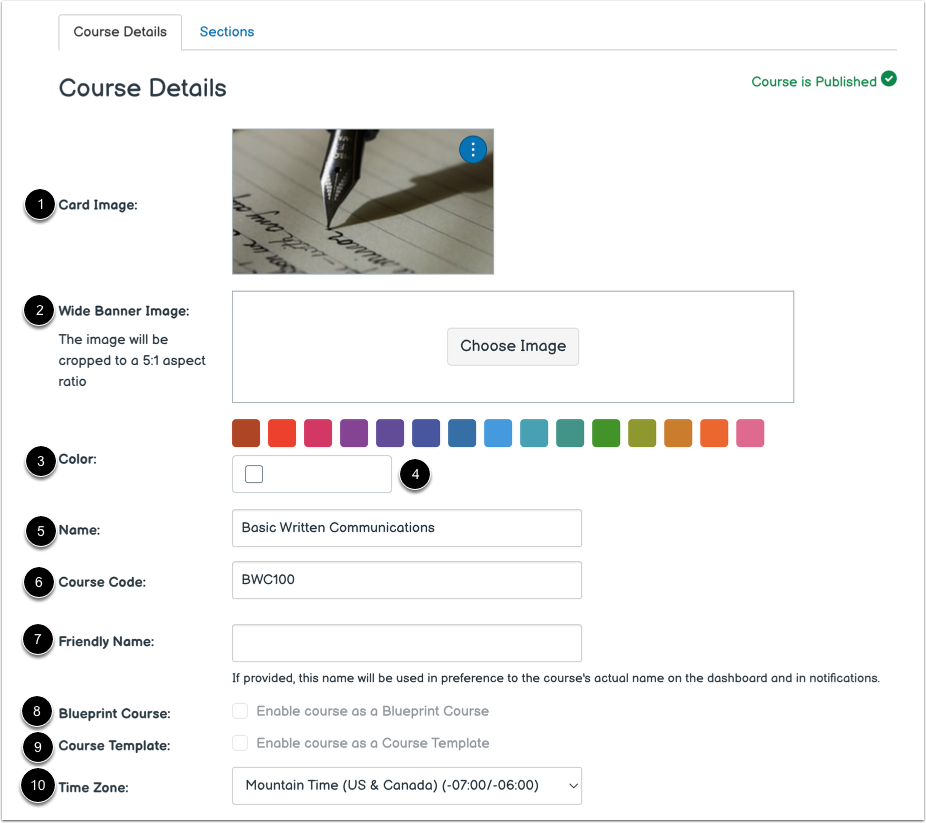
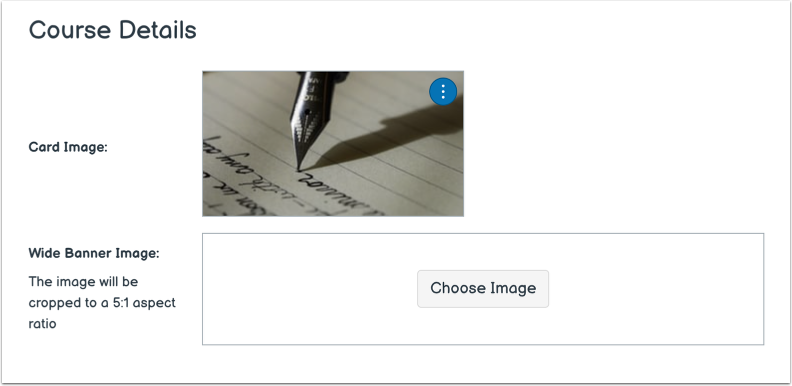
Las secciones Imagen de tarjeta [1] e Imagen de banner ancho [2] muestran imágenes agregadas a la tarjeta temática y al banner .
La sección Color muestra el color del aula seleccionado [3]. Se puede agregar un color de asignatura personalizado mediante el campo Color [4].
Si su institución lo permite, puede editar el nombre del aula [5] y el código del curso [6].
Puedes administrar el nombre descriptivo de la asignatura mediante el campo Nombre descriptivo [7]. Este nombre se muestra como el nombre del aula en las notificaciones y en el panel de control.
Puede ver el estado del plan de estudios del aula [8] y el estado de la plantilla del curso [9], así como la zona horaria de las aulas [10].
Ver imágenes del aula
Si su institución le permite agregar una imagen, puede agregar o reemplazar la imagen de la tarjeta o la imagen del banner ancho .
Notas:
- Las imágenes de banner anchas se recortan a una relación de aspecto de 5:1.
- Si no se configura una imagen de banner, la página de inicio usa la imagen de la tarjeta. Si no se configura una imagen de tarjeta, el banner muestra el color del curso.
Ver el color del aula
Puedes agregar un color de aula personalizado usando el campo Color .
Nota: Si no se establece un color para el aula, el color predeterminado será el gris.
Ver fechas de las aulas
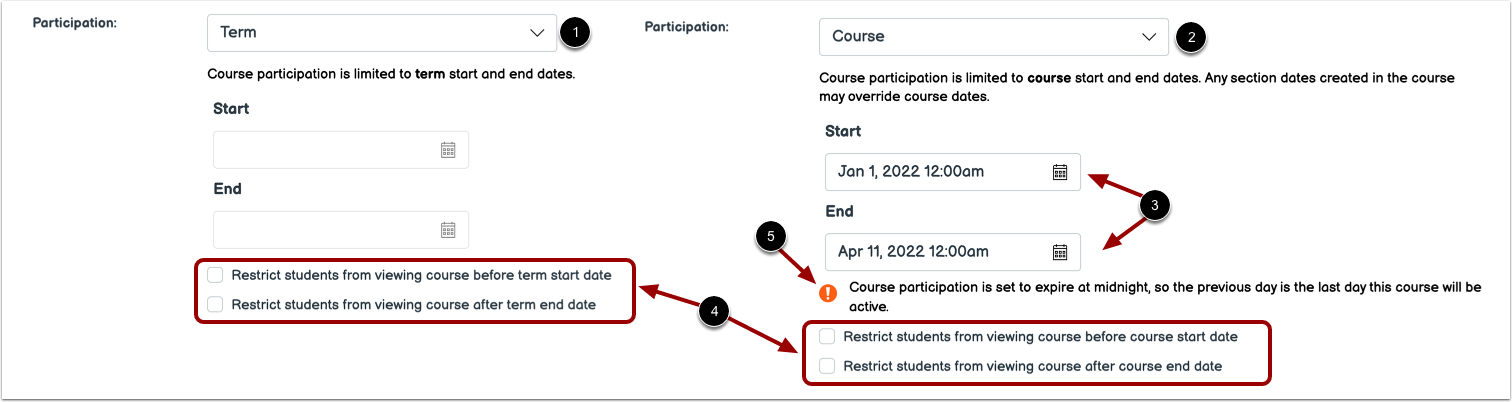
De forma predeterminada, sus estudiantes podrán participar en el aula dentro de las fechas del período [1].
Si es necesario, puede permitir que los estudiantes participen dentro de las fechas del curso [2] y establecer fechas específicas de inicio y fin del aula [3]. Sin embargo, cambiar las fechas del aula puede anular la configuración de disponibilidad del trimestre.
También es posible cambiar la configuración de acceso de los estudiantes para permitir o restringir que vean su aula antes de la fecha de inicio o finalización [4].
Nota: Si la fecha de finalización de la participación en el aula se establece a medianoche, se mostrará un mensaje de advertencia [5].
Ver idioma del aula
Puedes configurar un idioma específico para tu aula. Por defecto, el idioma está configurado como Sin configurar, Inglés (EE. UU.). Seleccionar un idioma para tu aula anulará las preferencias de idioma del usuario y solo se recomienda para aulas en el idioma seleccionado.
Ver almacenamiento de archivos
Puedes ver el tamaño de archivo de almacenamiento permitido en tu aula.
Ver licencia
Puedes ver la licencia de tu aula. Por defecto, todo el contenido se considera privado y está sujeto a derechos de autor, pero también puedes publicarlo en el dominio público o elegir una licencia Creative Commons. Al hacer público tu curso, probablemente quieras configurar una licencia para tu aula .
Ver derechos de uso de archivos
Puedes ver la configuración de derechos de autor de los archivos de tu aula. Si esta opción está activada, se debe seleccionar la información de derechos de uso para todos los archivos de la aula antes de que se puedan publicar. Esta configuración está desactivada por defecto.
Nota: Si no se puede cambiar la opción para administrar los derechos de uso de archivos, su institución ha bloqueado esta configuración.
Ver visibilidad
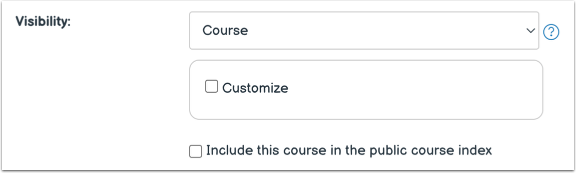
Puedes ver la configuración de visibilidad de tu aula. Cada opción es independiente. Puedes personalizar la visibilidad del aula y del contenido , e incluir la asignatura en el índice público del curso .
Ver descripción
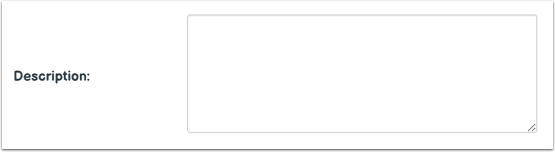
Si su aula es parte del índice de cursos públicos, puede incluir una descripción de su materia en el campo de descripción.