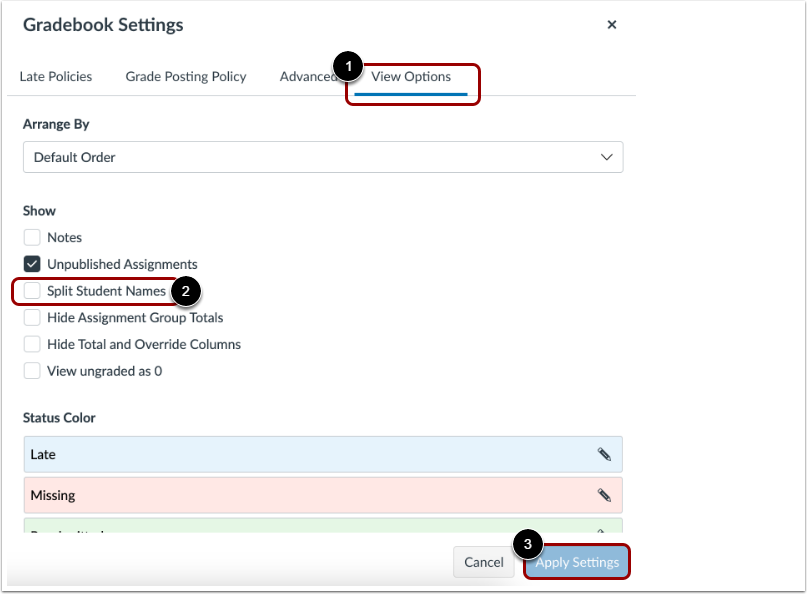
Si su institución lo habilita, el menú Ver libro de calificaciones en cursos individuales muestra la opción Dividir nombres de estudiantes, que muestra los nombres de los estudiantes primero con el apellido.
Si un usuario tiene un nombre preferido que es diferente de su nombre legal, se muestra el nombre legal.
Cuando se dividen los nombres de los estudiantes, la columna Apellido aún se puede ordenar por tipo y orden y admite información secundaria.
Los nombres divididos se respetan y se muestran en la exportación CSV del libro de calificaciones.
Ver la transcripción del vídeo
00:05: ¿Cómo puedo ver la columna Nombres de estudiantes divididos en el Libro de calificaciones?
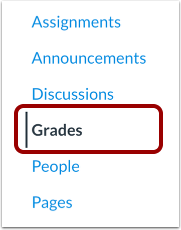
00:09: Si su institución lo habilita, el menú "Ver Libro de Calificaciones" de cada curso muestra la opción "Dividir Nombres de Estudiantes", que muestra los nombres de los estudiantes primero por apellido. Para ver la columna "Dividir Nombres de Estudiantes" en el Libro de Calificaciones, en la Navegación del Curso, haga clic en el enlace "Calificaciones".
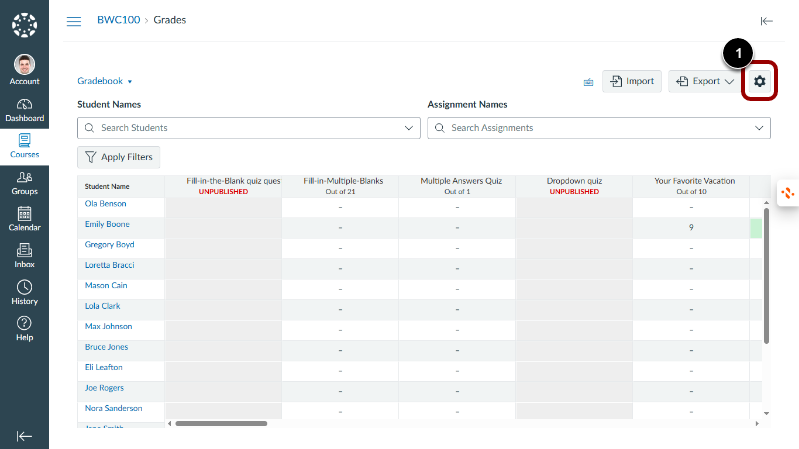
00:26: Haga clic en el icono de Configuración. Esto abre la ventana de configuración de los libros de calificaciones.
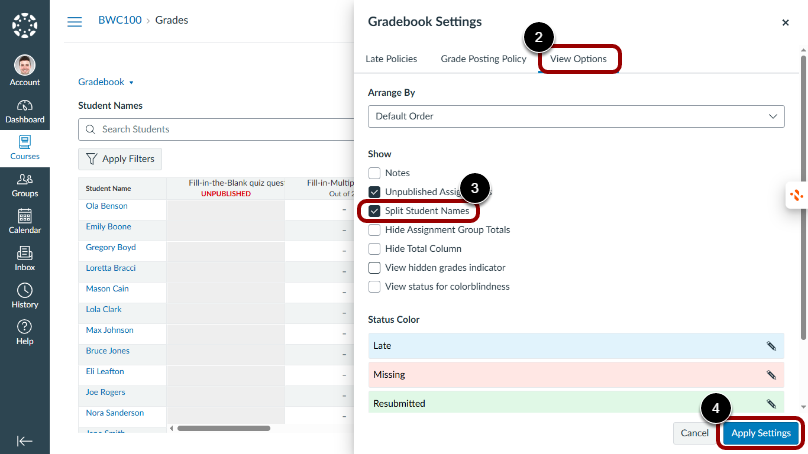
00:31: Para separar los nombres, en Configuración del Libro de Calificaciones, haga clic en la pestaña Opciones de Vista y seleccione la casilla "Separar Nombres de Estudiantes". Haga clic en el botón "Aplicar Configuración".
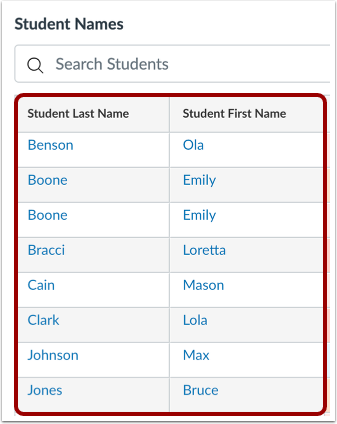
00:41: Ver los apellidos y nombres de los estudiantes separados.
00:45: Para combinar las columnas separadas, haga clic en la pestaña Opciones de vista y desmarque la casilla de verificación Dividir nombres de estudiantes.
00:53: Haga clic en el botón Aplicar configuración.
00:56: Esta guía explicó cómo ver la columna Nombres de estudiantes divididos en el Libro de calificaciones.
Grados abiertos
En Navegación del curso, haga clic en el enlace Calificaciones .
Nombres de estudiantes divididos
Haga clic en el ícono Configuración [1]. Esto abrirá la ventana Configuración del libro de calificaciones.
Para separar los nombres, haga clic en la pestaña Opciones de vista [2] y marque la casilla Dividir nombres de estudiantes [3]. Haga clic en el botón Aplicar configuración [4].
Vea los apellidos y nombres de los estudiantes separados.
Combinar nombres separados
Para combinar las columnas separadas, haga clic en la pestaña Opciones de vista [1] y desmarque la casilla Dividir nombres de estudiantes [2]. Haga clic en el botón Aplicar configuración [3].