00:07: ¿Cómo uso el ritmo del curso?
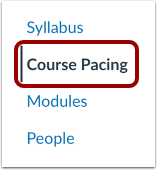
00:09: En Navegación del curso, haga clic en el enlace Ritmo del curso.
00:14: Para crear un ritmo de curso, haga clic en el botón Comenzar.
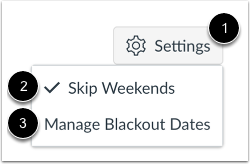
00:18: Para excluir los fines de semana del ritmo del curso,
00:20: haz clic en el icono de Configuración. Luego, haz clic en el enlace "Omitir fines de semana".
00:25: Para administrar las fechas restringidas, haga clic en el enlace Administrar fechas restringidas.
00:30: Nota: La primera tarea que se ajusta
00:32: se basa en la fecha de inicio del curso. La segunda tarea que se ajusta se basa en...
00:36: fuera de la fecha de entrega de las primeras tareas.
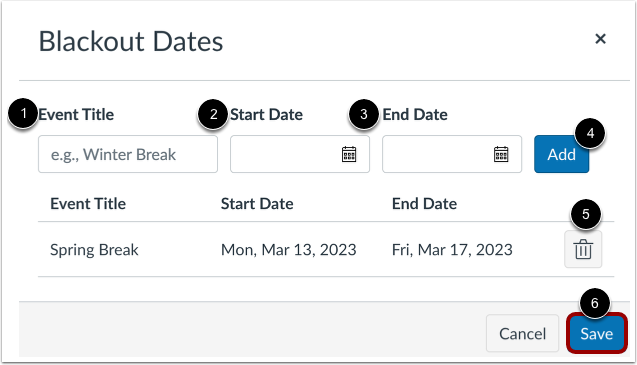
00:39: Para agregar fechas restringidas, ingrese un título para el evento en el campo Título del evento.
00:44: Agregar una fecha de inicio y una fecha de finalización. Para agregar las fechas de restricción,
00:48: haga clic en el botón Agregar. Para eliminar las fechas restringidas, haga clic en
00:52: el botón Eliminar. Para guardar los cambios,
00:55: haga clic en el botón Guardar.
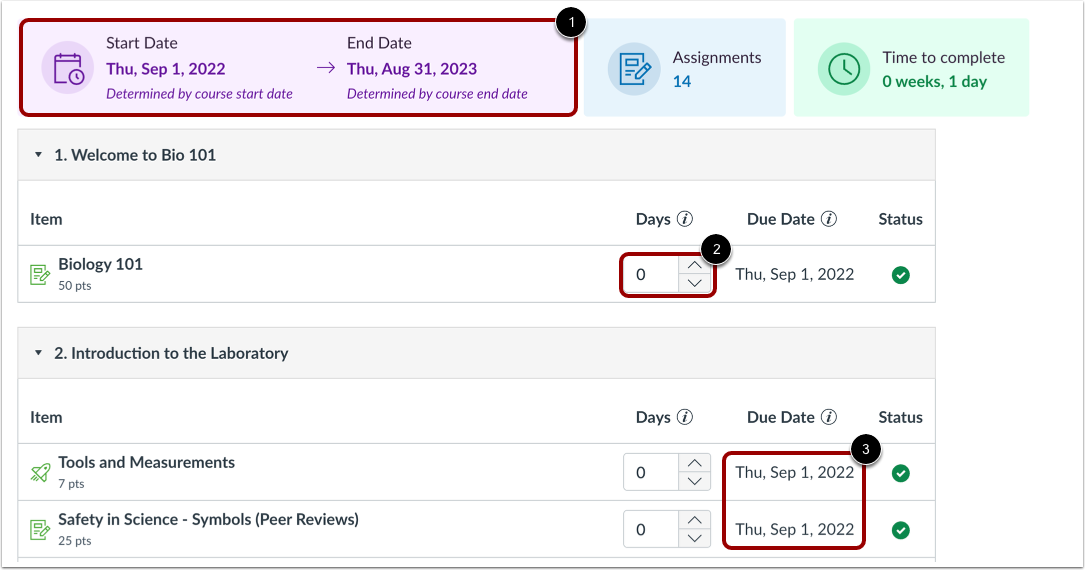
00:57: Por supuesto, marcar el ritmo de las fechas de inicio y finalización.
00:59: Curso predeterminado. Se indican las fechas de inicio y fin.
01:02: En la configuración del curso, puedes crear un ritmo de curso para...
01:07: determinar cuándo se deben entregar las tareas del curso utilizando los días de las tareas, completados por
01:11: predeterminado, todas las tareas de ritmo del curso muestran la fecha de inicio del curso.
01:16: Para modificar el número de días y la fecha de entrega de la tarea según el curso, fecha de inicio
01:20: utilice el campo de días, se muestran las asignaciones posteriores, la
01:24: fecha de vencimiento ajustada, puede administrar tareas posteriores, fecha de vencimiento,
01:28: utilizando el campo de días.
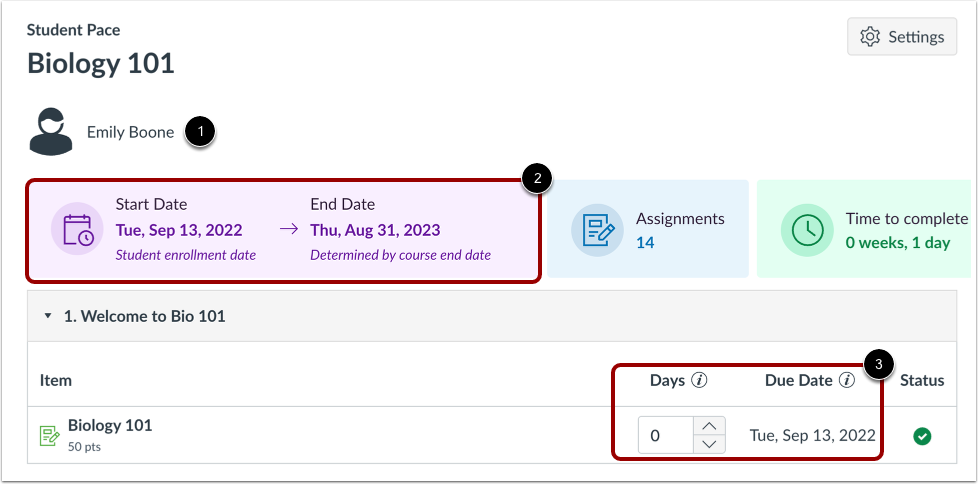
01:30: Cuando se haya creado un ritmo de curso, puede administrar estudiantes individuales,
01:34: la fecha de inicio muestra la fecha de inscripción del estudiante.
01:38: la fecha de finalización se basa en el ritmo de curso determinado.
01:42: Las fechas de vencimiento asignadas al estudiante se muestran según su inscripción.
01:46: fecha y ritmo del curso.
01:49: Para guardar los cambios, haga clic en el botón Crear ritmo
01:53: Esta guía explicó cómo utilizar el ritmo del curso.