Como instructor, puede copiar los nuevos cuestionarios de un curso directamente a cualquier curso activo en el que esté inscrito como instructor. También puede enviar nuevos cuestionarios a otros instructores de su institución.
Cuando copia un nuevo cuestionario, todos los activos dentro de ese cuestionario (imágenes, archivos, etc.) se incluyen en la copia del archivo.
Notas:
- Para compartir el contenido del curso, debes tener habilitado el permiso para agregar/editar/eliminar contenido del curso.
- El contenido compartido no cuenta para las cuotas del curso o de los usuarios.
- Para importar cambios a un cuestionario de Nuevos cuestionarios, debe duplicar el cuestionario y luego importar el nuevo cuestionario a su curso.
Ver la transcripción del vídeo
00:07: ¿Cómo copio un cuestionario a otro curso en Nuevos cuestionarios?
00:11: En Navegación del curso, haga clic en el enlace Cuestionarios.
00:15: Localice el cuestionario que desea copiar y haga clic en el ícono de Opciones del cuestionario. Seleccione
00:19: la opción Copiar a...
00:22: Ingrese el nombre de un curso ESI es ID o código de curso en el menú de selección
00:26: un campo de curso.
00:28: Los resultados de la búsqueda se ordenan por término, seguido primero por el término predeterminado.
00:32: por fecha de inicio del período más reciente, los resultados para cada período son
00:36: Ordenado alfabéticamente y mostrado. Nombre del curso, código y trimestre.
00:41: nombre.
00:42: Seleccione el curso en el que desea copiar el cuestionario.
00:46: Si lo desea, puede copiar la tarea en un módulo y ubicación específicos
00:50: dentro de un curso, haga clic o escriba el nombre de un módulo en el
00:54: seleccione un campo de módulo, luego seleccione el módulo para copiar a la asignación.
01:00: Para seleccionar una ubicación dentro del módulo,
01:02: Haga clic en el menú desplegable "Colocar". Puede copiar la tarea al inicio.
01:06: del módulo, antes o después de un elemento específico del módulo, o en
01:10: la parte inferior de un módulo.
01:12: Haga clic en el botón Copiar.
01:15: Canvas muestra una notificación cuando una tarea se copia correctamente.
01:20: Cuando haya terminado, haga clic en el ícono Cerrar o en el botón Cerrar.
01:25: Los cuestionarios copiados se muestran en la página de índice de cuestionarios del curso al que pertenecen.
01:29: se copió.
01:30: Esta guía explicó cómo copiar una prueba a otro curso en Nuevas pruebas.
Cuestionarios abiertos
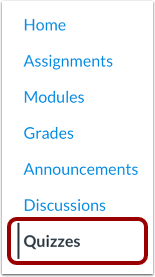
En Navegación del curso, haga clic en el enlace Cuestionarios .
Nota: También puedes acceder a los cuestionarios desde la página Tareas.
Abrir opciones de prueba
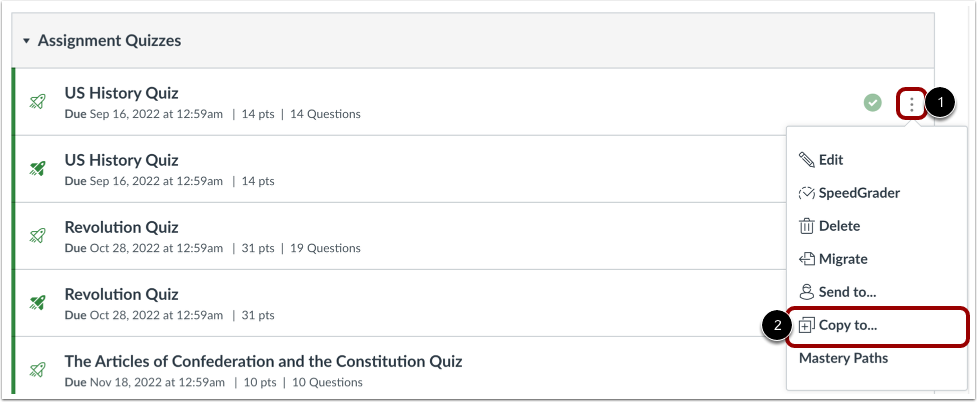
Localice el cuestionario que desea copiar y luego haga clic en el ícono Opciones del cuestionario [1]. Seleccione la opción Copiar a... [2].
Seleccionar curso
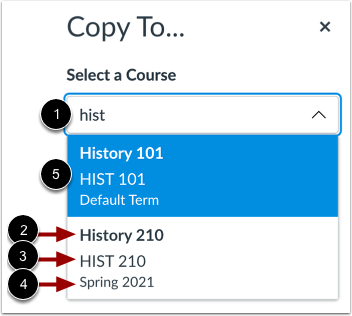
Ingrese el nombre de un curso, ID SIS o código de curso en el campo Seleccionar un curso [1].
Los resultados de la búsqueda se ordenan por período, con el período predeterminado primero, seguido de la fecha de inicio del período más reciente. Los resultados de cada período se ordenan alfabéticamente y muestran el nombre del curso [2], el código del curso [3] y el nombre del período [4].
Seleccione el curso en el que desea copiar el cuestionario [5].
Nota: El menú desplegable "Seleccionar un curso" solo muestra los cursos en los que está inscrito o en los que está inscrito. No puede copiar cuestionarios a un curso concluido.
Seleccionar ubicación
Si lo desea, puede copiar la tarea en un módulo y ubicación específicos dentro de un curso.
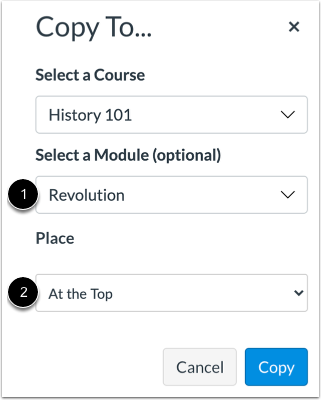
Haga clic o escriba el nombre de un módulo en el campo Seleccionar un módulo [1]. Luego, seleccione el módulo para la tarea copiada.
Para seleccionar una ubicación dentro del módulo, haga clic en el menú desplegable "Ubicación " [2]. Puede copiar la tarea al principio del módulo, antes o después de un elemento específico del módulo, o al final del módulo.
Asignación de copia
Haga clic en el botón Copiar .
Ver notificación de copia
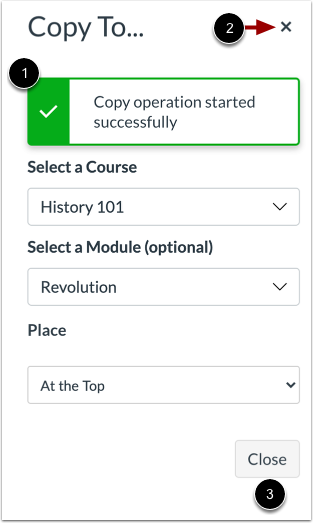
Canvas muestra una notificación cuando una tarea se copia correctamente [1].
Cuando termine, haga clic en el icono Cerrar [2] o en el botón Cerrar [3].
Ver cuestionario copiado
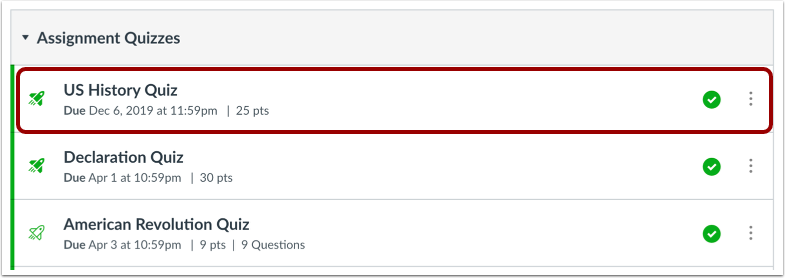
Los cuestionarios copiados se muestran en la página de índice de cuestionarios del curso en el que se copiaron.
Nota: Los archivos o imágenes incrustados en el cuestionario pueden requerir entre 10 y 30 segundos adicionales para ser visibles en el cuestionario copiado.