00:07: ¿Cómo creo grupos de auto-registro en un conjunto de grupos?
00:10: En Navegación del curso, haga clic en el enlace Personas.
00:14: Haga clic en el botón Agregar grupo.
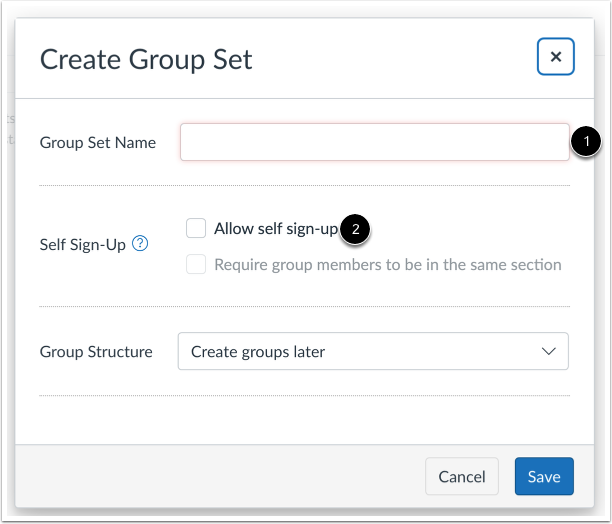
00:17: Cree un nombre para el conjunto de grupo en el campo de texto Nombre del conjunto de grupo, haga clic en el
00:21: permitir casilla de verificación de auto-registro.
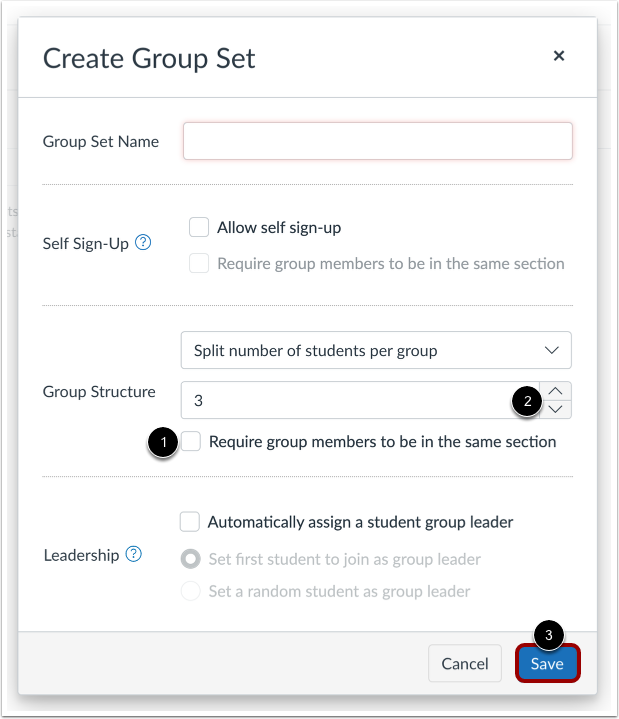
00:24: Si desea exigir que los miembros del grupo estén en la misma sección, haga clic en el botón correspondiente.
00:29: casilla de verificación para que los miembros del grupo estén en la misma sección.
00:31: Cuando los miembros del grupo requeridos deben estar en la misma sección, casilla de verificación, es
00:36: seleccionado. Se muestra un mensaje en una información emergente.
00:38: Los estudiantes que estén inscritos en varias secciones serán colocados en un grupo.
00:42: por sí mismos.
00:44: Junto a la estructura del grupo, encabezado y entrar.
00:47: El número de grupos que desea crear. Puede crear más grupos en
00:51: un momento posterior. Si es necesario, también puede usar las flechas en el número.
00:55: campo para aumentar o disminuir el número, haga clic en el botón guardar.
01:00: Haga clic en el botón Guardar.
01:02: Vea sus nuevos grupos en su conjunto de grupos. Verifique su grupo de auto-registro.
01:07: debajo del título del grupo y la configuración del grupo.
01:10: Para administrar un grupo, haga clic en el menú Opciones del grupo. Para editar el nombre del grupo,
01:14: grupo, haga clic en el enlace Editar.
01:17: Para eliminar el grupo, haga clic en el enlace Eliminar.
01:20: Esta guía cubrió cómo crear grupos de auto-registro en un conjunto de grupos.