La columna Total en el libro de calificaciones muestra un total acumulado de todas las tareas calificadas en el curso, incluidas las tareas con calificaciones ocultas.
Puedes personalizar la columna Total en tu Libro de Calificaciones. Puedes moverla al principio del Libro de Calificaciones o ordenarla para mostrar las calificaciones en orden ascendente o descendente. Puedes cambiar las calificaciones totales de tus alumnos de un porcentaje a un valor en puntos en el Libro de Calificaciones. De forma predeterminada, las calificaciones totales se muestran como un porcentaje con dos decimales.
Notas:
- La visualización de las calificaciones totales en puntos solo está disponible si utiliza grupos de tareas no ponderados en su curso. Cuando los grupos de tareas son ponderados , no se pueden mostrar los puntos para la calificación total.
- La visualización de la columna Total en el Libro de Calificaciones puede estar restringida al habilitar varios períodos de calificación. Esta función también limita la visualización de la calificación total en la página de Calificaciones del estudiante.
- Cuando se habilitan períodos de calificación múltiples en un curso y los períodos de calificación son ponderados, no se pueden mostrar puntos para la calificación total.
- Si no ve la columna Total, es posible que esté oculta. Obtenga más información sobre las opciones de visualización en el Libro de Calificaciones .
Ver la transcripción del vídeo
00:05: ¿Cómo uso la columna Total en el libro de calificaciones?
00:08: En Navegación del curso, haga clic en el enlace Calificaciones.
00:12: Coloque el cursor sobre el encabezado de la columna Total y haga clic en el menú Más opciones.
00:17: Para ordenar el libro de calificaciones por calificaciones totales ascendentes o descendentes, haga clic en el enlace Ordenar por y luego seleccione la opción Calificación: baja a alta o Calificación: alta a baja.
00:28: De forma predeterminada, las calificaciones totales se muestran como un porcentaje con dos decimales.
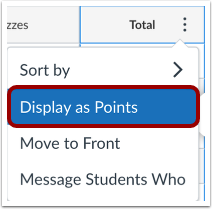
00:34: Si su curso utiliza grupos de tareas no ponderados, puede ver las calificaciones totales de sus estudiantes en puntos. Haga clic en el enlace "Mostrar como puntos".
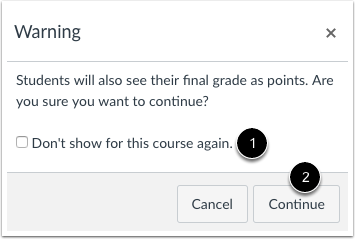
00:43: Canvas confirma que desea cambiar la vista de calificación total. Si no desea volver a ver este mensaje de advertencia para su curso, marque la casilla "No volver a mostrar para este curso". Haga clic en el botón "Continuar".
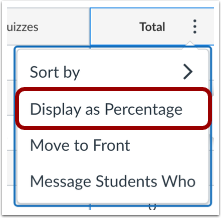
00:55: Puede volver a los porcentajes haciendo clic en el ícono del menú Total y seleccionando Mostrar como porcentaje.
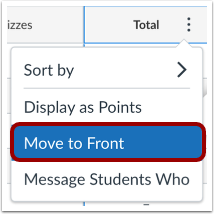
01:02: Para mover la columna Total al frente del Libro de calificaciones, haga clic en el enlace Mover al frente.
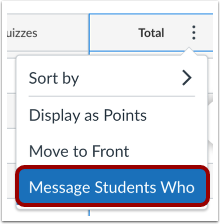
01:07: Para enviar un mensaje a un grupo de estudiantes según sus calificaciones, haga clic en el enlace Enviar mensaje a estudiantes que.
01:14: Seleccione un grupo de usuarios para recibir el mensaje de forma predeterminada. El mensaje está dirigido a los estudiantes con una calificación total superior al valor de corte.
01:22: Para enviar el mensaje a los estudiantes cuya calificación total sea inferior a un número, haga clic en el menú desplegable "Cuatro estudiantes" y seleccione la opción "Calificación total inferior a".
01:33: Ingrese una calificación porcentual en el campo Valor de corte.
01:37: Para seleccionar o deseleccionar usuarios con un rol determinado, haga clic en las casillas de verificación en el campo Enviar mensaje a.
01:44: Para ver, agregar o eliminar usuarios específicos, haga clic en el enlace Mostrar todos los destinatarios.
01:50: Por defecto, el asunto es un mensaje basado en tus selecciones. Para editarlo, introduce un asunto diferente en el campo "Asunto".
01:58: Escriba un mensaje para los estudiantes en el campo Mensaje.
02:02: Para adjuntar un archivo al mensaje, haga clic en el botón Adjuntar.
02:07: Para crear una grabación multimedia o cargar un archivo multimedia, haga clic en el ícono Multimedia.
02:13: Para enviar el mensaje, haga clic en el botón Enviar.
02:16: ¿Esta guía explicó cómo utilizar la columna Total en el libro de calificaciones?
Grados abiertos
En Navegación del curso, haga clic en el enlace Calificaciones .
Ver columna total
Si habilitó un esquema de calificación para el curso , dicho esquema se mostrará además del porcentaje o los puntos generales.
Para personalizar la columna Total, pase el cursor sobre el encabezado de la columna Total [1] y haga clic en el menú Más opciones [2].
Ordenar columna de totales
Para ordenar el libro de calificaciones en forma ascendente o descendente, haga clic en el enlace Ordenar por [1] y luego seleccione la opción Calificación: baja a alta o Calificación: alta a baja [2].
Cambiar a puntos
De forma predeterminada, las calificaciones totales se muestran como un porcentaje con dos decimales.
Si su curso utiliza grupos de tareas no ponderados, puede ver las calificaciones totales de sus estudiantes en puntos. Haga clic en el enlace "Mostrar como puntos" .
Canvas confirma que desea cambiar la vista de calificación total. Si no desea volver a ver este mensaje de advertencia para su curso, marque la casilla "No mostrar..." [1].
Haga clic en el botón Continuar [2].
Cambiar a porcentajes
Puede volver a los porcentajes haciendo clic en el ícono del menú Total y seleccionando la opción Mostrar como porcentaje .
Mover columna total
Para mover la columna Total al frente del Libro de calificaciones, haga clic en el enlace Mover al frente .
Nota: al seleccionar el enlace Mover al frente, se fija la columna Calificaciones totales junto a la columna Nombres de los estudiantes, manteniéndola visible mientras se desplaza por las otras columnas de calificaciones horizontalmente.
Mensaje a los estudiantes que
Para enviar un mensaje a un grupo de estudiantes según sus calificaciones, haga clic en el enlace Enviar mensaje a estudiantes que .
Seleccionar destinatarios del mensaje
Seleccione un grupo de usuarios para recibir el mensaje. Por defecto, el mensaje está dirigido a los estudiantes con una calificación total superior al valor de corte.
Para enviar el mensaje a los estudiantes cuya calificación total es inferior a un número, haga clic en el menú desplegable Para estudiantes que [1] y seleccione la opción Calificación total inferior a .
Introduzca una calificación porcentual en el campo Valor de corte [2].
Para seleccionar o deseleccionar usuarios con un rol determinado, haga clic en las casillas de verificación en el campo Enviar mensaje a [3].
Para ver, agregar o eliminar usuarios específicos, haga clic en el enlace Mostrar todos los destinatarios [4].
Introducir contenido del mensaje
De forma predeterminada, el asunto es un mensaje basado en tus selecciones. Para editarlo, introduce un asunto diferente en el campo Asunto [1].
Escriba un mensaje para los estudiantes en el campo Mensaje [2].
Para adjuntar un archivo al mensaje , haga clic en el botón Adjuntar [3].
Para crear una grabación multimedia o cargar un archivo multimedia , haga clic en el ícono Multimedia [4].
Para enviar el mensaje, haga clic en el botón Enviar [5].
Notas: