Si has establecido un límite de tiempo para tu cuestionario, puedes conceder acceso a tiempo adicional. Si el estudiante no ha realizado el cuestionario, el tiempo adicional se añadirá a su intento inicial y a los intentos adicionales. Más información sobregestionar intentos adicionales.
Si un estudiante está realizando el cuestionario mientras usted ve la página de Moderar cuestionario, puede extender la duración del cuestionario como parte de su intento actual. Puede elegir cuántos minutos extender el cuestionario y si desea agregar esos minutos al tiempo actual o a la hora de finalización programada.
Nota :
- Es necesario publicar un cuestionario para poder moderarlo. Si desea administrar las opciones de moderación del cuestionario antes de permitir que los estudiantes accedan a él, configure la fecha de "Disponibilidad del cuestionario" en una fecha futura y publíquelo. Sus estudiantes no recibirán ninguna notificación si el cuestionario no está disponible. Una vez que haya configurado las moderaciones de tiempo, puede anular la publicación del cuestionario para guardar sus modificaciones. Luego, puede continuar editándolo antes de publicarlo para que sus estudiantes puedan acceder a él.
- Las fechas de disponibilidad del cuestionario siguen vigentes al moderarlo. Si la fecha límite pasa cuando los estudiantes realizan el cuestionario con tiempo adicional, el cuestionario se envía automáticamente incluso si la extensión de tiempo del estudiante no ha expirado.
- El tiempo máximo que puedes extender un intento actual es de 1440 minutos (24 horas).
- Si le da a un estudiante tiempo adicional durante una prueba en proceso con una fecha y hora de disponibilidad establecidas, su hora de entrega se mostrará como posterior a la hora de disponibilidad seleccionada.
Cuestionarios abiertos
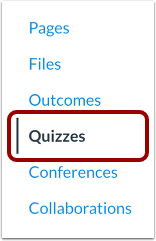
En Navegación del curso, haga clic en el enlace Cuestionarios .
Cuestionario abierto
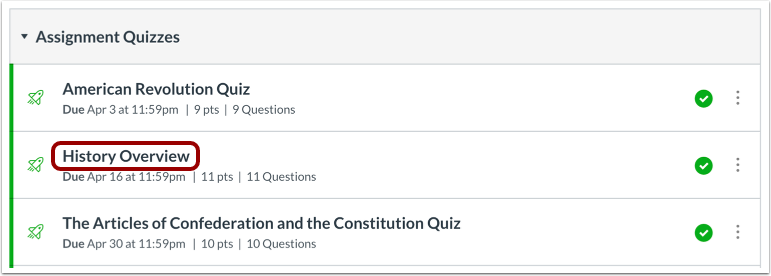
Haga clic en el nombre del cuestionario.
Moderar este cuestionario
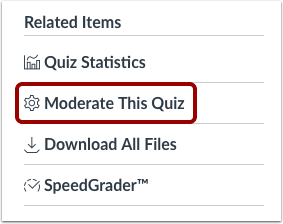
Haga clic en el enlace Moderar este cuestionario .
Cuestionario moderado
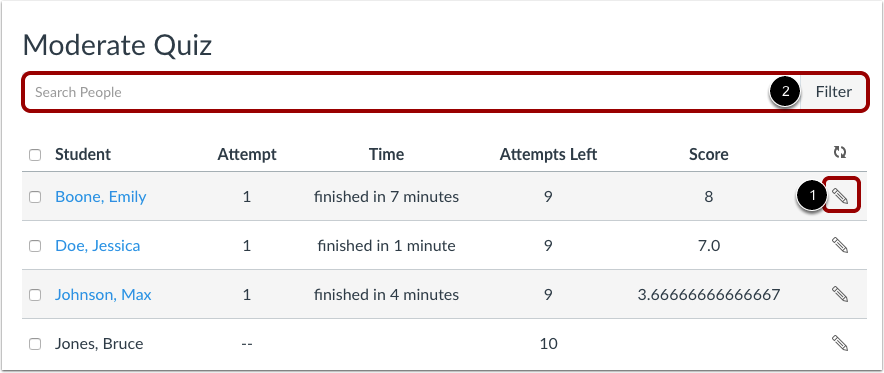
Para moderar un cuestionario para un estudiante, búscalo y haz clic en el icono Editar [1]. También puedes filtrar a los estudiantes de tu curso mediante el campo Buscar personas [2].
Cuestionario moderado para varios estudiantes
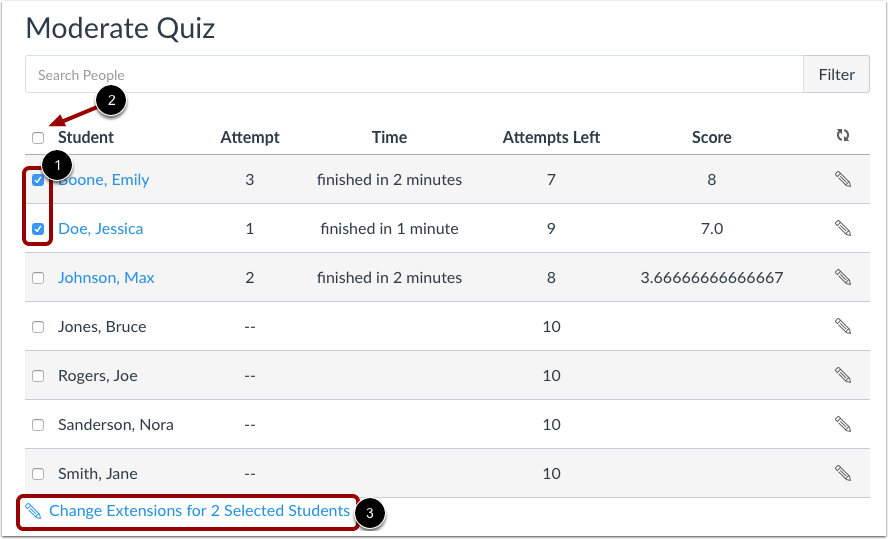
Si desea seleccionar varios estudiantes, marque la casilla [1] junto a cada nombre. Si desea seleccionarlos a todos, marque la casilla superior [2]. Haga clic en el botón "Cambiar extensiones para [#] estudiantes seleccionados" [3].
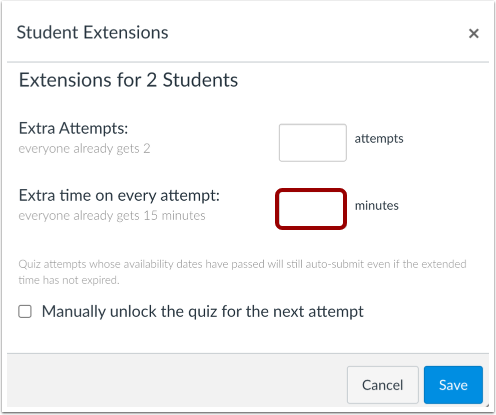
Escriba la cantidad de minutos adicionales en el campo "Tiempo extra en cada intento" . El tiempo extra solo se puede añadir en incrementos de un minuto completo.
Si está agregando tiempo para varios estudiantes, el cuadro de extensión de estudiantes aplicará el tiempo adicional para todos los estudiantes seleccionados.
Si el estudiante no ha realizado el examen, el tiempo adicional se añadirá a su intento inicial y a los intentos adicionales. Obtenga más información sobre cómo gestionar los intentos adicionales..
Notas:
- El campo Tiempo extra en cada intento solo se muestra para los exámenes con un límite de tiempo.
- Las fechas de disponibilidad del cuestionario siguen vigentes al moderarlo. Si la fecha límite pasa cuando los estudiantes realizan el cuestionario con tiempo adicional, el cuestionario se envía automáticamente incluso si la extensión de tiempo del estudiante no ha expirado.
Si un estudiante está tomando la prueba mientras usted está viendo la página de Prueba moderada, puede extender el tiempo de la prueba como parte de su intento actual.
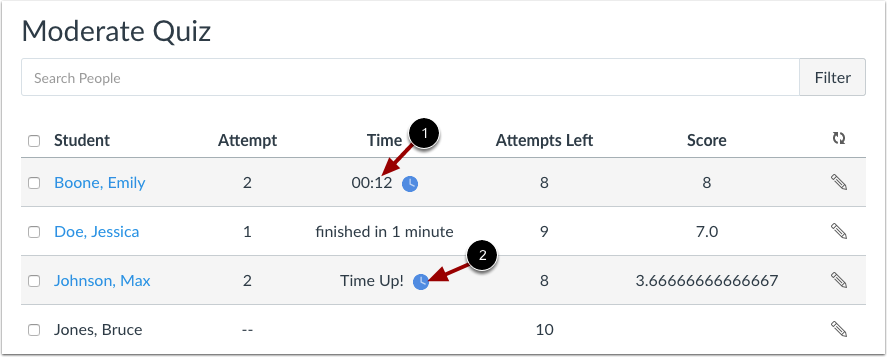
Para los intentos actuales, el tiempo restante se muestra [1].
Para extender el tiempo de la prueba para el estudiante, haga clic en el ícono del Reloj [2].
Nota: Solo puedes extender el tiempo para un intento de cuestionario actual a la vez.
Ampliar el tiempo de la prueba
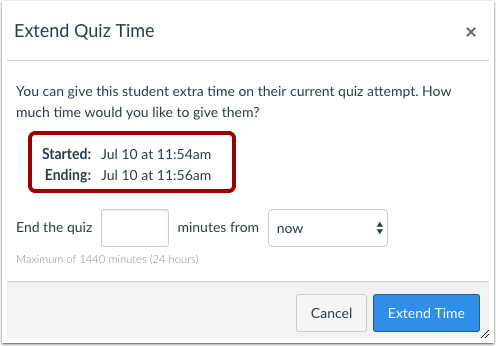
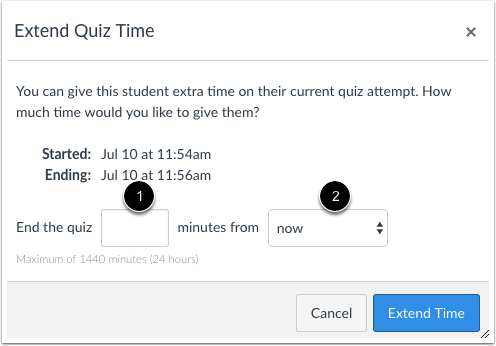
En la ventana Extender tiempo de prueba, puede ver a qué hora comenzó la prueba y a qué hora está programado que finalice.
En el campo Finalizar el cuestionario [1], ingrese la cantidad de minutos adicionales que desea otorgar al estudiante como parte de su intento actual. El tiempo máximo que puede extender un intento actual es de 1440 minutos (24 horas).
En el menú desplegable de minutos [2], seleccione si desea agregar esos minutos a la hora actual o a la hora de finalización actual .
Si desea finalizar el cuestionario en relación con la hora actual, seleccione la opción ahora en el menú desplegable.
- Por ejemplo, supongamos que un estudiante comenzó un cuestionario de 20 minutos a las 11:30 a. m.; el cuestionario está programado para finalizar a las 11:50 a. m. Usted moderó este cuestionario a las 11:40, lo que significa que han transcurrido 10 minutos. Sin embargo, desea que el cuestionario finalice a las 11:45. Como la hora actual es las 11:40, debe finalizar el cuestionario en 5 minutos. Ingrese el número 5 en el campo de minutos y seleccione la opción "ahora" en el menú desplegable.
Si desea finalizar la prueba en relación con la hora de finalización actual de la prueba, seleccione la opción de hora de finalización actual en el menú desplegable.
- Por ejemplo, supongamos que un estudiante comenzó un cuestionario de 20 minutos a las 11:30 a. m.; el cuestionario está programado para finalizar a las 11:50 a. m. Usted moderó este cuestionario a las 11:30, lo que significa que era casi la misma hora en que el estudiante comenzó el cuestionario, y desea extenderlo para que finalice al mediodía. Si la hora de finalización actual es las 11:50 a. m. y desea extenderlo 10 minutos, ingrese 10 en el campo de minutos y seleccione la opción de hora de finalización actual en el menú desplegable.
Nota: Las fechas de disponibilidad del cuestionario se aplican al moderar un cuestionario. Si la fecha límite pasa cuando los estudiantes realizan el cuestionario con tiempo adicional, el cuestionario se envía automáticamente incluso si la extensión de tiempo del estudiante no ha expirado.
Extender el tiempo
Haga clic en el botón Extender tiempo .
Advertencia de tiempo menor
Cambiar el tiempo en relación con la opción "Ahora" podría significar que el estudiante tenga menos tiempo del que tenía originalmente. En nuestro ejemplo, al estudiante aún le quedaban 10 minutos cuando el instructor moderó el cuestionario. Cambiar el tiempo a 5 minutos significa que el estudiante tiene 5 minutos menos para realizar el cuestionario.
Si desea cambiar esta opción, haga clic en el botón Cancelar. De lo contrario, haga clic en el botón Aceptar .
Verificar extensión
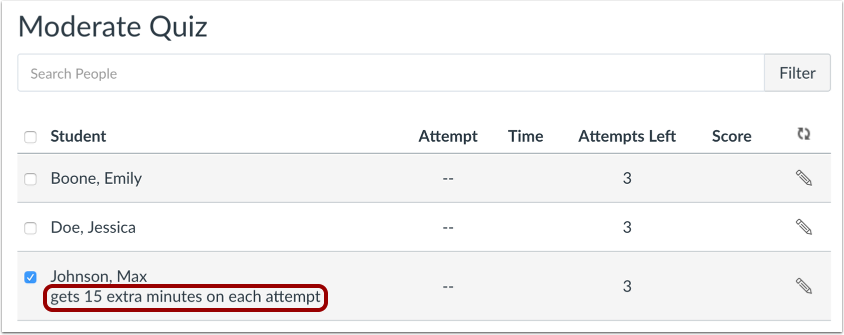
Vea las extensiones de tiempo para los estudiantes en la página de Cuestionario moderado.
Nota: Una vez que termine de moderar un cuestionario, puede anular su publicación y se guardarán todas las moderaciones. Después, podrá seguir editándolo antes de publicarlo para que sus estudiantes puedan acceder a él.