Puedes imprimir tus cuestionarios en "Nuevos Cuestionarios". Puedes imprimir una clave con las respuestas o un cuestionario en blanco sin respuestas. Puedes imprimirlos en papel o guardarlos en tu ordenador como archivo PDF.
Nota: Sólo los usuarios que pueden editar los cuestionarios pueden imprimirlos.
00:07: ¿Cómo imprimo un cuestionario en Nuevos cuestionarios?
00:10: Para imprimir una prueba, busque la prueba que desea abrir.
00:14: Para abrir la página de compilación, haga clic en el ícono Opciones y luego haga clic en el enlace Compilar.
00:19: Para imprimir una prueba, haga clic en el ícono Opciones y seleccione una de las opciones de impresión.
00:23: Para imprimir una clave de prueba con respuestas, seleccione Imprimir clave
00:27: Opción (Con respuestas). Esta opción permite imprimir un cuestionario con respuestas.
00:31: Se muestra. El cuestionario impreso se parece a la página de creación de nuevos cuestionarios.
00:36: Para imprimir un cuestionario en blanco sin respuestas
00:39: se muestra, seleccione la opción Imprimir cuestionario en blanco.
00:41: Esta opción le permite imprimir un cuestionario sin mostrar respuestas.
00:46: la prueba impresa se ve similar a la vista del estudiante mientras realiza una prueba.
00:51: Para seleccionar un tamaño de texto para la prueba impresa.
00:53: Seleccione una opción de tamaño de texto. Puede imprimir el cuestionario con un tamaño mediano.
00:57: texto, texto grande o texto extra grande.
01:00: El texto mediano es el tamaño predeterminado.
01:04: Para recordar la configuración del tamaño del texto, haga clic en Recordar tamaño del texto
01:08: casilla de verificación de configuración
01:10: Para abrir la vista previa de impresión, haga clic en el botón Vista previa de impresión.
01:14: New Quizzes utiliza la ventana de diálogo de impresión de su navegador para imprimir el cuestionario.
01:18: puede seleccionar una impresora diferente y elegir otras opciones de impresión, como el diseño,
01:22: páginas y color.
01:25: Para imprimir su cuestionario, haga clic en Más configuraciones y luego en Imprimir usando el sistema.
01:29: diálogo.
01:31: Para guardar su cuestionario como un archivo PDF, haga clic en el botón Guardar.
01:35: Esta guía explicó cómo imprimir un cuestionario en Nuevos cuestionarios
Abrir página de compilación
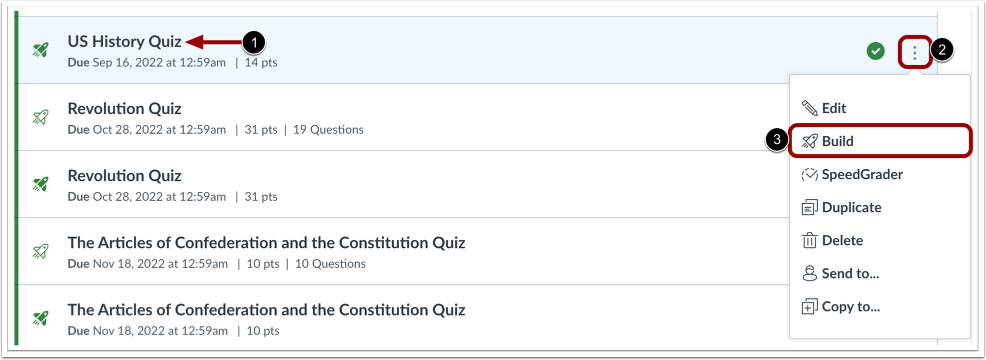
Para imprimir una prueba, busque la prueba que desea abrir [1].
Para abrir la página de compilación, haga clic en el ícono Opciones [2] y luego haga clic en el enlace Compilar [3].
Cuestionario de impresión
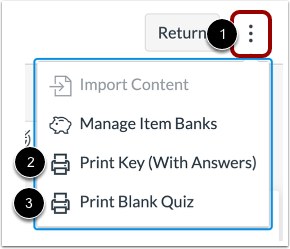
Para imprimir una prueba, haga clic en el ícono Opciones [1] y seleccione una de las opciones de impresión.
Para imprimir una clave de cuestionario con respuestas, seleccione la opción "Imprimir clave (con respuestas)" [2]. El cuestionario impreso se ve similar a la página de creación de nuevos cuestionarios.
Para imprimir un cuestionario en blanco sin respuestas, seleccione la opción "Imprimir cuestionario en blanco" [3]. El cuestionario impreso se ve similar a la vista del estudiante al realizarlo.
Nota: La opción Una pregunta a la vez debe estar deshabilitada en la configuración del cuestionario para poder imprimir un cuestionario con múltiples preguntas.
Seleccionar tamaño de texto
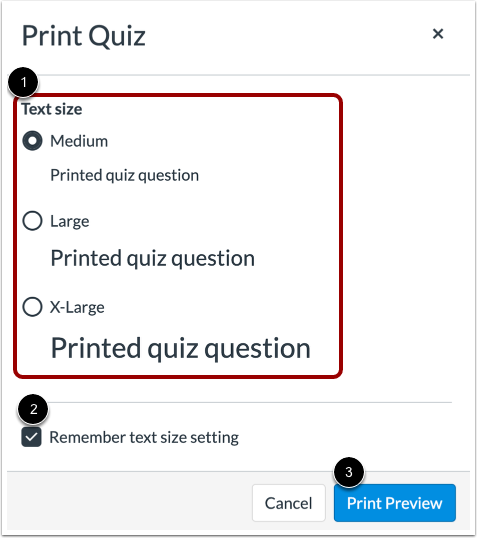
Para seleccionar el tamaño del texto para la prueba impresa, seleccione una opción de tamaño de texto [1]. Puede imprimir la prueba con texto mediano, grande o extragrande. El tamaño predeterminado es el mediano.
Para recordar la configuración del tamaño del texto, haga clic en la casilla de verificación Recordar configuración del tamaño del texto [2].
Para abrir la vista previa de impresión, haga clic en el botón Vista previa de impresión [3].
Seleccionar opciones de impresión
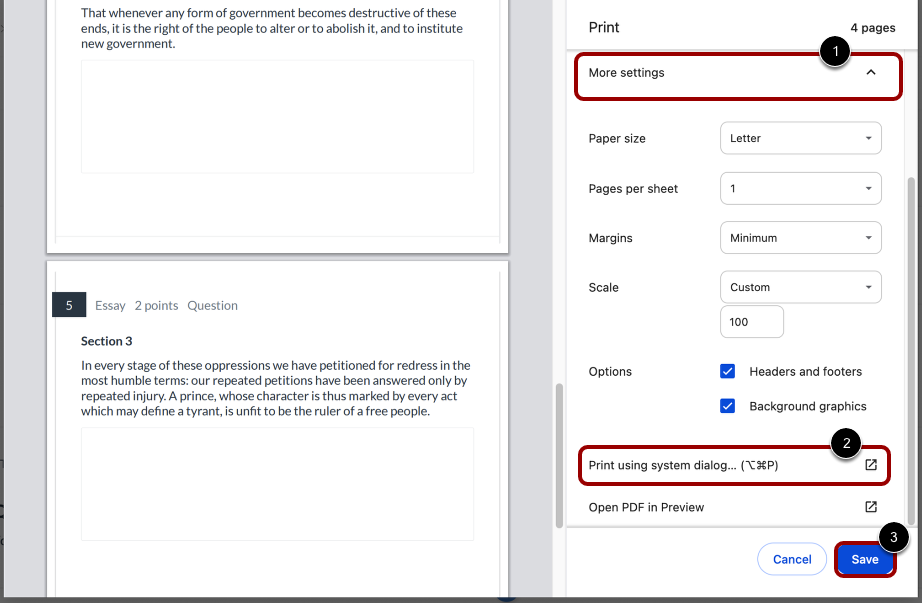
Nuevos Cuestionarios utiliza la ventana de impresión de su navegador para imprimir el cuestionario. Puede seleccionar otra impresora y elegir otras opciones de impresión, como el diseño, las páginas y el color.
Para imprimir su cuestionario, haga clic en Más configuraciones [1] y luego haga clic en Imprimir usando el cuadro de diálogo del sistema [2].
Para guardar su cuestionario como un archivo PDF, haga clic en el botón Guardar [3].