Como instructor, puede tener la opción de actualizar las fechas de entrega y disponibilidad para varias tareas y evaluaciones a la vez. Además, si previamente asignó fechas de entrega diferenciadas para secciones, estudiantes o grupos, puede actualizarlas en bloque. Obtenga más información sobre la diferencia entre fechas de entrega y disponibilidad .
Notas:
- Si una fecha no incluye una hora, la fecha indicada tendrá como valor predeterminado la hora de vencimiento predeterminada del curso .
- Solo puedes adelantar las fechas, no retrocederlas. Si te pasas, debes corregir manualmente cada fecha de asignación. No aparece ninguna advertencia al respecto.
Tareas abiertas
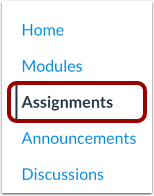
En Navegación del curso, haga clic en el enlace Tareas .
Fechas de asignación abiertas
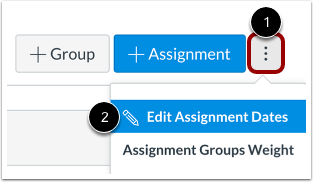
En la página Tareas, haga clic en el ícono Opciones [1]. Luego, seleccione la opción Editar fechas de tareas [2].
Ver fechas de asignación
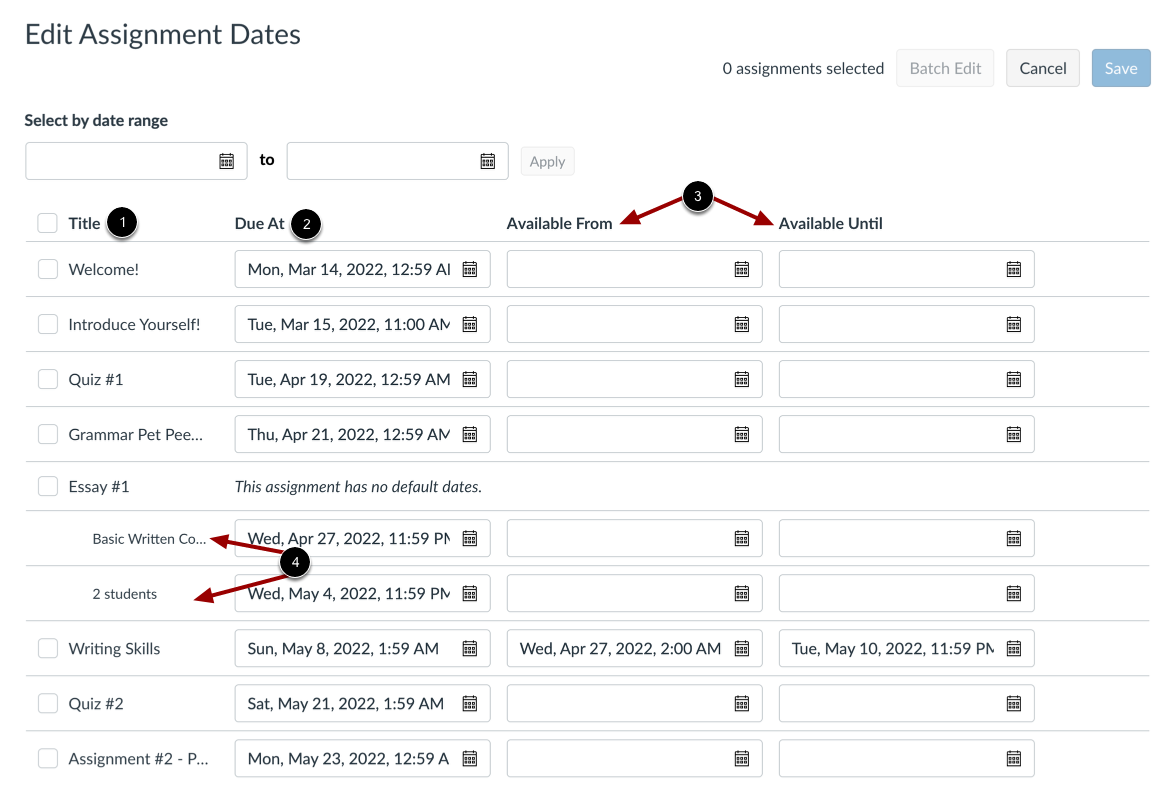
Puede ver y administrar la información de las tareas en la página Editar fechas de las tareas. Todos los elementos calificados de su curso, incluyendo tareas, debates y cuestionarios, se muestran en la columna Título [1]. Las fechas y horas de entrega de las tareas (si las hay) se muestran en la columna Fecha de entrega [2], y las fechas de disponibilidad (si las hay) se muestran en las columnas Disponible desde y Disponible hasta [3].
También puede ver y editar fechas de vencimiento diferenciadas para estudiantes, secciones y grupos [4].
Seleccionar varias fechas de asignación
Puede editar varias fechas de tareas al mismo tiempo seleccionando varias tareas.
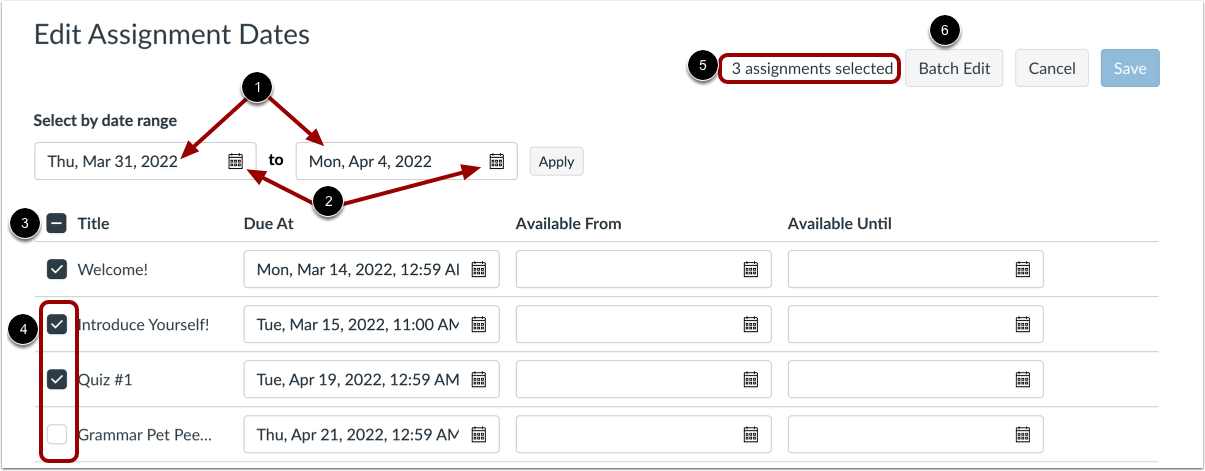
Para seleccionar todas las tareas que caen dentro de un rango de fechas, escriba las fechas en los campos de rango de fechas [1] o seleccione las fechas usando el ícono de calendario [2].
Para seleccionar todas las asignaciones, haga clic en la casilla de verificación Seleccionar todo [3].
Para seleccionar asignaciones específicas, haga clic en las casillas de verificación en las filas de asignaciones [4].
El número de asignaciones seleccionadas se muestra en el encabezado [5].
Para editar por lotes las tareas seleccionadas, haga clic en el botón Editar por lotes [6].
Fechas de asignación de edición por lotes
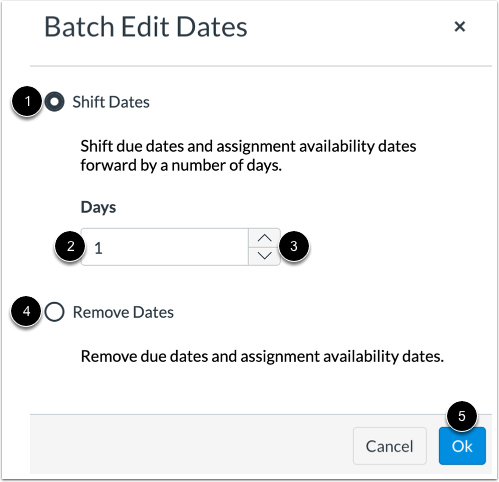
Al editar las fechas de las tareas por lotes, puedes adelantarlas unos días o eliminar las fechas de entrega y disponibilidad. La opción que elijas se aplicará a todas las tareas seleccionadas.
Para adelantar las fechas unos días, haga clic en la opción "Aplazar fechas" [1]. Escriba la cantidad de días que desea adelantar en el campo " Días" [2] o utilice las flechas arriba y abajo para seleccionar la cantidad de días [3].
Para eliminar las fechas de vencimiento y disponibilidad de todas las tareas seleccionadas, seleccione la opción Eliminar fechas [4].
Cuando haya terminado, haga clic en el botón Aceptar [5].
Editar fechas de tareas individuales
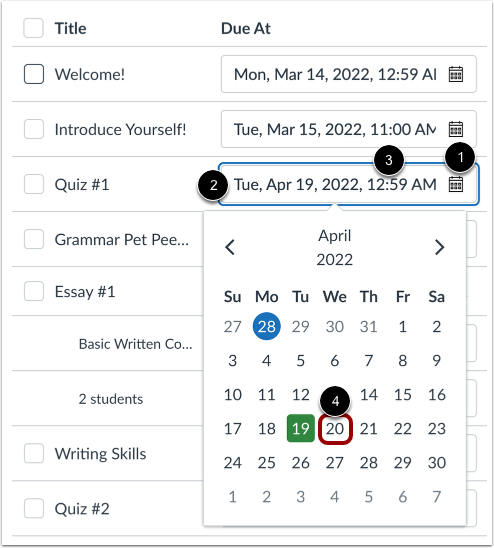
Para editar la fecha de entrega, disponibilidad u hora de una tarea, localice el elemento en la lista y haga clic en el campo de fecha correspondiente que desea actualizar [1]. Escriba la fecha y la hora en el campo Fecha [2] o seleccione una fecha del calendario [4]. Puede actualizar las fechas de entrega de las tareas con fechas de entrega existentes o introducir una nueva para las tareas sin fecha de entrega.
Error de fecha de visualización
Si introduce fechas de vencimiento o disponibilidad no válidas, se mostrará un error debajo de la fecha no válida. Debe modificar o eliminar la fecha no válida para poder guardar los cambios.
Revertir cambios de fecha
Para revertir los cambios de fecha de una tarea, haga clic en el icono Eliminar . Al revertir los cambios, se eliminan los cambios realizados en las fechas de la tarea.
Guardar fechas actualizadas
Para guardar sus actualizaciones, haga clic en el botón Guardar .
Ver progreso de guardado
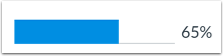
Canvas muestra el progreso de sus actualizaciones.
Ver notificación de actualización
Cuando sus actualizaciones se guarden correctamente, Canvas mostrará una notificación de éxito .