00:07: ¿Cómo importo contenido de Common Cartridge a Canvas?
00:12: En Navegación del curso, haga clic en el enlace Configuración.
00:15: Haga clic en el enlace Importar contenido del curso.
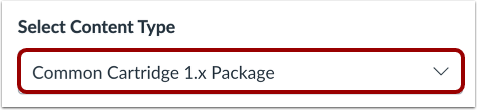
00:18: En el menú desplegable Tipo de contenido, seleccione Cartucho común
00:22: Opción de paquete 1.x.
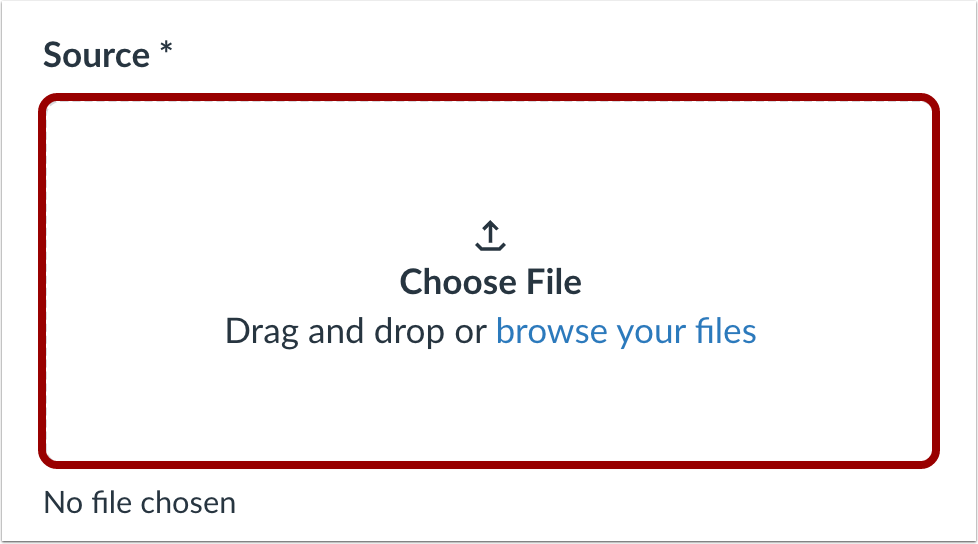
00:25: Haga clic en el botón Elegir archivo.
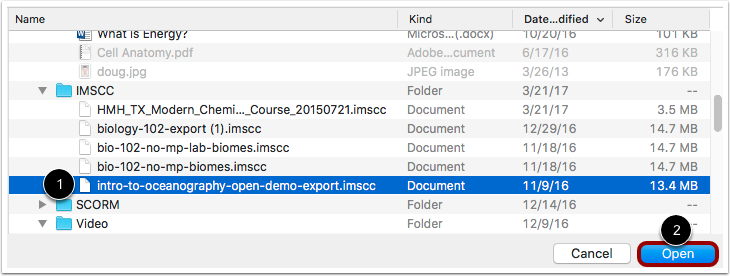
00:27: Busque y haga clic en el archivo ZIP o IMSCC de Common Cartridge
00:31: desea importar. Haga clic en el botón Abrir.
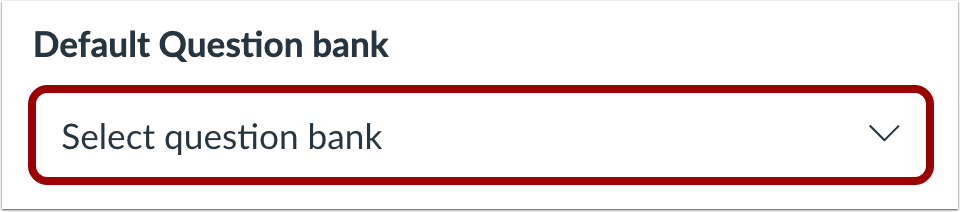
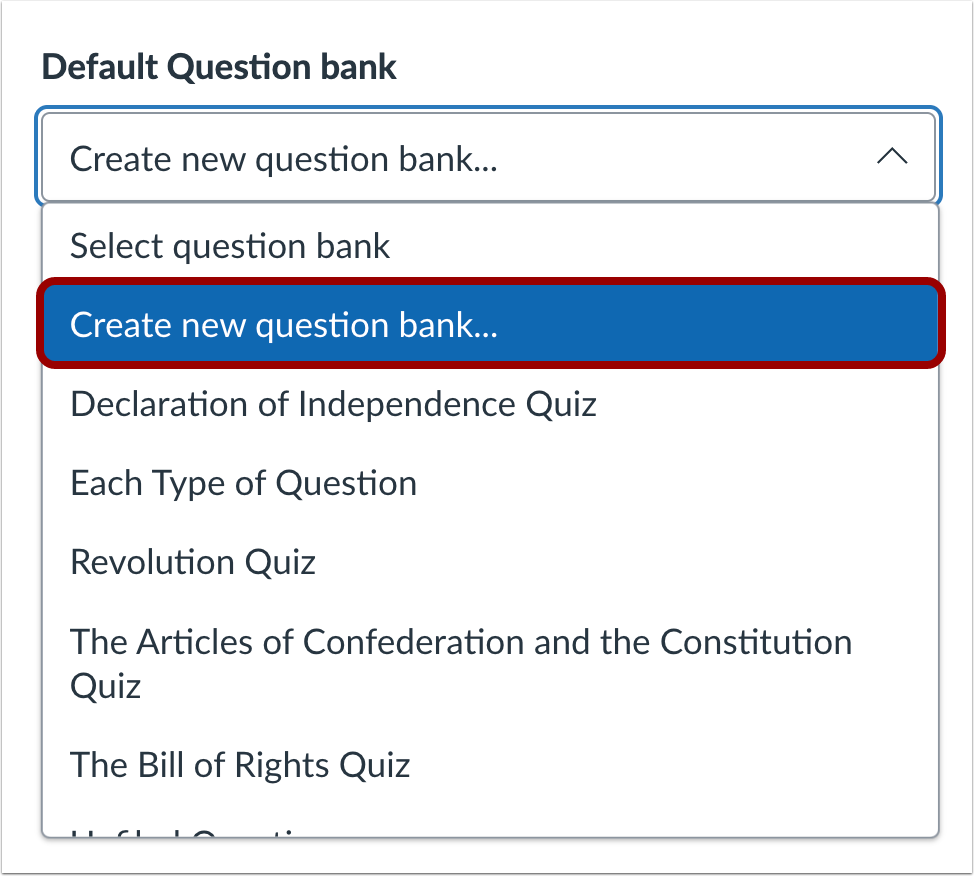
00:35: En el menú desplegable del banco de preguntas predeterminado,
00:37: seleccione el banco de preguntas que desea utilizar para su banco de preguntas
00:41: Cartucho común.
00:44: Si no tienes un banco de preguntas que quieras usar, puedes crear uno nuevo
00:48: Banco de preguntas. En el menú desplegable,
00:50: seleccione la opción Crear nuevo banco de preguntas.
00:54: Para importar todo el contenido del curso, seleccione la opción Todo el contenido
00:59: botón. Si desea seleccionar contenido específico, haga clic en
01:03: el botón de opción Seleccionar contenido específico.
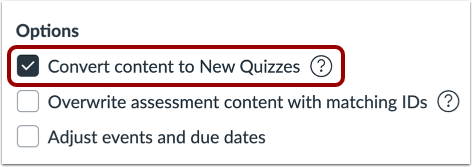
01:06: Para convertir los cuestionarios del paquete de importación a Nuevos cuestionarios
01:09: formato, haga clic en la opción Convertir contenido en nuevos cuestionarios.
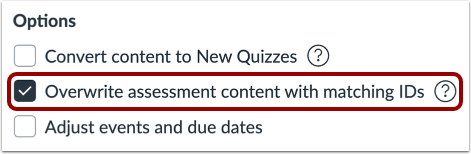
01:14: Para sobrescribir el contenido de la evaluación con identificaciones coincidentes, haga clic en Sobrescribir
01:18: Contenido de evaluación con casilla de verificación de ID de coincidencia. Algunos
01:22: los sistemas reciclan sus ID para cada nueva exportación.
01:25: Por lo tanto, si exportas dos bancos de preguntas separados, tendrán
01:29: Los mismos identificadores. Para evitar la pérdida de datos de evaluación.
01:33: Canvas trata los bancos de preguntas como objetos separados a pesar de las identificaciones.
01:37: Al elegir esta opción se desactivará esta función de seguridad y se permitirá la evaluación.
01:41: datos para sobrescribir los datos existentes con los mismos ID.
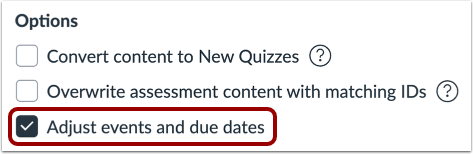
01:46: Si desea ajustar las fechas de vencimiento asociadas con los eventos y tareas del curso,
01:50: haga clic en la casilla de verificación Ajustar eventos y fechas de vencimiento.
01:54: Al importar contenido, aparece un mensaje explicando que el contenido importado previamente...
01:59: el contenido del mismo curso será reemplazado mientras se agrega contenido manualmente
02:04: permanecerá.
02:05: Haga clic en el botón Agregar a la cola de importación.
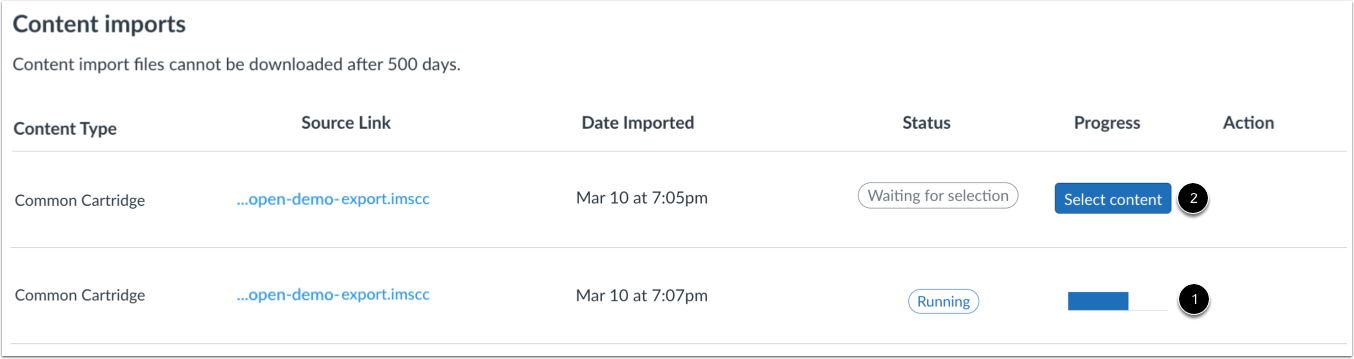
02:08: La sección Importaciones de contenido muestra el estado de la importación. En ejecución.
02:13: los informes muestran una barra de progreso.
02:16: Si eligió seleccionar contenido específico en su curso, el trabajo actual
02:20: se mostrará como esperando selección, lo que significa que debe seleccionar el contenido
02:24: desea importar. La importación también puede mostrar otros estados.
02:28: indicadores, como parte del proceso de importación.
02:31: Obtenga más información sobre el curso, la importación, los estados y la vista.
02:36: el contenido de cualquier Importación completada accediendo a cualquier Enlace.
02:40: En curso, navegación.
02:42: Esta guía explicó cómo importar contenido de Common Cartridge a
02:46: Lienzo.