Como instructor, puede verificar los enlaces al contenido del curso para garantizar su validez. Puede comprobar estos enlaces con el validador de enlaces, que busca en el contenido del curso y devuelve enlaces no válidos o que no responden, tanto en contenido publicado como no publicado. Sin embargo, tenga en cuenta que algunos enlaces marcados como no responden son inaccesibles para los servidores de Canvas, pero seguirán funcionando para los estudiantes.
El validador de enlaces también incluye enlaces eliminados. Los enlaces eliminados son enlaces que aún están en el curso, pero cuyo contenido vinculado se ha eliminado (como un archivo o una página del curso).
Si el validador de enlaces no detecta ningún enlace roto en tu curso, Canvas podría mostrar una celebración. La opción de celebración del validador de enlaces debe ser habilitada por un administrador de la cuenta. Sin embargo, puedes desactivar las celebraciones del validador de enlaces en la configuración de usuario .
Nota: El validador de enlaces no valida enlaces mailto (dirección de correo electrónico).
00:07: ¿Cómo valido los enlaces en un curso?
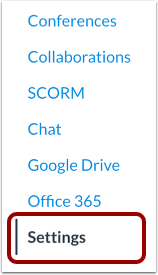
00:10: En Navegación del curso, haga clic en el enlace Configuración.
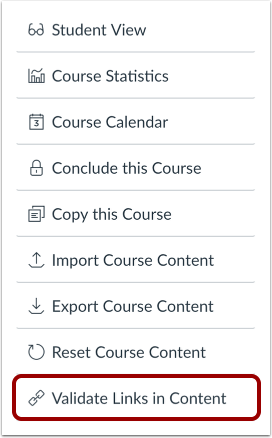
00:13: En la barra lateral, haga clic en el enlace Validar enlaces en el contenido.
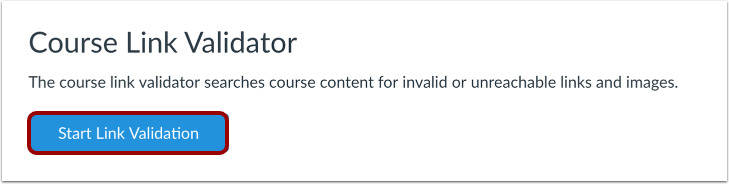
00:18: Haga clic en el botón Iniciar validación de enlace.
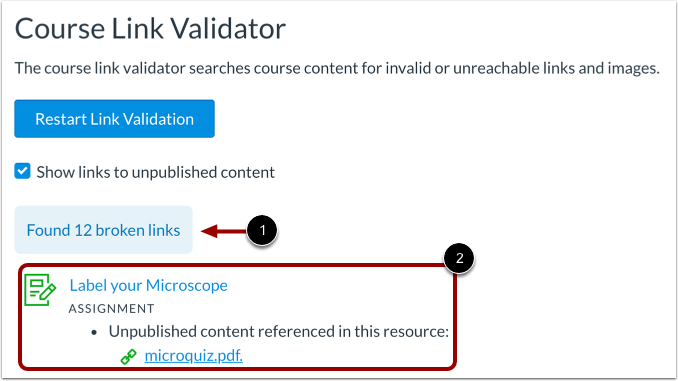
00:21: Si se encuentran enlaces en el curso, Canvas muestra la cantidad de enlaces, seguido del nombre del elemento de contenido y los enlaces no válidos asociados al contenido.
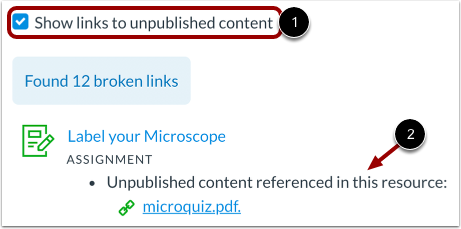
00:32: De forma predeterminada, la casilla "Mostrar enlaces a contenido no publicado" está seleccionada. La página mostrará los enlaces rotos en el contenido no publicado.
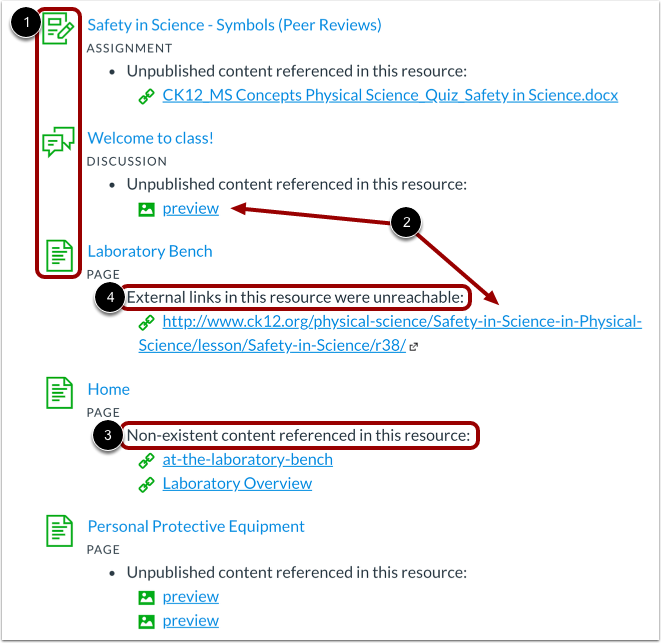
00:41: El validador muestra enlaces rotos e imágenes por tipo de artículo.
00:46: El contenido roto se identifica como un enlace o una imagen.
00:51: El contenido inexistente significa que el objeto no es válido y debe reemplazarse. Los objetos inaccesibles significan que no se pudo mostrar la imagen.
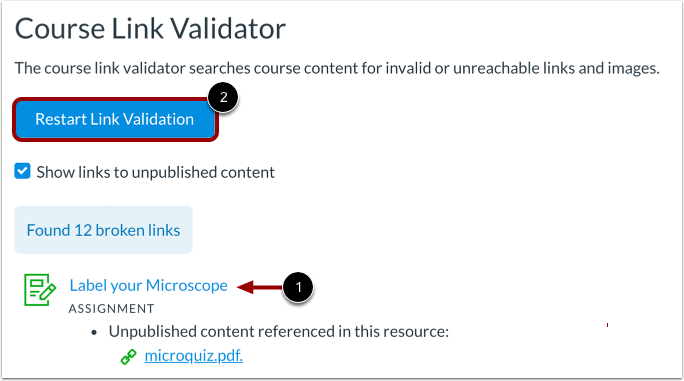
01:00: Para actualizar los enlaces dentro del contenido del curso, haga clic en el nombre del elemento de contenido.
01:05: Después de actualizar su contenido, puede validar sus enlaces nuevamente volviendo a la página Validador de enlaces y haciendo clic en el botón Reiniciar validación de enlaces.
01:14: Esta guía cubrió cómo validar enlaces en un curso.
Abrir configuración
En Navegación del curso, haga clic en el enlace Configuración .
Abrir enlace de validación
En la barra lateral, haga clic en el enlace Validar enlaces en el contenido .
Validación del enlace de inicio
Haga clic en el botón Iniciar validación de enlace .
Ver enlaces
Si se encuentran enlaces en el curso, Canvas muestra la cantidad de enlaces [1], seguido del nombre del elemento de contenido y los enlaces no válidos asociados al contenido [2].
Ver contenido no publicado
De forma predeterminada, la casilla "Mostrar enlaces a contenido no publicado" está seleccionada [1]. La página mostrará los enlaces rotos en el contenido no publicado [2].
Ver detalles del enlace roto
El validador muestra enlaces e imágenes rotos por tipo de elemento [1]. El contenido roto se identifica como un enlace o una imagen [2]. Si el contenido no existe, el objeto no es válido y debe reemplazarse [3]. Si los objetos son inaccesibles, la imagen no se pudo mostrar [4].
Actualizar enlaces
Para actualizar los enlaces dentro del contenido del curso, haga clic en el nombre del elemento de contenido [1].
Después de actualizar su contenido, puede validar sus enlaces nuevamente volviendo a la página Validador de enlaces y haciendo clic en el botón Reiniciar validación de enlaces [2].