Puedes ver todos los anuncios de tu curso en la página de índice de anuncios. Como instructor, también puedes crear anuncios y modificar su configuración.
Anuncios abiertos
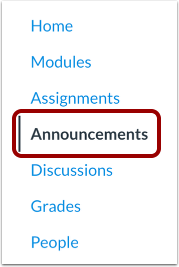
En Navegación del curso, haga clic en el enlace Anuncios .
Ver página de índice
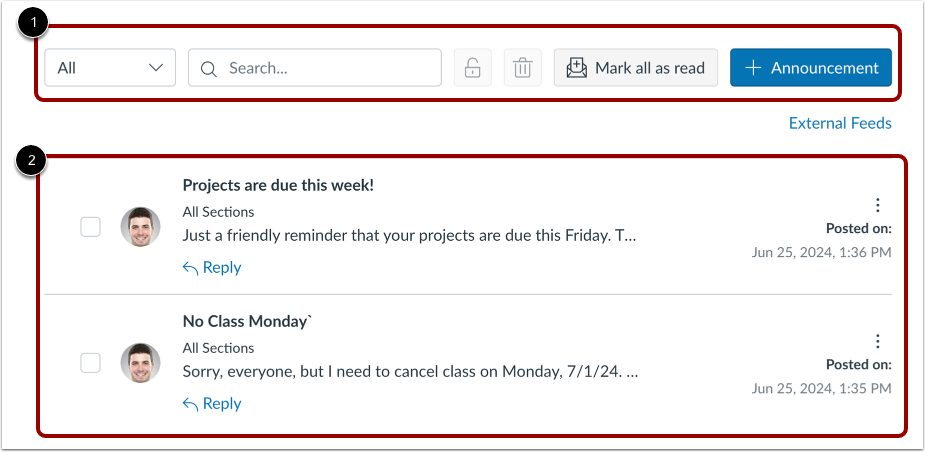
La página Índice de anuncios está diseñada con configuraciones globales en la parte superior de la página [1], seguidas de los anuncios individuales [2].
Ver configuración global
Para filtrar la lista de anuncios para ver todos los anuncios o solo los no leídos, haga clic en el menú desplegable [1].
Para buscar un anuncio por palabras en su título, ingrese palabras, frases o partes de palabras en el campo Buscar [2].
Para marcar todos los anuncios como leídos, haga clic en el botón Marcar todo como leído [3].
Para agregar un nuevo anuncio , haga clic en el botón Agregar anuncio [4].
Para ver las fuentes externas de anuncios, haga clic en el enlace "Fuentes externas " [5]. Puede agregar una fuente externa o suscribirse a la fuente RSS de Anuncios .
Ver anuncios
Los anuncios se enumeran en orden cronológico inverso, con los más nuevos apareciendo primero y los más antiguos hacia la parte inferior.
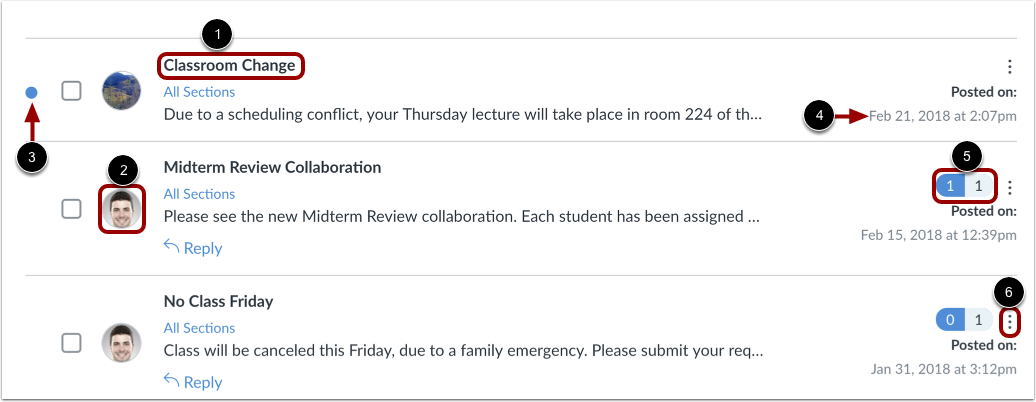
Cada anuncio incluye el título del anuncio [1], la foto de perfil del usuario que publicó el anuncio [2], un indicador de no leído cerca de los anuncios no leídos [3], la fecha de publicación del anuncio [4], la cantidad de respuestas no leídas/totales en el anuncio [5] y un ícono de opciones para administrar las configuraciones de anuncios individuales [6].
Notas:
- Una foto de perfil que muestra la letra U en lugar de la foto de perfil del usuario indica que se importó un anuncio mediante una copia del curso, la Herramienta de Importación de Cursos o un curso de diseño. Además, los anuncios copiados no incluyen la fecha ni la hora de publicación.
- Si un usuario no tiene una foto de perfil, las iniciales del usuario se muestran en lugar de su foto de perfil.
Gestionar múltiples anuncios
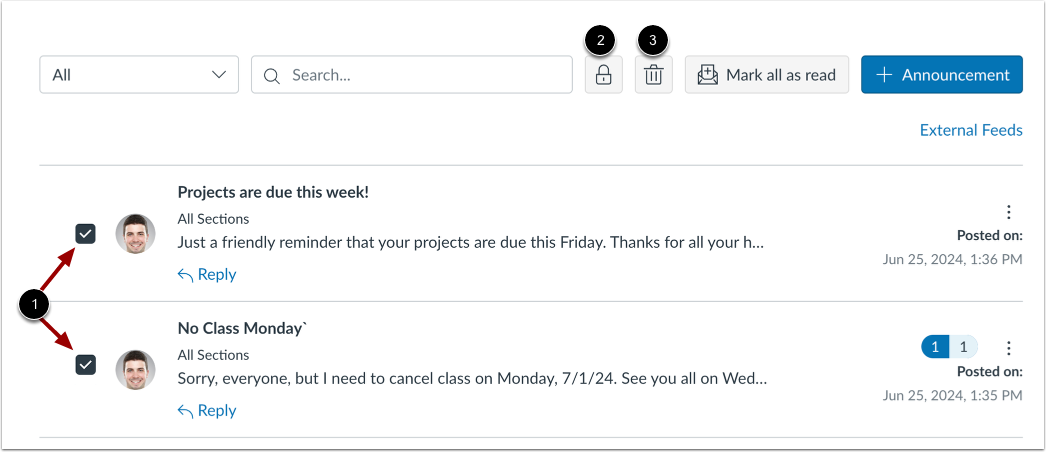
Para aplicar una acción masiva, como bloquear o eliminar, marque la casilla junto a los anuncios [1]. Para cerrar todos los anuncios seleccionados a los comentarios, haga clic en el botón Bloquear [2]. Para eliminar todos los anuncios seleccionados, haga clic en el botón Eliminar [3].
Administrar anuncios individuales
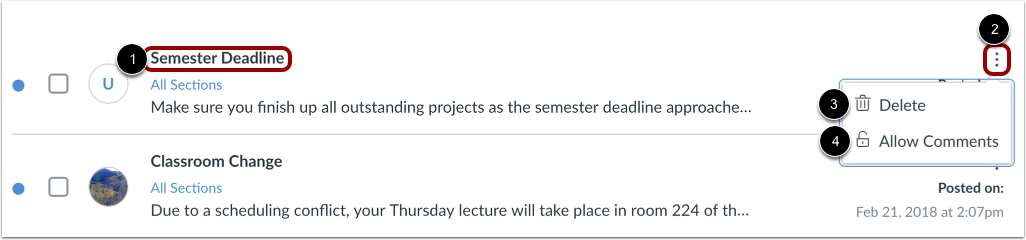
Para ver un anuncio, haga clic en el nombre del anuncio [1].
Para abrir la configuración de cada anuncio, haga clic en el icono Opciones [2]. Para eliminar un anuncio , haga clic en el enlace Eliminar [3]. Si su curso permite comentarios, también puede permitirlos o no [4].
Ver Vista de Estudiante
Para ver la página de índice de anuncios como estudiante, haga clic en el botón Ver como estudiante .
Nota: Si el enlace de navegación del curso para la página está deshabilitado y oculto para los estudiantes, el botón Ver como estudiante no se muestra.