00:07: ¿Cómo administro los bancos de elementos en los nuevos cuestionarios?
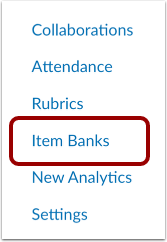
00:10: En Navegación del curso, haga clic en el enlace Bancos de elementos.
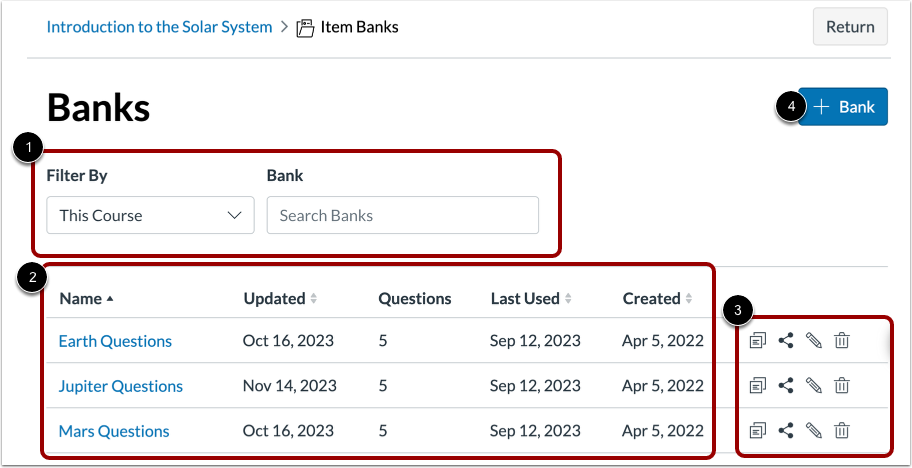
00:14: En la página Bancos, puedes filtrar o buscar la lista de bancos de artículos.
00:18: También puedes ver los datos bancarios del artículo. Para duplicar, compartir,
00:23: ver detalles compartidos actualmente, editar o eliminar un banco,
00:26: utiliza los íconos de gestión del banco de artículos.
00:29: Para crear un nuevo banco de artículos, haga clic en el botón Agregar banco.
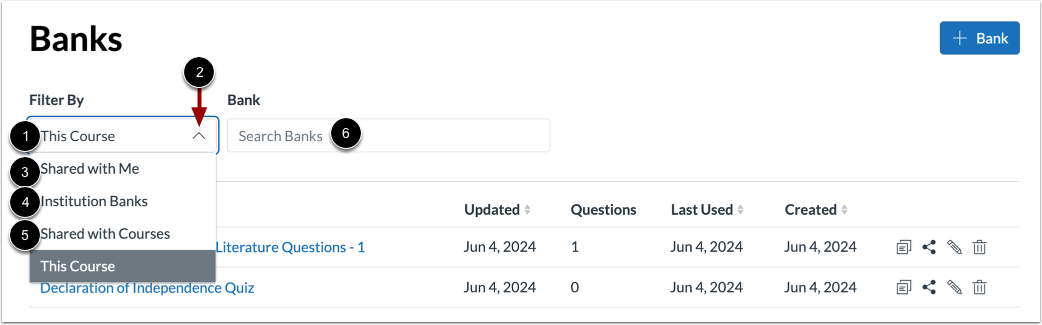
00:34: De forma predeterminada, la página del elemento Bancos muestra el filtro de discurso, que muestra
00:38: elemento Bancos compartidos con el curso para seleccionar otro filtro bancario.
00:42: Haga clic en el menú desplegable Filtrar por y luego seleccione uno de los siguientes filtros
00:46: opciones, compartidas conmigo, todos los bancos de artículos creados por o compartidos
00:50: contigo, o el curso. Bancos de la institución, Bancos de artículos compartidos por tu
00:54: institución, compartida con cursos elemento Bancos compartidos con cualquier
00:58: cursos en los que estás inscrito.
01:01: Para buscar bancos de artículos, ingrese un término de búsqueda en el campo Buscar bancos.
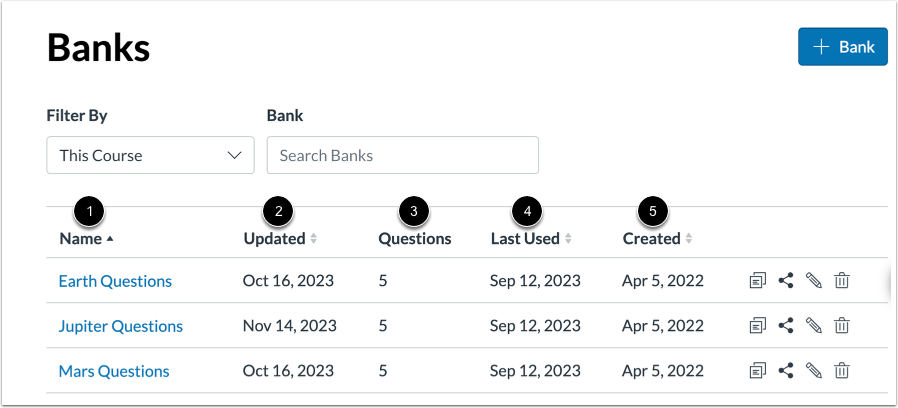
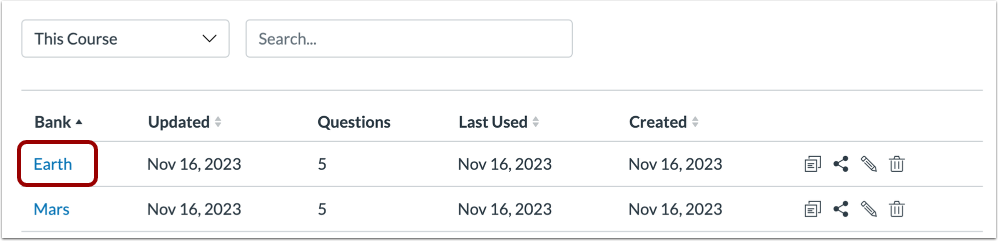
01:06: En la lista de bancos de artículos, puede ver el nombre del banco de artículos, los datos fueron
01:10: última actualización, el número de preguntas que contiene.
01:13: La fecha, se utilizó por última vez y la fecha.
01:15:Fue creado.
01:16: Para duplicar un banco de artículos, haga clic en el ícono Duplicar.
01:21: Para compartir un banco de artículos o para ver dónde se comparte actualmente un banco de artículos
01:25: haga clic en el icono de compartir.
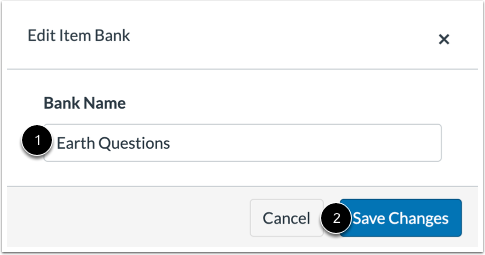
01:27: Para editar un banco de artículos, haga clic en el ícono Editar.
01:31: Para cambiar el nombre del banco de artículos, ingrese el nombre en el campo Nombre del banco.
01:35: guarde el nombre del banco de artículos, haga clic en el botón Guardar cambios.
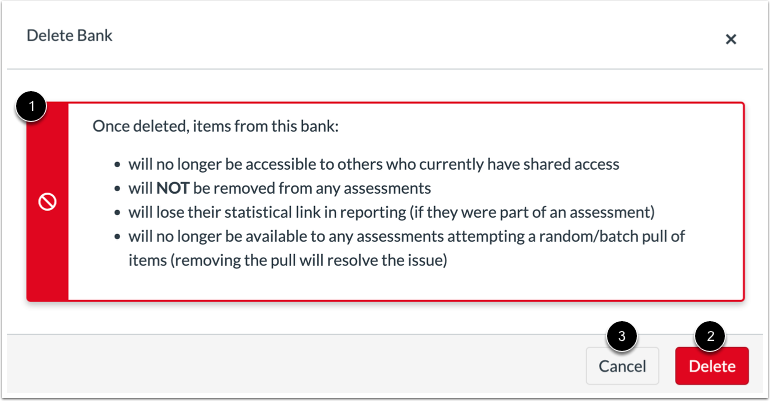
01:40: Para eliminar un banco de artículos, haga clic en el ícono Eliminar.
01:44: Ver el mensaje de advertencia para eliminar bancos de artículos. Para eliminar el artículo
01:48: banco, haga clic en el botón Eliminar.
01:50: Para conservar el banco de artículos, haga clic en el botón Cancelar.
01:54: Para abrir un banco de artículos, haga clic en el nombre del banco de artículos.
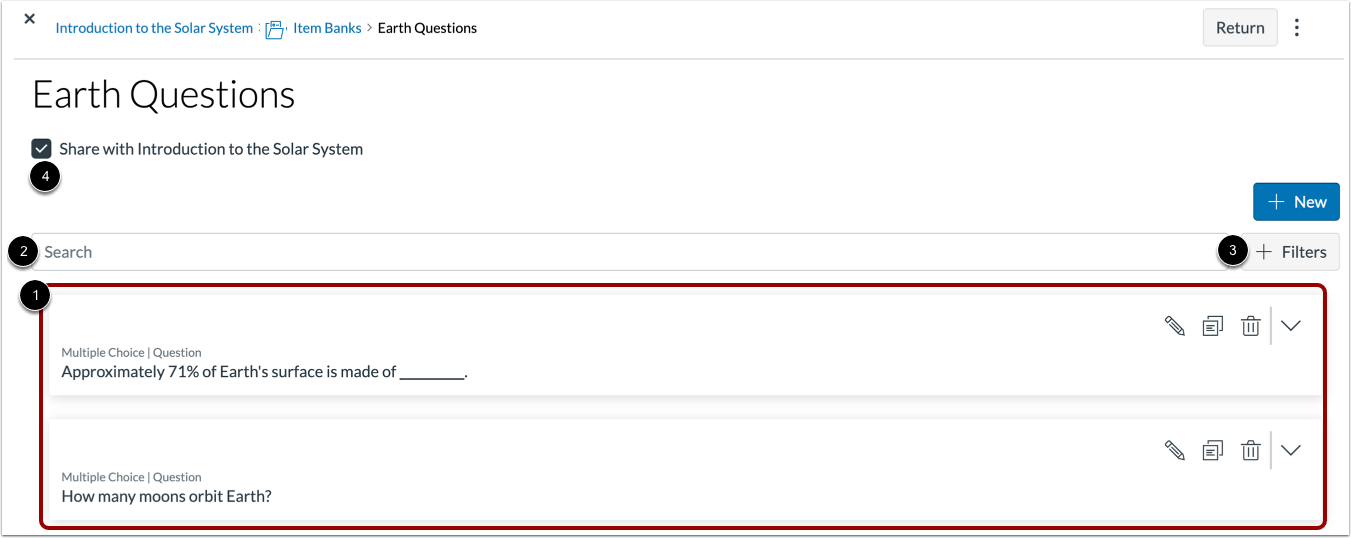
01:58: Ver los artículos en el banco de artículos. Para buscar un artículo, ingrese
02:02: los criterios de búsqueda en el campo Buscar.
02:05: Los resultados de la búsqueda mostrarán elementos con resultados coincidentes en la pregunta.
02:09: títulos, enunciados de preguntas y opciones de respuesta.
02:13: Para filtrar los resultados de la búsqueda, haga clic en el botón Agregar filtros.
02:17: Para compartir un banco de elementos con el curso actual, haga clic en Compartir con [curso actual]
02:21: casilla de verificación [nombre]. Desmarque la casilla para dejar de compartir el banco de artículos.
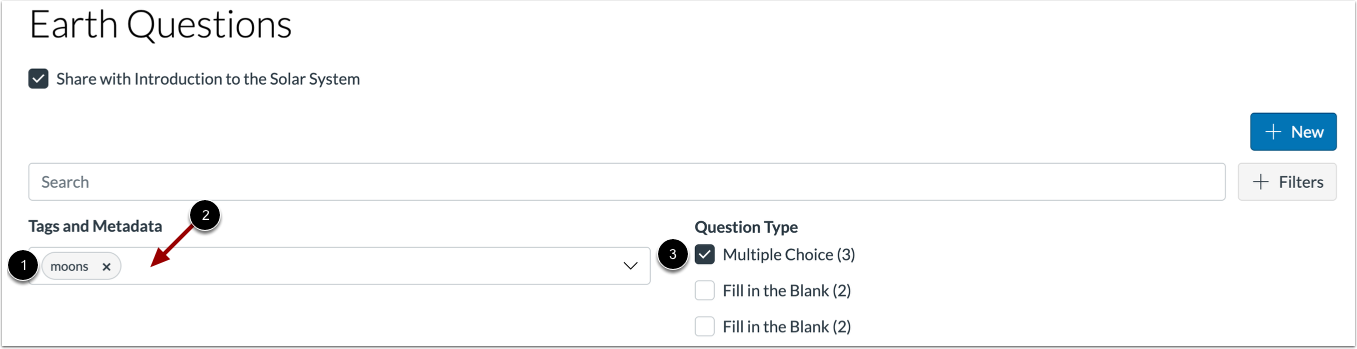
02:27: Los resultados de la búsqueda se pueden filtrar por etiquetas o tipo de elemento.
02:31: Para filtrar los resultados por etiquetas, haga clic en el campo Etiquetas y metadatos
02:35: y seleccione una etiqueta [1]. Las etiquetas seleccionadas se muestran en la sección Etiquetas.
02:39: y el campo Metadatos [2]. Se pueden crear etiquetas al editar un
02:43: artículo del banco de artículos.
02:45: Para filtrar los resultados por tipo de elemento, haga clic en las opciones de tipo de elemento
02:49:quieres ver.
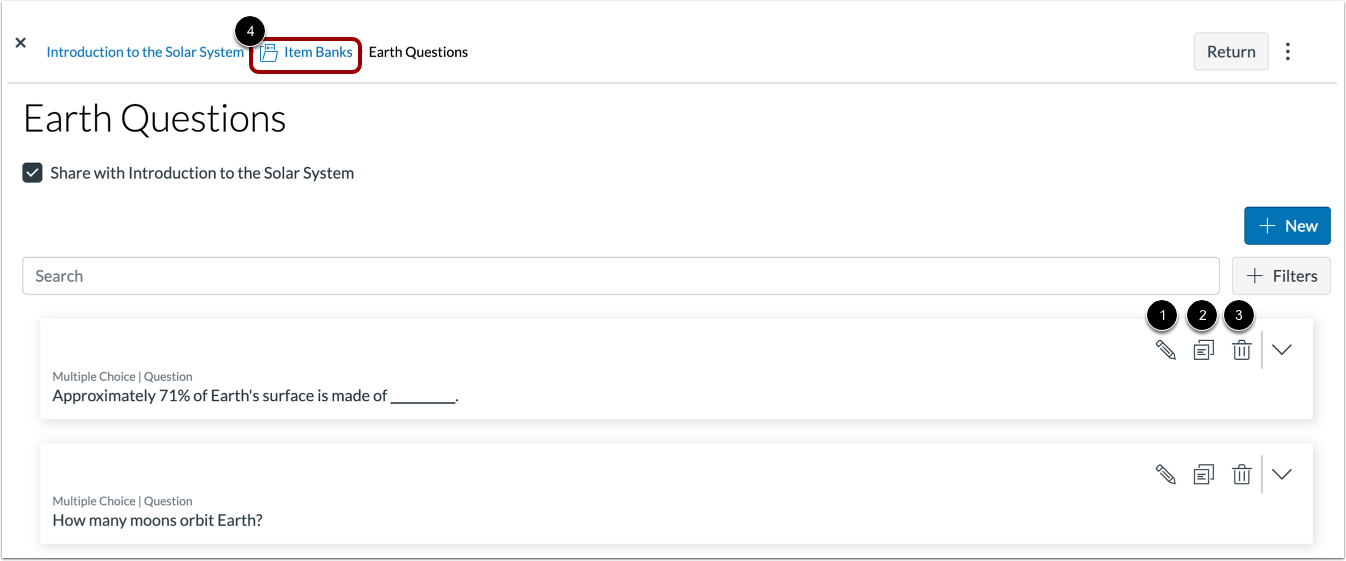
02:51: Para editar un elemento del banco de artículos, haga clic en el icono Editar. Para mover
02:55: o copiar un artículo a otro banco de artículos, haga clic en el ícono Copiar. Para
02:59: para eliminar un elemento, haga clic en el ícono Eliminar.
03:02: Para regresar a su banco de artículos, haga clic en el enlace Bancos de artículos.
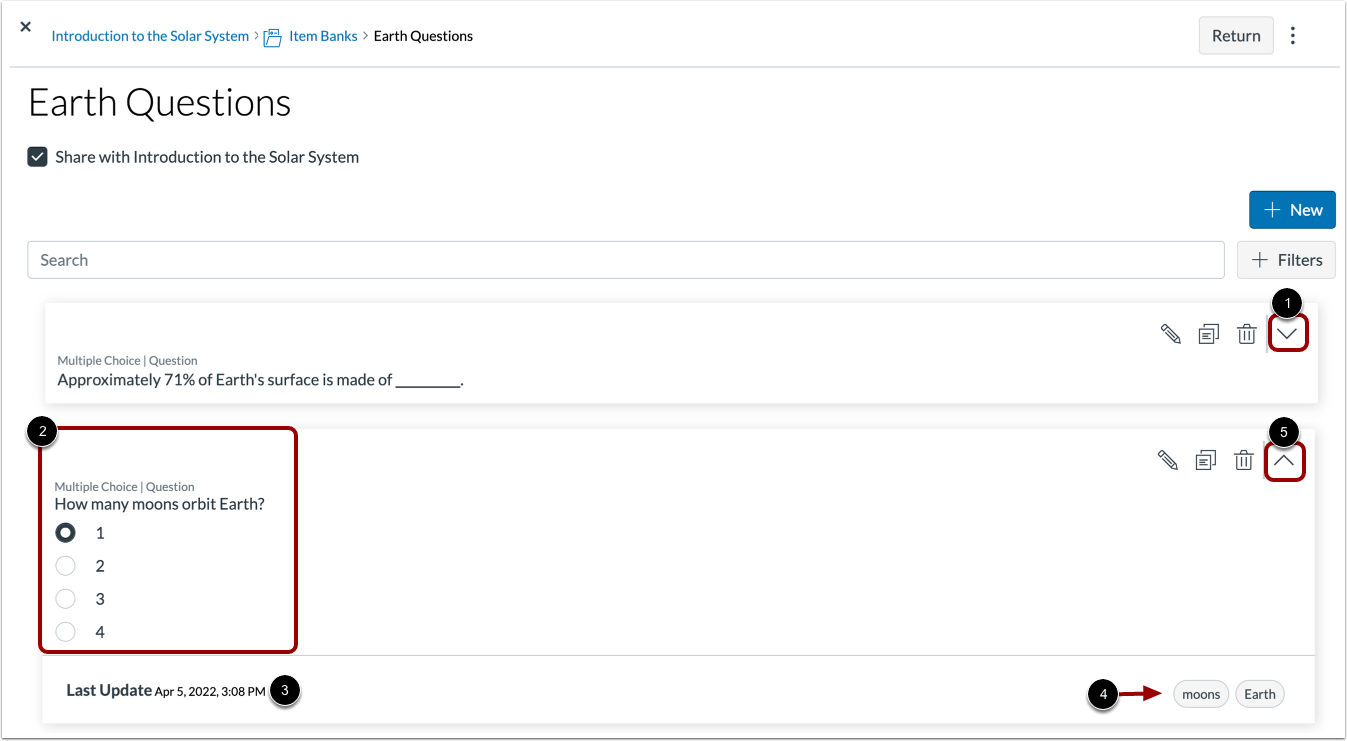
03:06: Para ver más detalles de un artículo, haga clic en el ícono Abrir.
03:10: Los detalles incluirán opciones de respuesta, la fecha y la hora.
03:14: El artículo se actualizó por última vez. ¿Se le agregaron etiquetas?
03:18: Para cerrar los detalles del artículo, haga clic en el ícono Cerrar.
03:22: Esta guía explicó cómo administrar los bancos de elementos en los nuevos cuestionarios.