La función "Ocultar Calificaciones" solo afecta a las calificaciones publicadas previamente para una tarea. Se recomienda a los instructores usar esta función con moderación (es decir, para ocultar calificaciones publicadas por error). Para ocultar todas las calificaciones al ingresar hasta que esté listo para publicarlas para que los estudiantes las vean, configure una política de publicación manual para su tarea.
Si necesita ocultar calificaciones o comentarios de entregas que ya se han publicado para que los estudiantes los vean, puede hacerlo en el libro de calificaciones o en SpeedGrader . Esta lección explica cómo ocultar las calificaciones de una tarea que ya se ha calificado y que actualmente se muestra a los estudiantes.
La función "Ocultar calificaciones" solo afecta a las calificaciones y comentarios de entrega ingresados previamente. Si desea que las calificaciones recién ingresadas no sean visibles para los estudiantes, puede establecer una política de publicación manual para una tarea o para un curso . Las políticas de publicación a nivel de tarea prevalecen sobre las políticas a nivel de curso para esa tarea.
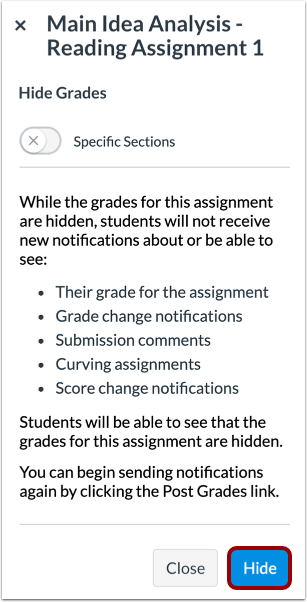
Al ocultar las calificaciones de las tareas y los comentarios de las entregas, la página de calificaciones de los estudiantes muestra un icono de visibilidad para que sepan que la calificación está oculta. Los estudiantes no podrán ver sus calificaciones, incluyendo los cambios en las calificaciones y puntuaciones, los comentarios del instructor sobre las entregas, los comentarios de Canvas DocViewer ni las calificaciones curvas de la tarea, hasta que se publiquen. Además, no recibirán notificaciones de calificaciones ni de comentarios del instructor hasta que se publiquen. En las exportaciones e informes del Libro de Calificaciones, las calificaciones ocultas forman parte de las calificaciones no publicadas.
La función "Ocultar Calificaciones" solo debe usarse para ocultar temporalmente las calificaciones y los comentarios de los estudiantes mientras se califica. No debe usarse para ocultar calificaciones por más tiempo del razonablemente necesario.
Si no desea que los estudiantes vean su calificación total, puede ocultársela . Obtenga más información sobre cómo administrar la visibilidad de las calificaciones en su curso y consulte el diagrama de flujo interactivo de visibilidad de calificaciones de los estudiantes .
Notas:
- Si realiza cambios en una tarea con calificaciones ocultas, la puntuación total que ve (tanto en el Libro de Calificaciones como en la página de Calificaciones del estudiante) se verá afectada. Sin embargo, los estudiantes no verán ningún cambio al acceder a su página de Calificaciones. Una vez publicadas las calificaciones de la tarea, la calificación total en la vista del estudiante se actualizará según corresponda.
- Las tareas anónimas y moderadas están ocultas por defecto. Las tareas moderadas no se pueden mostrar hasta que se publiquen las calificaciones finales.
- Los estudiantes pueden ver los comentarios de la revisión por pares cuando las calificaciones de las tareas están ocultas. Sin embargo, solo pueden ver los comentarios del instructor si este publica calificaciones o comentarios sobre las entregas.
- Si publica calificaciones para una tarea con fechas de entrega variadas, todos los estudiantes recibirán los resultados de las calificaciones al mismo tiempo.
- La visualización de la columna Total en el libro de calificaciones puede estar restringida cuando se habilitan múltiples períodos de calificación.
- En los cuestionarios clásicos, los estudiantes no podrán ver sus respuestas en los cuestionarios mientras las calificaciones de los cuestionarios estén ocultas.
- En los nuevos cuestionarios, ocultar las calificaciones no afectará el acceso de los estudiantes a sus puntuaciones. La visibilidad de las puntuaciones de los nuevos cuestionarios por parte de los estudiantes debe gestionarse desde el menú de configuración del cuestionario .
- Si has configurado una política de publicación automática para una tarea o tu curso , ocultar manualmente las calificaciones solo oculta las puntuaciones de la tarea que ya están en el libro de calificaciones. Las puntuaciones que se agreguen al libro de calificaciones después de ocultar manualmente las calificaciones siguen la política de publicación seleccionada y son visibles para los estudiantes.
Grados abiertos
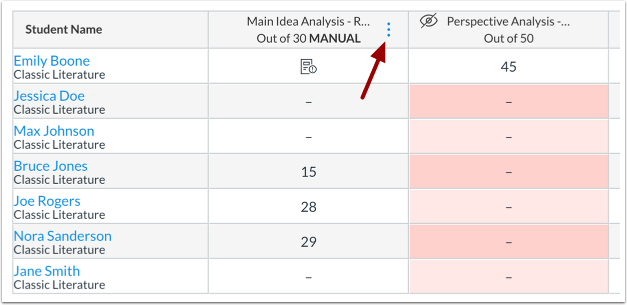
En Navegación del curso, haga clic en el enlace Calificaciones .
Coloque el cursor sobre el encabezado de la columna de asignación y haga clic en el ícono Opciones .
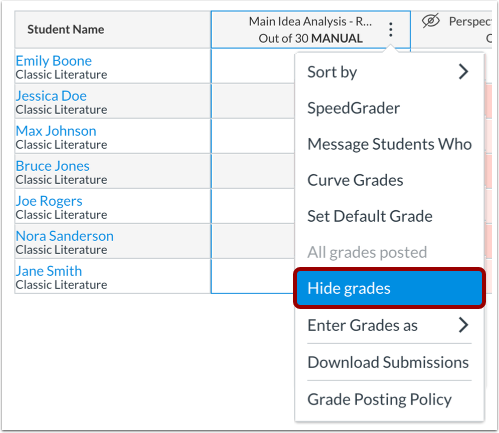
Abrir la bandeja de calificaciones de Hide
Haga clic en el enlace Ocultar calificaciones .
Ver otros mensajes
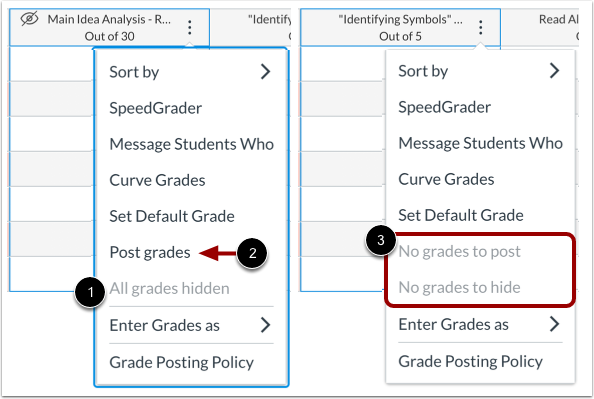
Si las calificaciones de los estudiantes y los comentarios de los envíos ya están ocultos, el menú Opciones muestra que todas las calificaciones están ocultas [1]. Para publicar las calificaciones de los estudiantes , haga clic en el enlace "Publicar calificaciones" [2].
Si no hay calificaciones en la tarea, el menú Opciones mostrará que no hay calificaciones para ocultar o publicar [3].
Seleccionar secciones
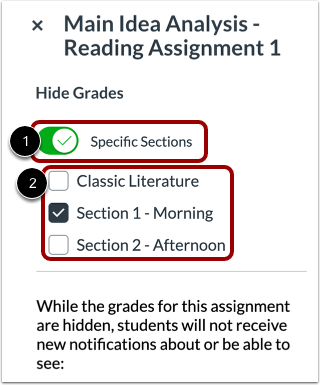
Para ocultar las calificaciones de secciones específicas, haga clic en el botón " Secciones específicas " [1]. Luego, seleccione las secciones donde desea ocultar las calificaciones [2].
Nota: No se pueden ocultar las calificaciones de secciones específicas en tareas anónimas.
Ocultar calificaciones
Haga clic en el botón Ocultar .
Ver libro de calificaciones
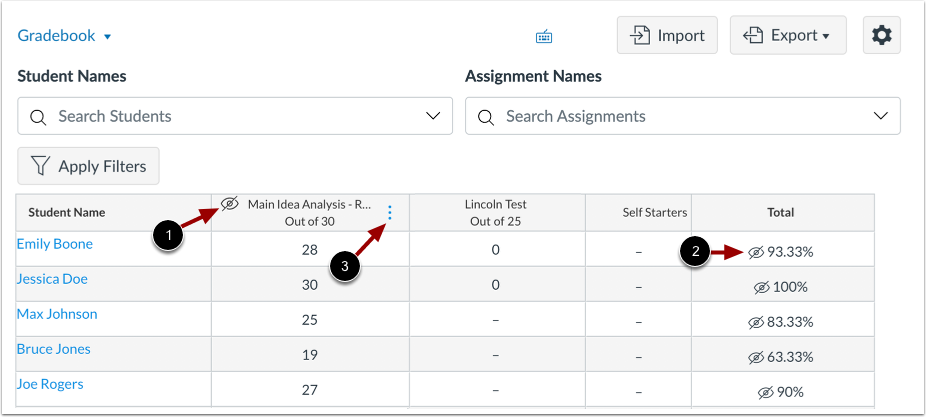
Las tareas con calificaciones ocultas muestran el ícono de Visibilidad [1].
También se muestra un icono de Visibilidad en la columna Total de los estudiantes [2]. Esto indica que la calificación final difiere de la que los estudiantes pueden ver en su página de Calificaciones.
Para publicar las calificaciones de las tareas , haga clic en el ícono Opciones de la tarea [3].
Notas:
- La columna Total solo muestra las tareas calificadas que se han ocultado. Las tareas marcadas como Sin calificar no se ven afectadas.
- La visualización de la columna Total en el libro de calificaciones puede estar restringida cuando se habilitan múltiples períodos de calificación.