Como instructor, puedes compartir discusiones individuales en tu curso con otros instructores de tu institución. También puedes copiar una discusión individual en otro curso . Al compartir una discusión, todos los recursos que contenga (imágenes, archivos, etc.) se incluirán en el archivo compartido.
Notas:
- Para compartir el contenido del curso, debes tener habilitado el permiso para agregar/editar/eliminar contenido del curso.
- El contenido compartido no cuenta para las cuotas del curso o de los usuarios.
- Puede utilizar la opción Enviar a para enviarse el contenido del curso a usted mismo.
00:07: ¿Cómo envío una discusión a otro instructor?
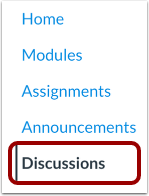
00:11: En Navegación del curso, haga clic en el enlace Discusiones.
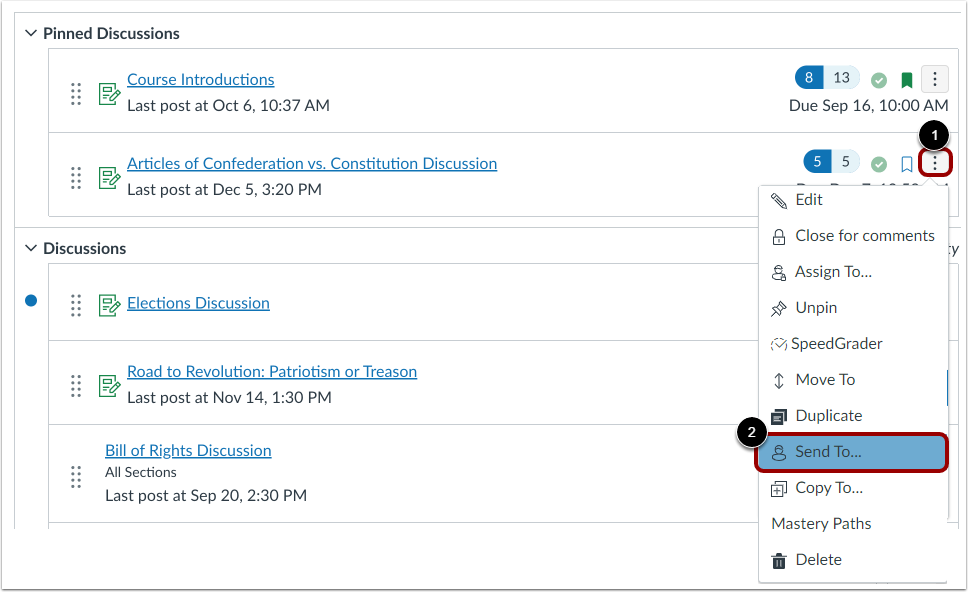
00:15: Localice la discusión que desea enviar, luego haga clic en el ícono Opciones de discusión.
00:19: Seleccione la opción Enviar a...
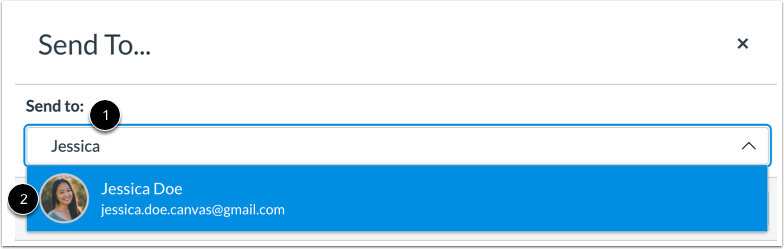
00:22: Para enviar su tarea a otro instructor, haga clic o escriba en Enviar a
00:26: campo. Luego, haz clic en el nombre del instructor para recibir tu tarea.
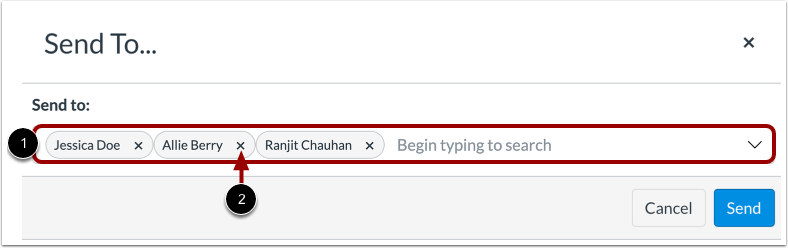
00:31: Puede ver todos los destinatarios seleccionados en el campo Enviar a. Para eliminar
00:35: un destinatario, haga clic en el icono Eliminar.
00:39: Haga clic en el botón Enviar.
00:41: Canvas muestra una notificación cuando el contenido se envía correctamente.
00:46: Cuando un instructor recibe contenido compartido, se muestra un indicador en
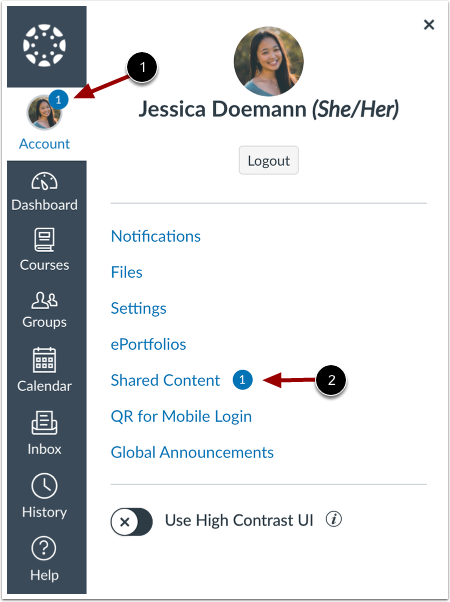
00:51: el ícono de la Cuenta del usuario y en el enlace de Contenido Compartido.
00:55: Esta guía explicó cómo enviar una discusión a otra discusión.
Discusiones abiertas
En Navegación del curso, haga clic en el enlace Discusiones .
Opciones de discusión abierta
Localice la discusión que desea enviar y haga clic en el ícono Opciones de discusión [1]. Seleccione la opción Enviar a... [2].
Seleccionar destinatario
Para enviar tu tarea a otro instructor, haz clic en el campo "Enviar a " [1]. Escribe el nombre del instructor y selecciónalo en los resultados de la búsqueda.
Nota: Puedes enviar la tarea a varios instructores a la vez.
Ver destinatarios
Puede ver todos los destinatarios seleccionados en el campo Enviar a [1]. Para eliminar un destinatario, haga clic en el icono Eliminar [2].
Nota: Para compartir la discusión contigo mismo, agrega tu nombre al campo Enviar a.
Enviar discusión
Haga clic en el botón Enviar .
Ver notificaciones enviadas
Canvas muestra una notificación cuando el contenido se envía correctamente.
Ver contenido compartido
Cuando un instructor recibe contenido compartido , se muestra un indicador en el ícono de Cuenta del usuario [1] y en el enlace Contenido compartido [2].