Si está inscrito en un curso como instructor, la página de inicio del curso es la primera página que ven los estudiantes al abrirlo. También les ayuda a comprender cómo navegar por el curso. Puede personalizar la página de inicio para crear un flujo de trabajo específico para sus estudiantes.
Para ayudarte a navegar por un curso de Canvas, esta lección utiliza un curso ya creado. Para aprender a crear un nuevo curso, visita la lección "Crear un nuevo curso" .
Nota : Si su institución ha habilitado el Tutorial de Configuración del Curso , las páginas del curso, como Tareas y Discusiones, se adaptan a todo el ancho del navegador y minimizan el espacio en blanco en la barra lateral. Esta adaptación se aplica a todos los usuarios de su institución.
Ver la página de inicio del curso
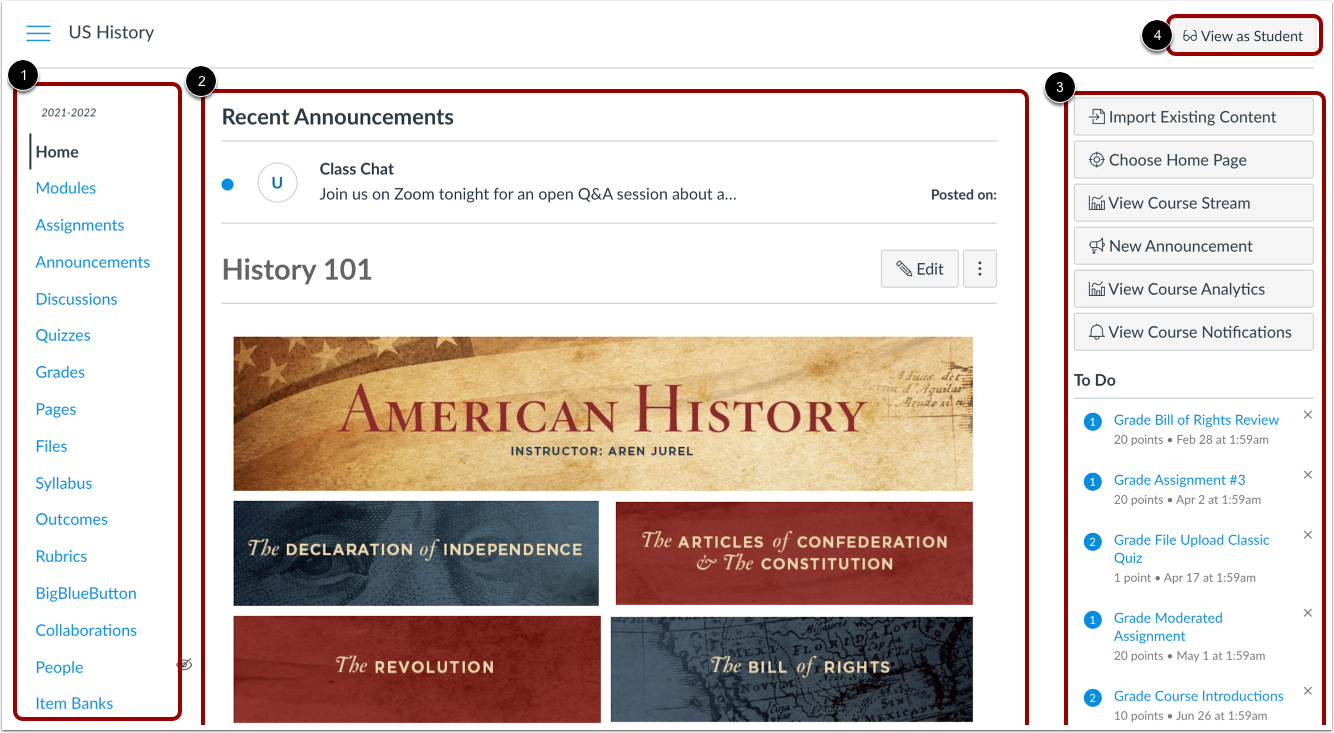
La página de inicio del curso incluye la navegación del curso [1], el área de contenido [2] y la barra lateral [3].
Para ver la página de inicio del curso como estudiante, haga clic en el botón Ver como estudiante [4].
Notas:
- Si ve Canvas con una pantalla más pequeña, cualquier contenido de la barra lateral se alineará con la parte inferior de la página.
- Si el enlace de navegación del curso para la página está deshabilitado y oculto para los estudiantes, el botón Ver como estudiante no se muestra.
Ver la navegación del curso
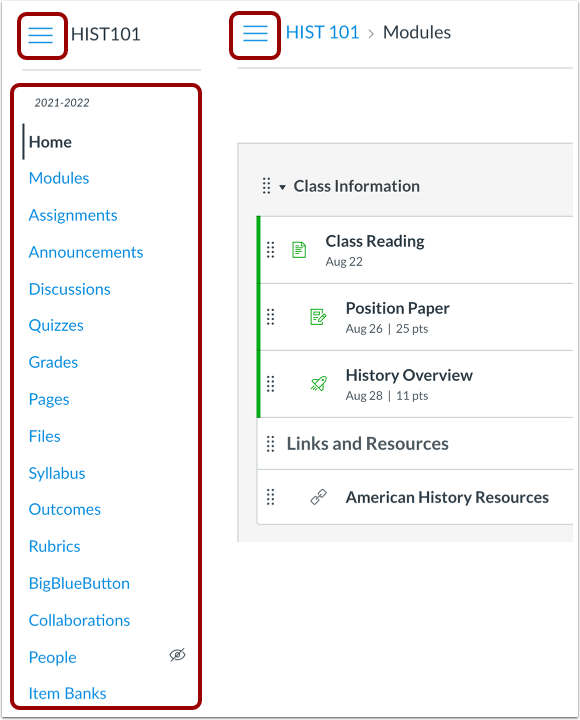
La página de inicio del curso se ve desde el enlace de Inicio de Navegación del curso.
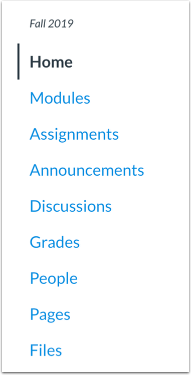
La Navegación del Curso incluye enlaces que te ayudan a ti y a tus estudiantes a acceder a ubicaciones específicas del curso. Como instructor, puedes personalizar los enlaces que se muestran en tu curso. Obtén más información sobre el menú de Navegación del Curso .
Para expandir o contraer el menú de navegación del curso, haga clic en el icono de menú . Al elegir expandir o contraer el menú de navegación global, su preferencia se aplicará a todos sus cursos.
Ver área de contenido
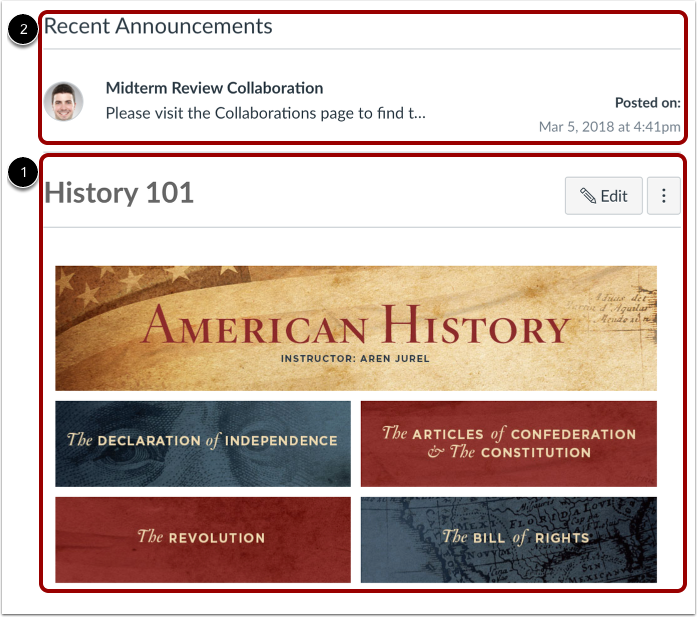
El contenido de la página de inicio (y todo el contenido de Canvas) se muestra en el área de contenido.
El contenido puede ser una página, el programa de estudios, discusiones, anuncios, cuestionarios o contenido importado, según lo establecido en el diseño de la página de inicio del curso [1]. La página de inicio también puede configurarse para mostrar anuncios recientes en la parte superior [2]. El contenido también puede mostrar el flujo de actividades del curso .
El contenido de la página de inicio también define qué secciones se muestran en la barra lateral.
Ver migas de pan
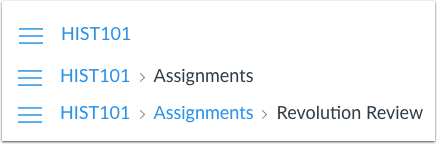
Las migas de pan aparecen encima del área de contenido del curso.
Al ver el contenido del curso desde tu página de inicio, las migas de pan dejan un rastro que te muestra dónde te encuentras dentro del curso. Puedes seguir estos enlaces hacia atrás para visitar el contenido de cursos anteriores.
Nota: Si ha creado un apodo para un curso, las rutas de navegación mostrarán el apodo para identificarlo. De lo contrario, mostrarán el código del curso.
La barra lateral funciona igual que la barra lateral del Tablero , pero solo muestra el contenido del curso específico e incluye opciones adicionales.
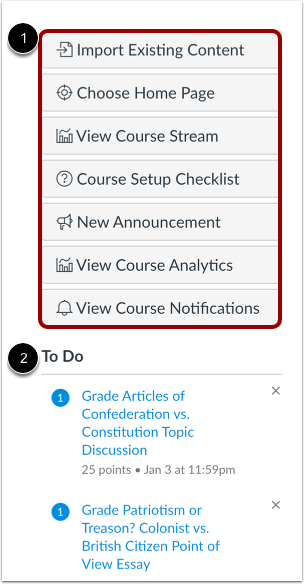
La parte superior de la barra lateral [1] contiene herramientas del curso para administrarlo.
La parte inferior de la barra lateral [2] incluye la lista de tareas pendientes, además de otras secciones según el diseño que configure para la página de inicio del curso.
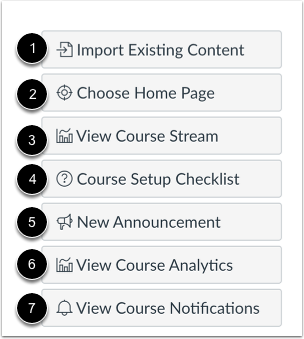
En la sección de herramientas del curso de la barra lateral, puedes administrar la página de inicio de tu curso además de ver otros botones útiles para tu curso:
Notas:
- Si no puede ver el botón Ver flujo de cursos, la página de inicio es el flujo de actividades del curso.
- Si no puede ver el botón Lista de verificación de configuración del curso, su institución ha habilitado el tutorial de configuración del curso de Canvas en su lugar.
- Para ver los análisis del curso se requiere el permiso del administrador de Canvas.
- El botón "Ver análisis del curso" se muestra como "Nuevo análisis" si la opción "Nuevo curso y análisis de usuarios" está habilitada para el curso. Para habilitar nuevos análisis, consulte cómo administrar las funciones de un curso .
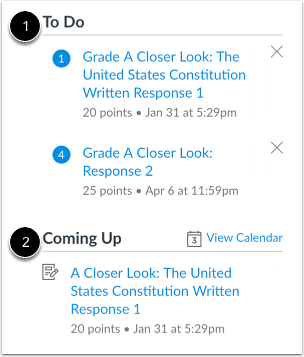
La barra lateral siempre muestra la sección Tareas [1], que muestra todos los elementos que requieren calificación en Canvas, independientemente de la fecha de entrega. Cada elemento de la lista de Tareas muestra el nombre de la tarea, la puntuación y la fecha de entrega. Algunas tareas pueden tener varias fechas de entrega. Los elementos permanecen en esta sección durante cuatro semanas. Sin embargo, las tareas que no se califican o que no requieren entrega en línea solo se muestran hasta la fecha de entrega.
La barra lateral también puede incluir otras secciones [2], según el diseño de la página de inicio del curso. Otras opciones incluyen "Próximos" o la lista de tareas, el calendario y los grupos de tareas, y los comentarios recientes.
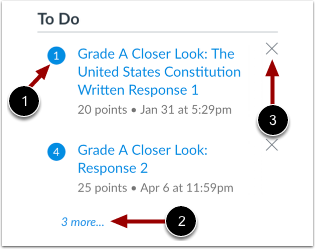
Cada elemento de la sección indica cuántos elementos deben calificarse [1].
Si una sección contiene más elementos de los enumerados, aparecerá un enlace debajo de la lista que podrá utilizar para ver elementos adicionales [2].
Si hay más de 100 elementos en la sección Tareas pendientes, debe eliminarlos para poder ver los nuevos. Para eliminar un elemento de Tareas pendientes, haga clic en el icono de eliminar [3].
Nota: Cuando se elimina un elemento, este solo se puede restaurar a la sección Por hacer si se recibe un nuevo envío para esa tarea o si un envío existente para la tarea aún requiere calificación.